
Access 資料庫可協助您儲存及追蹤幾乎所有類型的資訊,例如庫存、連絡人或商務程序。 讓我們逐步了解建立 Access 桌面資料庫、新增資料的方法,然後了解自訂和使用新資料庫的後續步驟。
本文內容
選擇範本
Access 範本具備內建資料表、查詢、表單與報表,均已就緒可供使用。 當您啟動 Access 時,首先看到的是範本,您可以在線上搜尋以取得更多範本。
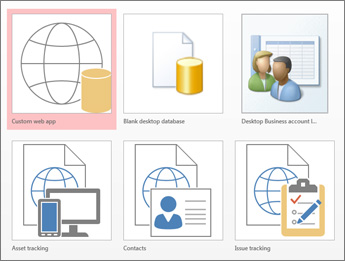
- 在 Access 中,選取 [新增檔案>]。
- 選取桌面資料庫範本,然後在 [ 檔案名稱] 底下輸入資料庫的名稱。 如果您沒有看到適合您的範本,請使用 [搜尋線上範本] 方塊。
- 您可以使用 Access 顯示在 [ 檔案名稱 ] 方塊下方的預設位置,或選取資料夾圖示以選擇其中一個位置。
- 選取 [建立]。
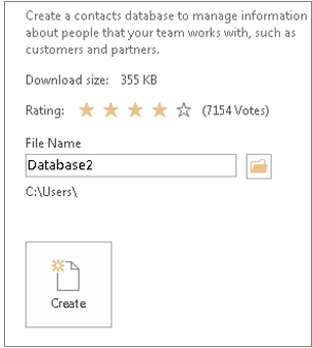
視範本而定,您可能需要執行下列其中一項動作才能開始:
如果 Access 顯示含有空白使用者清單的 [登入 ] 對話方塊:
- 選取 [新增使用者]。
- 填寫 [使用者詳細資料] 表單。
- 選取 [儲存並關閉]。
- 選取您剛才輸入的使用者名稱,然後選取 [ 登入]。
如果 Access 在訊息列中顯示 安全性警告 訊息,而且您信任範本的來源,請選取 [啟用內容]。 如果資料庫需要登入,請重新登入。
如需詳細資訊,請參閱 從範本建立 Access 桌面資料庫。
從頭開始建立資料庫
如果所有範本都不符合您的需求,您可以從空白桌面資料庫開始。
- 在 Access 中,選取 [新增>空白桌面資料庫]。
- 在 [檔案名稱] 方塊輸入資料庫名稱。
- 您可以使用 Access 顯示在 [ 檔案名稱 ] 方塊下方的預設位置,或選取資料夾圖示以選擇其中一個位置。
- 選取 [建立]。
新增資料表
在資料庫中,您的資訊是儲存在多個相關的資料表中。 若要建立資料表:
當您第一次開啟資料庫時,您會在 [資料工作表檢視] 中看到空白資料表,您可以在其中新增資料。 若要新增其他資料表,請選取 [建立>資料表]。 您可以在儲存格) (空白欄位開始輸入資料,也可以貼上其他來源的資料,例如 Excel 活頁簿。
若要重新命名資料行 (欄位),請按兩下資料行標題,然後輸入新名稱。
秘訣
有意義的名稱可讓您無須查看內容即可知道每個欄位中的內容。
選取 [ 檔案>儲存]。
- 若要新增更多欄位,請在 [按一下以新增] 欄中輸入。
- 若要移動欄,請按一下欄標題來選取欄,然後拖曳到您想要的位置。 您也可以選取相鄰的欄,並將它們一起拖曳到新位置。
如需詳細資訊,請參閱資料表簡介。
複製與貼上資料
您可以從其他程式(例如 Excel 或 Word)複製資料並貼到 Access 資料表中。 將資料分隔成欄時效果最佳。 如果資料位於文字處理程式中,例如 Word,請在複製資料之前使用標籤來分隔欄或將資料轉換成表格格式。
如果資料需要編輯,例如將完整姓名分成名字和姓氏,請先在來源程式中完成。
按 Ctrl+C 開啟來源並複製資料。
在 [資料工作表檢視] 中開啟您要新增資料的 Access 資料表,然後按 Ctrl+V 貼上資料表。
按兩下每個欄標題,然後輸入有意義的名稱。
選取 [ 檔案>儲存],然後為新資料表命名。
注意
Access 會根據您貼到每欄第一列的資訊來設定各欄位的資料類型,因此請務必確定後續列中的資訊與第一列相符。
匯入或連結到資料
您可以從其他來源匯入資料,也可以連結至 Access 中的資料,而不需將資訊從儲存位置移動。 如果有多個使用者更新資料,而您想要確定看到的是最新版本,或是想要節省儲存空間,連結可能是不錯的選擇。 對於大部分的格式,您可以選擇要連結至或匯入資料。 如需詳細資訊,請參閱 匯入或連結到另一個 Access 資料庫中的資料。
該過程因資料來源而略有不同,但這些說明將協助您開始使用:
在 [外部資料 ] 索引標籤的 [匯入 & 連結 ] 群組中,選取 [新增資料來源],然後從列出的子功能表選項中選取要匯入或連結的資料格式。
注意
如果仍然找不到正確的格式,您可能需要先將資料匯出為 Access 支援的檔案格式,例如分隔符號的文字檔。
請遵循 [ 取得外部資料] 對話方塊中的指示。
當您連結時,有些格式僅能以唯讀的方式使用。 以下是您可以從中匯入或連結到的外部來源:
| 來源 | 匯入 | 連結 |
|---|---|---|
| Excel | 是 | 是, (唯讀) |
| Access | 是 | 是 |
| ODBC 資料庫,例如 SQL Server | 是 | 是 |
| 文字或逗點分隔值 (CSV) 檔案 | 是 | 是,僅 () 新增記錄 |
| SharePoint 清單 | 是 | 是 |
| XML | 是 | |
| 資料服務 | 是, (唯讀) | |
| HTML 文件 | 是 | 是 |
| Outlook 資料夾 | 是 | 是 |
如需詳細資訊,請參閱 匯入或連結到另一個 Access 資料庫中的資料。
使用資料表分析組織資料
您可使用 [資料表分析精靈],快速識別多餘資料。 精靈會提供簡單的方式,將資料組織為個別資料表。 Access 會保留原始資料表做為備份。
- 開啟包含要分析之資料表的 Access 資料庫。
- 選取 [資料庫工具>][分析表格]。 精靈的前兩頁包含有範例的簡短教學課程。 如果您看到標示為 [顯示簡介頁面?] 的核取方塊,請選取該核取方塊,然後選取 [上一步] 兩次以查看簡介。 如果您不想再次查看簡介頁面,請清除 [顯示簡介頁面?]。
如需詳細資訊,請參閱 使用 [資料表分析器] 將您的資料正常化。
後續步驟
設計程序的其餘部分會因您想要執行的內容而異,但您可能會考慮建立查詢、表單、報表和巨集。 以下文章可提供協助: