
在 Access 中,你可以建立一個多值欄位,包含多個值 (最多 100) 。 你也可以建立一個查詢欄位,顯示綁定到其他資料來源值的使用者友善值。 當你查詢查詢或多值欄位時,有獨特的考量。 欲了解更多資訊,請參閱 建立或刪除多值欄位 及 建立或刪除查找欄位。
本文內容
- 查看查詢欄位的界定值
- 查詢時,查詢欄位會使用顯示值
- 在查詢中使用多值欄位
- 在查詢中為多值欄位新增條件
- 在查詢中為多值欄位新增多個條件
- 查詢中多值欄位的群組與計數
- 使用帶有多值欄位的 Append 查詢
- 使用多值欄位的更新查詢
- 使用帶有多值欄位的刪除查詢
查看查詢欄位的界定值
查詢資料表檢視中,查詢欄位的顯示值預設會自動顯示。 當你建立查詢時,可以覆寫這個行為,讓綁定值顯示出來。 在這個例子中,假設你想看到一個總部表格中「查詢」新英格蘭州名稱的查詢欄位的界限值。
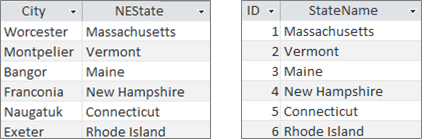
在 [設計檢視] 中開啟查詢。
在此範例中,加入 總部 表與 新英格蘭 表。
兩張桌子應該要連接起來。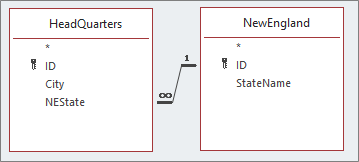
欲了解更多資訊,請參閱 「連結資料表與查詢」。
將 a 欄位和 Lookup 欄位一起拖曳到查詢設計網格。 在這個例子中,加入 城市 和 NEState 欄位。
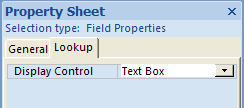
點選查找欄位,然後在 設計 標籤的 顯示/隱藏 群組中點選 屬性工作表。 在這個例子中,使用 NEState 欄位。
在屬性表中,選擇「 查找 」標籤,然後在 「顯示控制 」屬性中選擇 文字框。
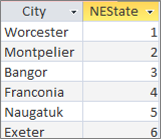
結果 現在當你在 Datasheet View 中查看查詢時,你會看到顯示值的對應界定值。
 頁面頂端
頁面頂端
查詢時,查詢欄位會使用顯示值
當你建立 Lookup 欄位時,Bound 值和 Display 值之間會建立一個連接。 雖然你不能直接在查詢中使用顯示值,但你可以使用其他資料來源的對應值。 在這個範例中,假設你想在查詢中使用總部資料表中 Lookup 欄位 NEState 的顯示值作為條件。
在 [設計檢視] 中開啟查詢。
在此範例中,加入 總部 表與 新英格蘭 表。
兩張桌子應該要連接起來。 欲了解更多資訊,請參閱 「連結資料表與查詢」。把你想用的欄位拖到查詢網格。 在此範例中,將 City 從總部資料表拖曳到第一欄,從總部資料表拖到 NEState 到第二欄,從 NewEngland 資料表拖曳 StateName 到第三欄。
在查詢網格中清除 StateName 的「顯示」勾選框。
在查詢網格中, StateName 的 Criteria 欄輸入 Vermont。
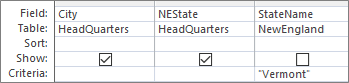
查詢條件基於 StateName 欄位,當然這與 Display 值 NEState 相同,但在 Datasheet View 中未顯示。
在 [設計] 索引標籤上的 [結果] 群組中,按一下 [執行]。
結果 僅顯示包含 佛蒙特 州的那一列。
頁面頂端
在查詢中使用多值欄位
當你在查詢中顯示多值欄位時,你可以將包含所有值的多值欄位以逗號分隔在一列,或是為每個值分開一列的扁平資料。 舉例來說,假設 你有一個議題 資料表,裡面每個議題都有 標題 欄位,以及一個多值的 AssignedTo 欄位用來指派議題給人員。
將多值欄位中的所有值顯示在一列中
- 在 [設計檢視] 中開啟查詢。
- 在此範例中,加入 議題 表。
- 將欄位拖曳到查詢設計網格。 在此範例中,拖曳 標題欄位和AssignedTo 多值欄位。
- 在 [設計] 索引標籤上的 [結果] 群組中,按一下 [執行]。
結果如你所料,一欄顯示標題欄位,第二欄顯示多值欄位:
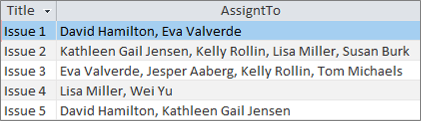 在扁平檢視 (一列顯示多值欄位的每個值)
- 在 [設計檢視] 中開啟查詢。
- 在此範例中,加入 議題 表。
- 把欄位 你拖到查詢網格。 在此範例中,拖曳 Title 欄位和 AssignedTo.Value 多值欄位。
格式是 <Fieldname>。Value 後附加 Value 屬性為字串 。AssignedTo 欄位的值。 - 在 [設計] 索引標籤上的 [結果] 群組中,按一下 [執行]。
結果 資料被扁平化,使 得標題 欄位重複出現,且 AssignedTo 多值欄位中的每個值會顯示在對應的列中:
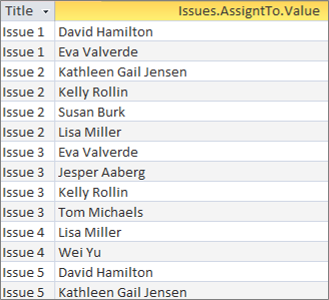 化 頁面頂端
在查詢中為多值欄位新增條件
在查詢網格中,相同條件被放在不同的欄位,對查詢結果有很大影響。
新增一個條件,將多值欄位中的所有值集中顯示在一列中
Access 首先建立結果集,然後加入條件。
在 [設計檢視] 中開啟查詢。
在此範例中,加入 議題 表。
把欄位 你拖到查詢網格。 在此範例中,拖曳標題欄位、AssignedTo 多值欄位,以及 AssignedTo.Value 多值欄位。
在查詢網格中清除 assignedTo.Value 的 Show 勾選框。
在查詢網格中, AssignedTo.Value 的 Criteria 欄輸入「NOT “David Hamilton”。
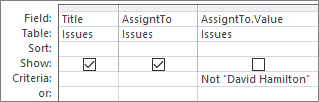
看到 SQL 檢視很有幫助:
SELECT Title, AssignedTo FROM Issues WHERE NOT AssignedTo.Value = "David Hamilton";在 [設計] 索引標籤上的 [結果] 群組中,按一下 [執行]。
結果 未歸屬大衛·漢密爾頓的三期以預設值顯示。
 新增條件,將多值欄位中的每個值顯示在平面化視圖 (一列)
Access 首先建立一個扁平化的結果集,然後再加入條件。
在 [設計檢視] 中開啟查詢。
在此範例中,加入 議題 表。
把欄位 你拖到查詢網格。 在此範例中,拖曳 Title 欄位和 AssignedTo.Value 多值欄位。
在查詢網格中, AssignedTo.Value 的 Criteria 欄輸入 NOT “David Hamilton”。
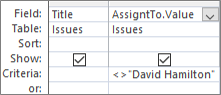
看到 SQL 檢視很有幫助:
SELECT Issues.Title, AssignedTo.Value FROM Issues WHERE NOT AssignedTo.Value = "David Hamilton"在 [設計] 索引標籤上的 [結果] 群組中,按一下 [執行]。
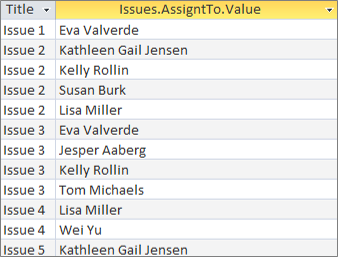
結果 每期未歸屬於大衛·漢密爾頓的刊物以扁平化的數值顯示。
在查詢中為多值欄位新增多個條件
有時你需要在多值欄位中搜尋多個值的匹配。 舉例來說,假設你想看到那些在 AssignedTo 欄位中同時包含「Kelly Rollin」和「Lisa Miller」的議題
- 在 [設計檢視] 中開啟查詢。
- 在此範例中,加入 議題 表。
- 把欄位 你拖到查詢網格。 在此範例中,拖曳 標題欄位和AssignedTo 多值欄位。
- 在查詢網格中, AssignedTo 的 條件 列輸入「Kelly Rollin」和「Lisa Miller」。
- 在 [設計] 索引標籤上的 [結果] 群組中,按一下 [執行]。
結果 這兩期被分配給「Kelly Rollin」和「Lisa Miller」的刊物會被展示出來。

查詢中多值欄位的群組與計數
要執行多值欄位中儲存的數值的計算、分組與排序,請使用 Fieldname<>。價值欄位。 欲了解更多群組查詢資訊,請參閱 「使用查詢計數資料」。
計算每個人分配的議題數量
- 在 [設計檢視] 中開啟查詢。
- 在此範例中,加入 議題 表。
- 把你想用的欄位拖到查詢網格。 在此範例中,將 AssignedTo.Value 拖曳到第一欄,將 Title 拖到第二欄。
- 在 [設計] 索引標籤上,按一下 [顯示/隱藏] 群組中的 [合計]。
Total 列會出現在查詢網格中。 Group By 預設會出現在查詢中每個欄位下的 Total 儲存格中。 - 在查詢網 格中,標題下方的 總數 列,點選 「計數」。
- 在 [設計] 索引標籤上的 [結果] 群組中,按一下 [執行]。
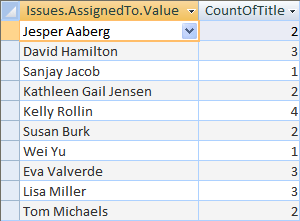
結果 每人分配的議題數以扁平視圖顯示。
計算每個議題分配了多少人
- 在 [設計檢視] 中開啟查詢。
- 在此範例中,加入 議題 表。
- 把你想用的欄位拖到查詢網格。 在此範例中,將 Title 拖曳到第一欄,將 AssignedTo 拖到第二欄。
- 在 [設計] 索引標籤上,按一下 [顯示/隱藏] 群組中的 [合計]。
Total 列會出現在查詢網格中。 Group By 預設會出現在查詢中標題欄位下的總計格中。 表達式 預設會出現在 Total(總計 )格的 AssignedTo 欄位,因為你無法直接對多值欄位執行 Group By 操作,只能執行 <Fieldname>。價值欄位。 - 在查詢網格中,在 AssignedTo 的 Total 列中,點選 Count。
- 在 [設計] 索引標籤上的 [結果] 群組中,按一下 [執行]。
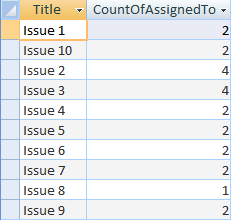
結果 每期分配的人數以扁平化視圖顯示。
使用帶有多值欄位的 Append 查詢
你可以透過 Append 查詢,將單一值插入多值欄位。 舉例來說,假設你想在 Issues 表中的 AssignedTo 多值欄位中新增「Tom Michaels」。
註 這是唯一能處理多值欄位的附加查詢類型。
- 在 [設計檢視] 中開啟查詢。
- 新增 議題 表。
- 在 設計 標籤中,點擊 附加。
- 在 「附加 」對話框中,選擇 「議題」,然後點擊 確定。
- 在設計網格的附加至( Append To ) 列中,選擇 AssignedTo.Value。
- 在設計格的 田野 列,請進入「Tom Michaels」。
- 為了限制附加操作僅限於特定期數,請在設計網格中新增欄位,例如標題,從附加至列移除標題,然後輸入如「期數 3」等條件。
- 在 [設計] 索引標籤上的 [結果] 群組中,按一下 [執行]。
Access 可能會要求你確認是否要附加所選的列。 點選 「是 」插入該列,或點擊 「否」 取消。
結果 「Tom Michaels」現在加入了第3期的 AssignedTo 欄位。
重要 你不能使用引用包含多值欄位的資料表的 Append 查詢。 例如,以下查詢不成立:
INSERT INTO [NewIssues] ( ID, Title, AssignedTo ) SELECT Issues.ID, Issues.Title, Issues.AssignedTo FROM Issues;
使用多值欄位的更新查詢
你可以用更新查詢,將多值欄位中的單一值改成另一個值。 在這個例子中,你想更新 AssignedTo 多值欄位,將「Kelly Rollin」替換成「Lisa Miller」。
- 在 [設計檢視] 中開啟查詢。
- 新增 議題 表。
- 在 設計 標籤中,點選 更新。
- 將 assignedTo.value 拖曳到查詢網格。
- 在 「更新到」 欄中輸入「Lisa Miller」。
- 在 「標準 」欄中,輸入「Kelly Rollin」。
- 在 [設計] 索引標籤上的 [結果] 群組中,按一下 [執行]。
Access 可能會要求你確認是否要附加所選的列。 點選 「是 」插入該列,或點擊 「否」 取消。
結果 Lisa Miller 取代 Kelly Rollin 在所有相關議題的 AssignedTo 欄位。
使用帶有多值欄位的刪除查詢
當你處理包含多值欄位的資料表時,可以使用刪除查詢刪除包含多值欄位中特定值的紀錄,或刪除表格中所有紀錄中多值欄位的特定值。 在以下範例中,假設你想從議題表中刪除「David Hamilton」。
重要 當你用刪除查詢刪除包含資料的多值欄位時,你會永久失去該資料——無法還原刪除。 因此,您應該先備份資料庫,再刪除任何資料表欄位或其他資料庫元件。
刪除所有記錄中多值欄位中的特定值
- 在 [建立] 索引標籤的 [查詢] 群組中,按一下 [查詢設計]。
- 新增 議題 表。
- 在 [設計檢視] 中開啟查詢。
- 在 設計 標籤中,點擊 刪除。
- 在 標準 欄中,輸入「David Hamilton」。
- 在 [設計] 索引標籤上的 [結果] 群組中,按一下 [執行]。
Access 可能會要求你確認是否要刪除這些紀錄。 點擊 「是 」刪除紀錄,或點擊 「否」 取消。
結果 David Hamilton 因所有相關議題被移除。
刪除包含多值欄位中特定值的紀錄
在 [建立] 索引標籤的 [查詢] 群組中,按一下 [查詢設計]。
新增 議題 表。
在 [設計檢視] 中開啟查詢。
在 設計 標籤中,點選 刪除 群組。
在 設計 標籤的 結果 群組中,點擊「 檢視 」下的箭頭,然後點選 「SQL 檢視」。
請輸入以下 SQL 陳述句:
DELETE FROM Issues WHERE (((Issues.AssignedTo.Value)="David Hamilton"));註 在這種情況下,你只能使用 SQL 陳述句,不能使用 Design grid。 如果你切換到 Design 網格視圖,Access 會在 DELETE 語句後加上星號 (*) ,你應該從 SQL 視圖中移除。
在 [設計] 索引標籤上的 [結果] 群組中,按一下 [執行]。
Access 可能會要求你確認是否要刪除這些紀錄。 點擊 「是 」刪除紀錄,或點擊 「否」 取消。
結果 所有指定大衛·漢密爾頓的期數均被刪除。