例如,你會學會如何在撰寫筆記本時,使用無障礙檢查器來解決無障礙問題。 你也會學會如何在圖片中加入替代文字,讓使用螢幕閱讀器的人能清楚聽懂圖片內容。 你也可以閱讀如何運用字體顏色和樣式,最大化筆記本的包容性,再與他人分享。
讓 OneNote 筆記本無障礙的最佳實務
下表列出了製作 OneNote 筆記本、讓身心障礙者都能輕鬆取得的關鍵最佳實務。
| 要修正的內容 |
如何尋找 |
為什麼要修正 |
如何修正 |
| 包含所有視覺化及嵌入檔案的替代文字。 |
若要尋找遺失的替代文字,請使用協助工具檢查程式。 |
替代文字幫助看不到螢幕的人理解圖片、其他視覺效果和嵌入檔案中重要的內容。 |
在視覺和嵌入檔案中加入替代文字 |
| 加入有意義且準確的連結文字。 |
要判斷超連結文字是否能作為獨立資訊有效,請目視掃描你的筆記本。 |
使用螢幕助讀程式的人士有時會瀏覽連結清單。 |
新增可存取的超連結文字 |
| 為節群組、節及頁面指定獨一無二的名稱,並且移除空白的項目。 |
要判斷你是否已命名所有內容並刪除空白項目,請目視掃描你的筆記本。 |
內容以描述性命名的筆記本,讓查找特定資訊變得更容易。 這也幫助使用螢幕閱讀器的人,因為他們可以在不打開物品的情況下知道內容。 |
區名與區群
刪除未使用的區段及區段群組
新增頁面標題或重新命名頁面
刪除未使用的頁面 |
| 確定色彩不是傳達資訊的唯一方式。 |
請使用 自動 字體顏色來表示你的文字。 視覺掃描你的筆記本,尋找顏色編碼的例子。 |
視障、弱視或色盲使用者可能會錯過特定色彩所傳達的意義。 |
使用無障礙的文字顏色與格式 |
| 如果必須使用表格,請建立一個簡單的資料表結構,並指定欄位標頭資訊。 |
為了確保資料表中沒有分割儲存格、合併儲存格或巢狀資料表,請使用 無障礙檢查器。 |
螢幕助讀程式會計算表格儲存格,來追蹤它們在表格中的位置。
螢幕助讀程式也使用標題資訊來識別列或欄。 |
避免使用表格
使用表格標題 |
| 使用較大的字型大小 (18pt 或更大)、無襯線字型,以及足夠的空白區域。 |
要找出字體或留白相關的潛在問題,請檢查頁面是否有擁擠或難以辨認的區域。 |
有閱讀障礙的People描述看到文字合併或扭曲的情況。 |
使用無障礙的文字顏色與格式
使用無障礙的文字對齊與間距 |
| 讓盲人、低視力者、聾人或聽障者都能取得音訊和影片檔案。 |
在可能的情況下,確保音訊和影片檔案在插入 OneNote 前具備字幕、隱藏字幕或影片描述。 |
|
讓音訊和影片檔案變得可存取 |
| 使用內建標題和樣式。 |
螢幕閱讀軟體能將內建標題樣式識別為標題,並允許使用者依標題導航。
此外,閱讀障礙者如閱讀障礙者依賴標題來幫助他們組織資訊結構。 |
使用標題將筆記中的資訊組織成小塊,並依邏輯順序排列。
若要找出沒有按邏輯順序排列的標題,請使用協助工具檢查程式。 |
套用內建的標題樣式 |
頁面頂端
在使用 OneNote 工作時檢查無障礙功能
無障礙檢查器是一種檢視你內容並標記無障礙問題的工具。 它解釋了為什麼每個問題對身心障礙者來說都可能是潛在的問題。 無障礙檢查器也會建議你如何解決出現的問題。
要啟動無障礙檢查器,請選擇 「檢視>檢查無障礙」。 無 障礙 面板會打開,你現在可以檢視並修正無障礙問題。 欲了解更多資訊,請參考 「提升無障礙功能與無障礙檢查器」。
頁面頂端
套用內建的標題樣式
利用內建的標題樣式來形成筆記本頁面的大綱,方便螢幕閱讀器使用。 螢幕閱讀器讓使用者能依標題導航,但除非套用內建樣式,否則無法將一行大且粗體字的文字解讀為標題。
請依照規定的邏輯順序組織標題,且不要跳過標題層級。 例如,先用標題1、標題2,再用標題3,而不是先用標題3、標題1,然後再用標題2。
此外,具有閱讀障礙的使用者也相當依賴標題來協助他們整理資訊,並會將資訊劃分為較小的區塊,以利他們更輕鬆地處理。 理想情況下,每個標題只包含幾個段落。
選取要做為標題的文字。
在 主頁 籤中,選擇標題樣式,例如 標題 2。
![從 [常用] 功能表選取標題樣式的螢幕擷取畫面。](../media/on-applybuiltinheadingstyle.png)
頁面頂端
避免使用表格
一般來說,盡量避免使用表格,並用其他方式呈現資料,例如段落、標題和橫幅。 固定寬度的表格對使用放大鏡的人來說可能較難閱讀,因為這類表格會強制內容被限制在特定大小。 這使得字體非常小,迫使放大鏡使用者在行動裝置上必須橫向捲動。
如果你必須使用桌子,請遵循以下指引,確保你的桌子盡可能無障礙:
- 避免使用固定寬度的表格。
- 確保表格在所有裝置上都能正確渲染,包括手機和平板。
- 如果你的表格中有超連結,請編輯連結文字,使其合理且不會在句子中斷。
- 確保筆記本用放大鏡容易閱讀。 在電腦和行動裝置上觀看,看看不同螢幕上的效果。
-
使用表格標頭。
-
用沉浸式閱讀器測試無障礙功能。
如果你真的需要使用表格,可以在表格中加入標頭,幫助螢幕閱讀器追蹤欄位和列。 如果一個資料表被另一個資料表巢狀,或是某個儲存格被合併或分割,螢幕閱讀器就會失去計數,無法提供該資料表的有用資訊。 表格中的空白儲存格可能也會誤導使用螢幕助讀程式的使用者,誤以為表格已經沒有內容了。 螢幕助讀程式也使用標題資訊來識別列或欄。
所有在 OneNote 中建立的資料表都會自動有一個標頭列。 你可以使用 Windows 版 OneNote 應用程式移除或新增標頭列。 如果你的筆記本有表格中未選擇 標頭列 選項,你可以使用 Windows 應用程式來解決這個問題。
- 把游標移動到表格中第一列的某處。
- 在 表格 標籤中,選擇「 插入上方」。
- 右鍵點擊表格中插入的列,然後選擇 表格。 確認已選取 [標題列]。
- 回到您的表格,然後輸入欄的標題。
頁面頂端
在視覺和嵌入檔案中加入替代文字
替代文字幫助看不到螢幕的人理解圖片和其他視覺中重要的內容。 在替代文字中,簡要描述圖片並提及文字的存在及其意圖。 螢幕閱讀器會閱讀文字,向無法看到圖片的使用者描述圖片。
你也應該在嵌入的檔案中加入替代文字,例如支援資料、職務說明或報告範本,讓螢幕閱讀器使用者能聽到檔案的描述。
右鍵點擊視覺或嵌入檔案,然後選擇 替代文字。
輸入商品標題和描述。
![OneNote 中的替代文字方塊的螢幕擷取畫面,並且在 [標題] 和 [描述] 欄位中含有範例文字。](../media/on-addalttexttoimages.png)
根據你的 OneNote 版本, 描述 欄位可能已經包含機器生成的替代文字。 你可以依照自己的意願編輯這段文字。
完成後,請選取 [確定]。
想了解更多如何撰寫替代文字的資訊,請參考 「撰寫有效替代文字所需的一切」。 視覺內容包括圖片、SmartArt 圖形、圖案、群組、圖表、內嵌物件、筆跡及影片。
若要尋找遺失的替代文字,請使用協助工具檢查程式。 欲了解更多資訊,請參考 「提升無障礙功能與無障礙檢查器」。
注意
- 音訊與影片內容,除了替代文字外,還可為聽障或聽障人士提供隱藏式字幕。
- 避免在影像中以文字做為傳達重要資訊的唯一方式。 如果必須使用帶有文字的圖片,請在筆記本中重複該文字。
頁面頂端
讓音訊和影片檔案變得可存取
在插入 OneNote 前,務必確保音訊和影片檔案都能存取。 或者,也可以在筆記本中插入額外檔案,提供字幕、字幕或影片描述。
- 「字幕」通常包含對話的文字記錄 (或翻譯)。
- 「隱藏式輔助字幕」通常也會描述音訊提示,例如出現在幕後的音樂或音效。
-
影片描述 指的是對影片關鍵視覺元素的語音旁白描述。 這些描述會安插在影片對話自然暫停的空檔中。 影片說明讓視障者更容易取得影片。
頁面頂端
新增可存取的超連結文字
在超連結中加入有意義的文字,讓使用者知道連結背後的內容。 使用螢幕助讀程式的人士有時會瀏覽連結清單。 連結應清楚傳達與目的地相關的正確資訊。 例如,不要使用「點擊這裡」、「查看此頁面」、「前往此處」或「了解更多」等連結文字,而是包含目標頁面的完整標題。
選取您想要新增超連結的文字。
在 [插入] 索引標籤上,選取 [連結]。
您選取的文字會出現在 [顯示文字] 欄位中。 這是超連結文字。 您可以視需要變更文字內容。
秘訣
避免使用「點擊這裡」或類似非描述性的表達方式。 連結文字應準確扼要地描述目的地頁面。
在 [位址] 欄位中新增超連結網址。
你可以複製貼上地址、使用瀏覽 網頁 或瀏覽 檔案 按鈕,或在 OneNote 中選擇位置來尋找目的地頁面、檔案或 OneNote 項目。
![OneNote 中連結對話方塊的螢幕擷取畫面。包含要填寫的兩個欄位:[要顯示的文字] 和 [位址]。](../media/on-addhyperlinktext.png)
選取 [確定]。
頁面頂端
每頁使用一個筆記容器
在 OneNote 中,你可以點擊並新增內容,在頁面上任何地方新增筆記。 這會建立新的筆記方塊。
讓頁面上的所有筆記保持在單一筆記方塊中,就能協助螢幕助讀程式使用者在同一個位置讀取內容,而不必瀏覽到頁面上的多個位置。 如果筆記容器太大,你可以拆分到多頁或加入描述性標頭。 (螢幕閱讀器稱筆記容器為「內容區塊」。)
頁面頂端
區名與區群
當你為筆記本內容描述且準確地命名時,人們更容易在筆記中找到具體資訊。 這也幫助使用螢幕閱讀器的人在不打開視窗的情況下,知道某個區段或章節群組包含什麼內容。
在筆記本中,右鍵點擊你想編輯的區段名稱或區段群組名稱,然後選擇 重新命名。
輸入新名稱,然後按 Enter。
![已選取 [重新命名] 選項的操作功能表螢幕擷取畫面。](../media/on-renamesectiontab.png)
頁面頂端
刪除未使用的區段及區段群組
為了幫助大家快速找到相關資訊,請移除所有未使用的區塊和沒有資訊的區塊群組。
在筆記本中,右鍵點擊你想移除的區段或區段群組,然後選擇 刪除。
![Windows 版 OneNote 中的 [刪除節群組] 對話方塊](../media/on-deletesectiongroup-win.png)
在確認對話框中,選擇 「是」。
頁面頂端
新增頁面標題或重新命名頁面
標題描述性且準確的頁面,能讓你更容易在筆記中找到特定資訊。 這也幫助使用螢幕閱讀器的人在不打開頁面的情況下知道頁面內容。
在筆記本中,打開你想命名或重新命名的頁面。
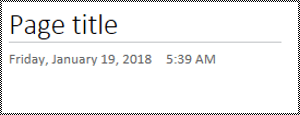
在時間和日期上方的頁面標題行中輸入名稱。
頁面頂端
刪除未使用的頁面
為了幫助大家快速找到相關資訊,請移除任何未使用的頁面,且內容無任何資訊。
在頁面列表中,右鍵點擊你想移除的頁面,然後選擇 刪除。
![Windows 版 OneNote 中的 [刪除頁面] 對話方塊](../media/on-deletepage-win.png)
頁面頂端
使用無障礙的文字顏色與格式
筆記本中的文字應該在高對比模式下可讀,讓所有人,包括視障者都能清楚看到。 為了確保高對比模式下文字顯示良好,請使用字型顏色的 自動 設定。
People盲人、低視力或色盲的人,可能會錯過特定顏色所傳達的意義。 確保不要只用顏色來傳達意義。 創作能複製顏色或其他感官特徵意義的文字。
為了讓你的文字更容易取得格式,請選擇純色無襯線字體,並使用較大的字體大小。
選取您想要設定格式的文字。
在 主頁 標籤中,點擊字 型顏色 按鈕的向下箭頭,然後選擇 自動。
![[常用] 功能表中字型色彩選項的螢幕擷取畫面。](../media/on-useaccessiblefontcolor.png)
在 主頁 籤中,例如選擇較大的字型 (18pt 或更大的) ,以及熟悉的無襯線字型,如 Arial 或 Calibri。 您也可以使用其他的格式設定選項,例如利用粗體字型來強調重點。 避免過度使用大寫字母、底線和斜體。
頁面頂端
使用無障礙的文字對齊與間距
有閱讀障礙的使用者理解文字的方式,會使他們難以辨別單字字母與字詞。 舉例來說,他們可能會覺得上下兩行的文字擠在一起,或是相連的字母是併在一起。
將段落對齊到左側,避免字間不均勻,並增加或減少行間的空白以提升可讀性。 行與段落之間留有足夠的空白,但避免字詞間空格超過兩行,段落間則有兩行空白。
選擇你想修改的文字。
在 「主頁 」分頁,選擇 「段落對齊」。
若要將段落文字向左對齊,請選擇 「左對齊」。
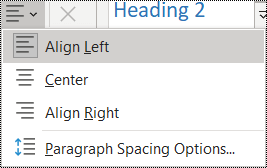
要修改行距,請選擇「 段落間距選項」,並輸入你想使用的行距。
![[常用] 功能表中 [段落間距選項] 的螢幕擷取畫面。](../media/on-makeaccessible-paragraphspacingoptions.png)
注意
OneNote 的段落間距值遵循與例如 Word 等版本不同的邏輯。 在 OneNote 中,你需要輸入目前字型大小和預期行距的總 (數,並以點數) 。 例如,若要讓 Calibri 字型大小 11 變為兩倍列距,請在 [行距至少] 欄位中輸入 27。
頁面頂端
使用項目符號清單
請盡可能以項目符號將文字分點列出,以改善文件的可讀性和瀏覽流暢度。
將游標放在你想加入清單的地方,或選擇要加入清單的文字。
在「主頁」分頁,選擇「子彈」。
要更改項目符號樣式,請點擊「 子彈」 按鈕上的向下箭頭。
![[常用] 功能表中項目符號清單項目選取範圍的螢幕擷取畫面。](../media/on-usebulletedlists.png)
視需要輸入清單項目。
秘訣
在每個清單項目末尾加句點或逗號,讓螢幕閱讀器暫停。
頁面頂端
使用排序清單
盡可能使用編號清單,因為編號清單比冗長的文字區塊容易閱讀。
將游標放在你想加入清單的地方,或選擇要加入清單的文字。
在「主頁」分頁,選擇「編號」。
要更改編號風格,請點擊 編號按鈕上的 向下箭頭。
![[常用] 功能表中編號清單選項的螢幕擷取畫面。](../media/on-makeaccessible-useorderedlists.png)
視需要輸入清單項目。
頁面頂端
測試使用沉浸式閱讀程式的無障礙功能
試著用沉浸式閱讀程式閱讀筆記本,看看聽起來如何。
- 在筆記本中,選擇「檢視>沉浸式閱讀程式」。 沉浸式閱讀程式會在新視窗中開啟。
- 選擇
 (播放) ,聆聽你的筆記本朗讀。
- 要退出沉浸式閱讀程式,請選擇
 (出口) 。
欲了解更多資訊,請參閱 OneNote 使用沉浸式閱讀程式。
頁面頂端
另請參閱
使用協助工具檢查程式來改善協助工具
協助工具檢查程式規則
確定您的 Word 文件可供身心障礙使用者存取。
確定您的 Excel 文件可供身心障礙使用者存取。
確定您的 PowerPoint 簡報可供身心障礙使用者存取。
讓身心障礙使用者方便使用您的 Outlook 電子郵件
讓 OneNote 筆記本無障礙的最佳實務
下表列出了創建 Mac 版 OneNote 筆記型電腦的最佳實務,讓身心障礙者都能輕鬆使用。
| 要修正的內容 |
為什麼要修正 |
如何修正 |
| 包含所有視覺化及嵌入檔案的替代文字。 |
替代文字幫助看不到螢幕的人理解圖片、其他視覺效果和嵌入檔案中重要的內容。 |
在視覺和嵌入檔案中加入替代文字 |
| 新增有意義的超連結文字。 |
使用螢幕助讀程式的人士有時會瀏覽連結清單。 |
使用可存取的超連結文字 |
| 為節群組、節及頁面指定獨一無二的名稱,並且移除空白的項目。 |
內容以描述性命名的筆記本,讓查找特定資訊變得更容易。 這也幫助使用螢幕閱讀器的人,因為他們可以在不打開物品的情況下知道內容。 |
區名與區群
新增頁面標題或重新命名頁面
刪除未使用的區段及區段群組
刪除未使用的頁面 |
| 確定色彩不是傳達資訊的唯一方式。 |
視障、弱視或色盲使用者可能會錯過特定色彩所傳達的意義。 |
使用無障礙的文字顏色與格式 |
| 針對文字與背景色彩,請使用足夠的對比。 |
筆記本中的文字應該要能在高對比模式下閱讀,讓包括視障使用者在內的所有使用者都能看得一清二楚。 |
使用無障礙的文字顏色與格式 |
| 使用較大的字型大小 (18pt 或更大)、無襯線字型,以及適當的空白。 |
有閱讀障礙的使用者理解文字的方式,會使他們難以辨別單字字母與字詞。 |
使用無障礙的文字顏色與格式
使用無障礙文字對齊 |
| 使用內建標題和樣式。 |
螢幕閱讀器將內建的標題樣式識別為標題,並讓使用者能依標題導航。
有閱讀障礙(如閱讀障礙)的People依賴標題來幫助他們組織資訊。
在可能的情況下,將文字拆分為條列點或編號清單,以提升可讀性與導航性。 |
套用內建的標題樣式
建立無障礙清單 |
| 如果必須使用資料表,請建立一個簡單的資料表結構。 |
螢幕助讀程式會計算表格儲存格,來追蹤它們在表格中的位置。 |
避免使用表格 |
| 讓盲人、低視力者、聾人或聽障者都能取得音訊或影片。 |
「字幕」通常包含對話的文字記錄 (或翻譯)。
「隱藏式輔助字幕」通常也會描述音訊提示,例如出現在幕後的音樂或音效。
影片描述 指的是對影片關鍵視覺元素的語音旁白描述。 這些描述會安插在影片對話自然暫停的空檔中。 影片描述讓盲人或低視力者更容易接觸到影片。 |
在插入 OneNote 前,務必確保音訊和影片檔案都能存取。
或者,也可以在筆記本中插入額外檔案,提供字幕、字幕或影片描述。 |
頁面頂端
在使用 OneNote 工作時檢查無障礙功能
無障礙檢查器是一種檢視你內容並標記無障礙問題的工具。 它解釋了為什麼每個問題對身心障礙者來說都可能是潛在的問題。 無障礙檢查器也會建議你如何解決出現的問題。
要啟動無障礙檢查器,請選擇 「檢視>檢查無障礙」。 無 障礙檢查 器窗格會打開,你現在可以檢視並修正無障礙問題。 欲了解更多資訊,請參考 「提升無障礙功能與無障礙檢查器」。
頁面頂端
套用內建的標題樣式
利用內建的標題樣式來形成筆記本頁面的大綱,方便螢幕閱讀器使用。 螢幕閱讀器讓使用者能依標題導航,但除非套用內建樣式,否則無法將一行大且粗體字的文字解讀為標題。
請依照規定的邏輯順序組織標題,且不要跳過標題層級。 例如,先用標題1、標題2,再用標題3,而不是先用標題3、標題1,然後再用標題2。
此外,具有閱讀障礙的使用者也相當依賴標題來協助他們整理資訊,並會將資訊劃分為較小的區塊,以利他們更輕鬆地處理。 理想情況下,每個標題只包含幾個段落。
若要找出沒有按邏輯順序排列的標題,請使用協助工具檢查程式。
選取要做為標題的文字。
在 主頁 籤中,選擇標題樣式,例如 標題 2。
![Mac 版 OneNote 中的 [標題樣式] 功能表。](../media/on-mac-heading.png)
頁面頂端
避免使用表格
一般來說,盡量避免使用表格,並用其他方式呈現資料,例如段落、標題和橫幅。 固定寬度的表格對使用放大鏡的人來說可能較難閱讀,因為這類表格會強制內容被限制在特定大小。 這使得字體非常小,迫使放大鏡使用者在行動裝置上必須橫向捲動。
如果你必須使用桌子,請遵循以下指引,確保你的桌子盡可能無障礙:
- 避免使用固定寬度的表格。
- 確保表格在所有裝置上都能正確渲染,包括手機和平板。
- 如果你的表格中有超連結,請編輯連結文字,使其合理且不會在句子中斷。
- 確保筆記本用放大鏡容易閱讀。 在電腦和行動裝置上觀看,看看不同螢幕上的效果。
-
用沉浸式閱讀器測試無障礙功能。
頁面頂端
在視覺和嵌入檔案中加入替代文字
替代文字幫助看不到螢幕的人理解圖片、形狀、SmartArt 圖形、圖表及其他視覺元素中重要的元素。 在替代文字中,簡要描述圖片並說明其意圖。 螢幕閱讀器會閱讀文字,向無法看到圖片的使用者描述圖片。
你也應該在嵌入的檔案中加入替代文字,例如支援資料、職務說明或報告範本,讓螢幕閱讀器使用者能聽到檔案的描述。
避免在影像中以文字做為傳達重要資訊的唯一方式。 如果必須使用帶有文字的圖片,請在頁面內容中重複該文字。
若要尋找遺失的替代文字,請使用協助工具檢查程式。
想了解更多如何撰寫替代文字的資訊,請參考 「撰寫有效替代文字所需的一切」。
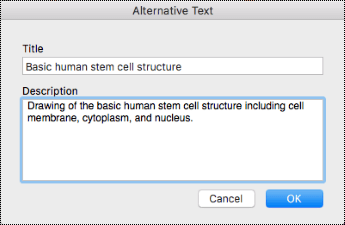
在筆記本中右鍵點擊圖片,然後選擇 替代文字。
在欄位中輸入標題及描述。 請保持精簡,將最重要的資訊放在開頭,並設法清楚傳達影像的內容和功能。 完成後,請選取 [確定]。
秘訣
填寫 [標題] 和 [描述] 欄位,因為不同的螢幕助讀程式會以不同的方式朗讀這項資訊。
頁面頂端
使用可存取的超連結文字
在超連結中加入有意義的文字,讓使用者知道連結背後的內容。 使用螢幕助讀程式的人士有時會瀏覽連結清單。 連結應清楚傳達與目的地相關的正確資訊。 例如,不要使用「點擊這裡」、「查看此頁面」、「前往此處」或「了解更多」等連結文字,而是包含目標頁面的完整標題。
- 選取您想要新增超連結的文字。
- 按下 Command +K 或在 插入 標籤中選擇 連結。
- 您選取的文字會出現在 [顯示文字] 欄位中。 這是超連結文字。 您可以視需要變更文字內容。
- 在 [位址] 欄位中新增超連結網址。 您可以從該連結的原始位置複製位址並貼上。
![Mac 中的 [超連結] 對話方塊。](../media/on-mac-hyperlink.png)
- 選取 [確定]。
頁面頂端
描述性地命名區塊、區群與頁面
當你為筆記本內容描述且準確地命名時,人們更容易在筆記中找到具體資訊。 這也幫助使用螢幕閱讀器的人在不打開視窗的情況下,知道某個區段或章節群組包含什麼內容。
重新命名節
- 在區塊列表中,右鍵點擊你想編輯的區塊標籤,然後選擇 「重新命名」。
- 輸入新的區名,然後按回車鍵。
![節操作功能表,其中有醒目提示的 [重新命名節]。](../media/on-mac-rename-section.png)
頁面頂端
重新命名節群組
在節清單中,以滑鼠右鍵按一下您要重新命名的節群組。
選取 [重新命名]。
![Mac 版 OneNote 中的 [重新命名節群組]](../media/on-mac-renamesectiongroup.png)
輸入區段群組的新名稱,然後按回車鍵。
頁面頂端
新增標題或重新命名頁面
在筆記本中,打開你想命名或重新命名的頁面。
在時間和日期上方的頁面標題行中輸入名稱。
![Mac 版 OneNote 中的 [重新命名頁面]](../media/on-mac-renamepage.png)
頁面頂端
刪除未使用的章節、章節群組及頁面
為了幫助大家快速找到相關資訊,請移除所有未使用的區塊和沒有資訊的區塊群組。
刪除節
- 在區段列表中,右鍵點擊你想移除的區段標籤,然後選擇 刪除區段。
![Mac 中的節操作功能表,其中有醒目提示的 [刪除節]。](../media/on-mac-deletesection.png)
- 在確認對話框中,選擇 「是」。
頁面頂端
刪除節群組
在節清單中,以滑鼠右鍵按一下您要移除的節群組。
選取 [刪除]。
![Mac 版 OneNote 中的 [刪除節群組]](../media/on-mac-deletesectiongroup.png)
在確認對話框中,選擇 「是」。
頁面頂端
刪除頁面
在頁面清單中,以滑鼠右鍵按一下您要移除的頁面。
選取 [刪除]。
![Mac 版 OneNote 中的 [刪除頁面]](../media/on-mac-deletepage.png)
頁面頂端
使用無障礙的文字顏色與格式
筆記本中的文字應該在高對比模式下可讀,讓所有人,包括視障者都能清楚看到。 為了確保高對比模式下文字顯示良好,請使用字型顏色的 自動 設定。
People盲人、低視力或色盲的人,可能會錯過特定顏色所傳達的意義。 確保不要只用顏色來傳達意義。 創作能複製顏色或其他感官特徵意義的文字。 使用其他方式來傳達資訊,例如形狀或標籤。 例如,您可以考慮以綠色核取記號表示成功,而紅色 X 則表示失敗,而不是僅以綠色和紅色網底來傳遞意義。
為了讓你的文字更容易取得格式,請選擇純色無襯線字體,並使用較大的字體大小。
- 選取您想要設定格式的文字。
- 在 主頁 分頁中,你可以選擇較大的字型大小和無襯線字型。 您也可以使用其他的格式設定選項,例如利用粗體字型來強調重點。
- 要更改字型顏色,請在 主 頁分頁展開字型顏色選單,然後選擇 自動。
![Mac 版 OneNote 中的 [字型色彩] 下拉式功能表。](../media/on-mac-font-color.png)
頁面頂端
使用無障礙的文字對齊與間距
有閱讀障礙的使用者理解文字的方式,會使他們難以辨別單字字母與字詞。 舉例來說,他們可能會覺得上下兩行的文字擠在一起,或是相連的字母是併在一起。 此外,多行空格或連續空格會讓鍵盤操作變慢,螢幕閱讀器使用也更麻煩。
將段落對齊到左側,避免字間空隙不均勻,並增加或減少行間的空白以提升可讀性。 行與段落之間留有足夠的空白,但避免字詞間空格超過兩行,段落間則有兩行空白。
- 選擇你想修改的文字。
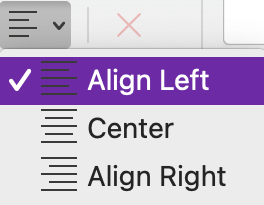
- 在 「主頁 」分頁,展開段落對齊選單,然後選擇 「向左對齊」。
頁面頂端
建立無障礙清單
為了讓螢幕閱讀器更容易閱讀你的頁面,請將資訊組織成小塊,例如項目符號或編號清單。
設計清單,讓你不必在列表中加上沒有項目符號或數字的普通段落。 如果你的清單被簡單的段落分隔,有些螢幕閱讀器可能會錯誤地標示清單項目的數量。 此外,使用者可能會在列表中聽到自己要離開清單的訊息。
將游標放在你想加入清單的地方,或選擇要加入清單的文字。
在主頁籤中,選擇Mac 版 OneNote. (子彈) 中的 ,或Mac 版 OneNote. (編號) 中的
 。
。
要更改項目符號或編號風格,請展開「項目符號」或「編號」選單,然後選擇你想要的樣式。
![Mac 中的 [項目符號清單] 下拉式功能表。](../media/on-mac-make-accessible-notebooks.png)
視需要輸入清單項目。
秘訣
在每個清單項目末尾加句點或逗號,讓螢幕閱讀器暫停。
頁面頂端
測試使用沉浸式閱讀程式的無障礙功能
試著用沉浸式閱讀程式閱讀筆記本,看看聽起來如何。
- 在筆記本中,選擇「檢視>沉浸式閱讀程式」。
- 選擇 (播放) ,聆聽你的筆記本朗讀。
- 要退出沉浸式閱讀程式,請選擇 (出口) 。
欲了解更多資訊,請參閱 OneNote 使用沉浸式閱讀程式。
頁面頂端
另請參閱
使用協助工具檢查程式來改善協助工具
協助工具檢查程式規則
確定您的 Word 文件可供身心障礙使用者存取。
確定您的 Excel 文件可供身心障礙使用者存取。
確定您的 PowerPoint 簡報可供身心障礙使用者存取。
讓身心障礙使用者方便使用您的 Outlook 電子郵件
讓 OneNote 筆記本無障礙的最佳實務
下表列出了建立 OneNote for iOS 筆記本、讓身心障礙者都能輕鬆使用的關鍵最佳實務。
| 要修正的內容 |
為什麼要修正 |
如何修正 |
| 在所有圖片及內嵌檔案中加入替代文字。 |
替代文字幫助看不到螢幕的人理解圖片、其他視覺效果和嵌入檔案中重要的內容。 |
在視覺和嵌入檔案中加入替代文字 |
| 新增有意義的超連結文字。 |
使用螢幕助讀程式的人士有時會瀏覽連結清單。 |
新增可存取的超連結文字 |
| 為節群組、節及頁面指定獨一無二的名稱,並且移除空白的項目。 |
內容以描述性命名的筆記本,讓查找特定資訊變得更容易。 這也幫助使用螢幕閱讀器的人,因為他們可以在不打開物品的情況下知道內容。 |
區名與區群
重新命名頁面
刪除未使用的區段及區段群組
刪除未使用的頁面 |
| 確定色彩不是傳達資訊的唯一方式。 |
視障、弱視或色盲使用者可能會錯過特定色彩所傳達的意義。 |
使用無障礙的文字顏色與格式 |
| 使用較大的字型大小 (18pt 或更大)、無襯線字型,以及適當的空白。 |
People 閱讀障礙者可能會以一種難以分辨字母和單字的方式感知文字。 |
使用無障礙的文字顏色與格式
使用無障礙的文字對齊與間距
使用無障礙清單 |
| 讓資訊保持在單一筆記方塊中。 |
在 OneNote 中,你可以點擊或點擊頁面上任何地方添加筆記,然後再新增內容。 這會建立新的筆記方塊。
讓頁面上的所有筆記保持在單一筆記方塊中,就能協助螢幕助讀程式使用者在同一個位置讀取內容,而不必瀏覽到頁面上的多個位置。 |
試著把一頁上的所有資訊都搬到一個筆記容器裡。 如果筆記容器太大,你可以拆分到多頁或加入描述性標頭。 (螢幕閱讀器稱筆記容器為「內容區塊」。) |
| 讓盲人、低視力者、聾人或聽障者都能取得音訊和影片檔案。 |
「字幕」通常包含對話的文字記錄 (或翻譯)。
「隱藏式輔助字幕」通常也會描述音訊提示,例如出現在幕後的音樂或音效。
影片描述 指的是對影片關鍵視覺元素的語音旁白描述。 這些描述會安插在影片對話自然暫停的空檔中。 影片描述讓盲人或低視力者更容易接觸到影片。 |
在插入 OneNote 前,務必確保音訊和影片檔案都能存取。
或者,也可以在筆記本中插入額外檔案,提供字幕、字幕或影片描述。 |
頁面頂端
在圖片和嵌入檔案中加入替代文字
替代文字幫助使用螢幕閱讀器的人理解圖片和嵌入檔案中重要的內容。 在替代文字中,描述圖片或檔案的內容並說明其意圖。 保持簡短,但要描述圖片或檔案中重要的部分。 螢幕閱讀器會向無法看到內容的使用者朗讀描述。
想了解如何撰寫替代文字的詳細資訊,請參考「 撰寫有效替代文字所需的一切」。
在影像中新增替代文字
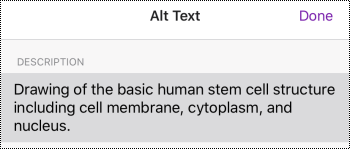
在筆記本頁面,點選並長按圖片。
在右鍵選單中,向左滑動,然後選擇 替代文字。
輸入影像的描述。 準備好後,選擇 完成。
頁面頂端
在內嵌檔案中新增替代文字
在嵌入的檔案中加入替代文字,例如支援資料、職務說明或報告範本,讓螢幕閱讀器使用者能聽到檔案的描述。
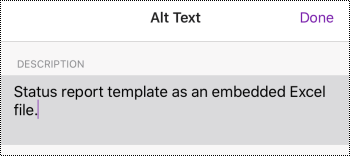
在筆記本頁面,點按並長按檔案。
在右鍵選單中,向左滑動,然後選擇 替代文字。
輸入檔案描述並選擇 完成。
頁面頂端
新增有意義的超連結文字
在超連結中加入有意義的文字,讓使用者知道連結背後的內容。 使用螢幕助讀程式的人士有時會瀏覽連結清單。 連結應清楚傳達與目的地相關的正確資訊。 例如,不要使用「點擊這裡」、「查看此頁面」、「前往此處」或「了解更多」等連結文字,而是包含目標頁面的完整標題。
選取您想要新增超連結的文字。
在選單列中,向左滑動,選擇  (插入超連結) 。
你選擇的文字會顯示在 DISPLAY 文字欄位。 這是超連結文字。 如果需要,你現在可以更改它。
輸入或貼上超連結網址到 ADDRESS 文字欄位,然後選擇 完成。

頁面頂端
描述性地命名你的章節、分組和頁面
描述性且標題準確的章節、章節群組與頁面,幫助使用者找到所需的章節。
重新命名區段或區群
在 區塊 列表中,選擇 編輯。
選擇你想重新命名的區段標籤或區塊群組,然後在選單列中選擇  (「重新命名) 」。
![iPhone 功能表列中的 [重新命名節] 按鈕。](../media/on-ios-rename-section.png)
輸入新名稱,然後選擇 完成。
頁面頂端
重新命名頁面
標題精確描述頁面,可協助使用者找到正確的頁面。
在 頁面 列表中,選擇你想要命名或重新命名的頁面。
在頁面標題行中時間與日期上方,修改頁面名稱。
![iOS 版 OneNote 中的 [重新命名頁面]](../media/on-ios-renamepage.png)
頁面頂端
刪除未使用的章節、章節群組及頁面
為了幫助螢幕閱讀器和使用者快速找到相關資訊,請移除所有未使用的章節、章節群組及無資訊的頁面。
刪除某個區段或區段群組
- 在 區塊 列表中,選擇 編輯。
- 選擇你想移除的區塊分頁或區塊群組,然後在選單欄中選擇
 (刪除) 。
- 在確認對話框中,選擇 刪除。
頁面頂端
刪除頁面
在 頁面 列表中,選擇 編輯。
選擇你想移除的頁面,然後在選單欄中,選擇 (刪除) 。
![iOS 版 OneNote 中的 [刪除頁面]](../media/on-ios-deletepage.png)
頁面頂端
使用無障礙文字格式
為了讓你的文字格式更易理解,請選擇簡單的無襯線字體,使用較大的字體大小,將文字向左對齊,並避免過度使用大寫字母和斜體。
若要更改文字顏色以增加文字與背景的對比,請切換至完整的桌面版或 Windows 10 版 OneNote。 關於如何在 OneNote for Windows、Mac 版 OneNote 或 Windows 10 版 OneNote 中更改文字顏色的說明,請前往本主題中相應的分頁與章節。
套用文字格式設定
選取您想要設定格式的文字。
在選單欄向左滑動,選擇你想要的選項。 你可以選擇例如粗體或斜體字,或用底線強調。
![iPhone 功能表列的 [粗體文字] 按鈕。](../media/on-ios-boldtext.png)
頁面頂端
變更字型和大小
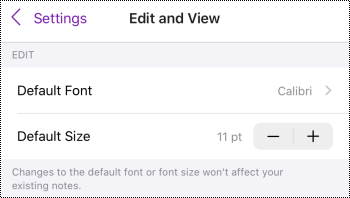
在 Sections 視窗中,選擇  (「更多動作」) >設定。

選擇 編輯並檢視。
選擇較大的預設字型和無襯線預設字型。
頁面頂端
使用適當的文字對齊方式
將段落設定為靠左對齊,以免字與字之間留下不平均的間距。
- 選擇要修改的文字。
- 在選單列中,選擇
 (縮排) 減少。
頁面頂端
使用無障礙清單
在可能的情況下,將連續文字拆分成項目符號或編號清單,以提升可讀性與導航性。
將游標放在你想加入清單的地方,或選擇要加入清單的文字。
在選單列中,選擇  (項目符號) 或
  (編號) 。
視需要輸入清單項目。
秘訣
在每個清單項目末尾加句點或逗號,讓螢幕閱讀器暫停。
頁面頂端
測試你頁面的無障礙性
當你的頁面準備好後,你可以嘗試幾件事來確保頁面是可存取的:
切換到完整的桌面或網頁版 OneNote,然後執行無障礙檢查器。 無障礙檢查器是一種檢視你內容並標記無障礙問題的工具。 它解釋了為什麼每個問題對身心障礙者來說都可能是潛在的問題。 無障礙檢查器也會建議你如何解決出現的問題。 如需說明,請前往 「使用無障礙檢查器提升無障礙」。
在 iOS 版 OneNote 應用程式中,你可以嘗試使用內建的螢幕閱讀器 VoiceOver 來瀏覽頁面。 VoiceOver 內建於 iOS;所以,根本不需要安裝任何東西。 例如,這是發現導航順序問題的另一種方法。
- 要開啟 VoiceOver,請在裝置設定中選擇 無障礙>VoiceOver,然後開啟 VoiceOver 開關。
- 要瀏覽頁面內容,請向左或向右滑動。 如有需要,請調整頁面上元素的閱讀順序。
試著用沉浸式閱讀程式閱讀頁面,看看聽起來如何。 沉浸式閱讀程式是一個免費的工具,內建於 OneNote,可能提升不論年齡或能力如何的人閱讀與寫作。
- 在 iOS 版 OneNote 應用程式中,開啟沉浸式閱讀程式你想閱讀的頁面,然後選擇
 ) > 更多 (頁面動作。
- 關於如何在完整桌面版 OneNote 上使用沉浸式閱讀程式的說明,請前往「使用 OneNote 沉浸式閱讀程式」。
頁面頂端
另請參閱
確定您的 Word 文件可供身心障礙使用者存取。
確定您的 Excel 文件可供身心障礙使用者存取。
確定您的 PowerPoint 簡報可供身心障礙使用者存取。
讓身心障礙使用者方便使用您的 Outlook 電子郵件
讓 OneNote 筆記本無障礙的最佳實務
下表列出了打造對身心障礙者無障礙的 Android 版 OneNote 筆記本的關鍵最佳實務。
| 要修正的內容 |
為什麼要修正 |
如何修正 |
| 在所有圖片及內嵌檔案中加入替代文字。 |
替代文字幫助看不到螢幕的人理解圖片、其他視覺效果和嵌入檔案中重要的內容。 |
在圖片和嵌入檔案中加入替代文字 |
| 新增有意義的超連結文字。 |
使用螢幕助讀程式的人士有時會瀏覽連結清單。 |
新增可存取的超連結文字 |
| 為節群組、節及頁面指定獨一無二的名稱,並且移除空白的項目。 |
內容以描述性命名的筆記本,讓查找特定資訊變得更容易。 這也幫助使用螢幕閱讀器的人,因為他們可以在不打開物品的情況下知道內容。 |
區名與區群
新增頁面標題或重新命名頁面
刪除未使用的區段及區段群組
刪除未使用的頁面 |
| 確定色彩不是傳達資訊的唯一方式。 |
視障、弱視或色盲使用者可能會錯過特定色彩所傳達的意義。 |
使用無障礙的文字顏色與格式 |
| 使用較大的字型大小 (18pt 或更大)、無襯線字型,以及足夠的空白區域。 |
People 閱讀障礙者可能會以一種難以分辨字母和單字的方式感知文字。 舉例來說,他們可能會覺得上下兩行的文字擠在一起,或是相連的字母是併在一起。 |
使用無障礙的文字顏色與格式
使用無障礙的文字對齊與間距
建立無障礙清單 |
| 讓盲人、低視力者、聾人或聽障者都能取得音訊和影片檔案。 |
「字幕」通常包含對話的文字記錄 (或翻譯)。
「隱藏式輔助字幕」通常也會描述音訊提示,例如出現在幕後的音樂或音效。
影片描述 指的是對影片關鍵視覺元素的語音旁白描述。 這些描述會安插在影片對話自然暫停的空檔中。 影片描述讓盲人或低視力者更容易接觸到影片。 |
在插入 OneNote 前,務必確保音訊和影片檔案都能存取。
或者,也可以在筆記本中插入額外檔案,提供字幕、字幕或影片描述。 |
頁面頂端
在圖片和嵌入檔案中加入替代文字
替代文字幫助使用螢幕閱讀器的人理解圖片和嵌入檔案中重要的內容。 在替代文字中,描述圖片或檔案的內容並說明其意圖。 保持簡短,但要描述圖片或檔案中重要的部分。 螢幕閱讀器會向無法看到內容的使用者朗讀描述。
想了解如何撰寫替代文字的詳細資訊,請參考「 撰寫有效替代文字所需的一切」。
在影像中新增替代文字
避免在影像中以文字做為傳達重要資訊的唯一方式。 如果你使用帶有文字的圖片,請重複替代文字中的文字。 如果你的圖片是裝飾性的,請在替代文字中提及。
點選並按住筆記本中的影像。
在右鍵選單中,選擇 替代文字。
輸入影像的標題和描述。 準備好後,選擇 完成。
秘訣
填寫 [標題] 和 [描述] 欄位,因為不同的螢幕助讀程式會以不同的方式朗讀這項資訊。
頁面頂端
在內嵌檔案中新增替代文字
在嵌入的檔案中加入替代文字,例如支援資料、職務說明或報告範本,讓螢幕閱讀器使用者能聽到檔案的描述。
- 在筆記本頁面上,長按你想加入替代文字的檔案。
- 在右鍵選單中,選擇 替代文字。
- 輸入檔案描述,然後選擇完成。
頁面頂端
新增有意義的超連結文字
在超連結中加入有意義的文字,讓使用者知道連結背後的內容。 使用螢幕助讀程式的人士有時會瀏覽連結清單。 連結應清楚傳達與目的地相關的正確資訊。 例如,不要使用「點擊這裡」、「查看此頁面」、「前往此處」或「了解更多」等連結文字,而是包含目標頁面的完整標題。
選取您想要新增超連結的文字。
在選單列中,向左滑動,然後選擇  (插入超連結) 。 您選取的文字會出現在 [顯示文字] 欄位中。 這是超連結文字。 您可以視需要變更文字內容。
將超連結網址輸入或貼上到 地址 欄位。
選擇 完成。
![Android 版 OneNote 中的 [新增超連結] 對話方塊](../media/on-android-hyperlink.png)
頁面頂端
請描述性地命名你的章節和頁面
描述性強且標題準確的章節與頁面,幫助使用者找到所需資訊。
若要重新命名區塊群組,請切換至完整桌面版或 Windows 10 版 OneNote。 關於如何在 OneNote for Windows、Mac 版 OneNote 或 Windows 10 版 OneNote 中重新命名區塊群組的指示,請前往本主題中相應的分頁和區塊。
重新命名章節
- 在 [節] 清單中,點選並按住您要重新命名的節。
- 在選單列中,選擇
 (「重新命名」區段) 。
- 輸入新名稱並選擇 重新命名。
頁面頂端
重新命名頁面
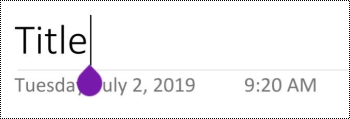
在 PAGES 清單中,選擇你想重新命名的頁面。
在時間和日期上方的頁面標題行中輸入頁面的新名稱。
頁面頂端
刪除未使用的章節與頁面
為了幫助螢幕閱讀器和使用者快速找到相關資訊,請移除任何未使用的區域和頁面,且內容不包含任何資訊。
若要刪除區塊群組,請切換到完整的桌面版或 Windows 10 應用程式版本的 OneNote。 關於如何在 OneNote for Windows、Mac 版 OneNote 或 Windows 10 版 OneNote 中刪除區塊群組的說明,請前往本主題中相應的分頁與區塊。
刪除節
- 在 [節] 清單中,點選並按住您要移除的節。
- 在選單列中,選擇刪除
 刪除區塊) 。
- 在確認對話框中,選擇 刪除。
頁面頂端
刪除頁面
若要協助螢幕助讀程式和使用者迅速找到相關資訊,請移除未包含任何資訊之任何未使用的頁面。
- 在 [頁面] 清單中,點選並按住您要移除的頁面。
- 在選單列中,選擇 (刪除頁面) 。
- 在確認對話框中,選擇 刪除。
頁面頂端
使用無障礙文字格式
無障礙文字格式並不會排除或減慢閱讀筆記本頁面的任何人的閱讀速度,包括視力低下、閱讀障礙者或盲人。 正確的格式能提升頁面的可讀性與可讀性。
若要更改字型類型與大小,請切換至完整桌面、Windows 10 應用程式或 OneNote 網頁版。 關於如何在 OneNote for Windows、Mac 版 OneNote、Windows 10 版 OneNote 或 OneNote 網頁版中更改字型類型與大小的說明,請前往本主題中相應的分頁與章節。
為了讓你的文字更易於使用,在 Android 版 OneNote 應用程式中使用格式化,例如使用粗體字體、將文字向左對齊,並避免過度使用大寫字母和斜體。
- 選取您想要設定格式的文字。
- 在選單列中,選擇你想要的選項。 例如,你可以用粗體字或底線來強調重點。
![Android 版 OneNote 工具列上的 [文字格式設定] 按鈕](../media/on-android-formattext.png)
頁面頂端
使用適當的文字對齊方式
將段落設定為靠左對齊,以免字與字之間留下不平均的間距。
- 選擇你想要對齊的文字。
- 在選單列中,選擇
 (縮排) 減少。
頁面頂端
建立無障礙清單
為了讓螢幕閱讀器更容易閱讀你的頁面,請將資訊組織成小塊,例如項目符號或編號清單。
設計清單,讓你不必在列表中加上沒有項目符號或數字的普通段落。 如果你的清單被簡單的段落分隔,有些螢幕閱讀器可能會錯誤地標示清單項目的數量。 此外,使用者可能會在列表中聽到自己要離開清單的訊息。
將游標放在你想加入清單的位置,或選擇要加入清單的文字。
在選單列中,選擇Android 版 OneNote (子彈) 中的 ,或Android 版 OneNote. (編號) 中的
 。
。
視需要輸入清單項目。
秘訣
在每個清單項目末尾加句點或逗號,讓螢幕閱讀器暫停。
頁面頂端
測試你頁面的無障礙性
當你的頁面準備好後,你可以嘗試幾件事來確保頁面是可存取的:
頁面頂端
另請參閱
確定您的 Word 文件可供身心障礙使用者存取。
確定您的 Excel 文件可供身心障礙使用者存取。
確定您的 PowerPoint 簡報可供身心障礙使用者存取。
讓身心障礙使用者方便使用您的 Outlook 電子郵件
讓 OneNote 筆記本無障礙的最佳實務
下表列出 OneNote for Windows 10 中建立所有人都能存取筆記本的最佳實務。
| 要修正的內容 |
為什麼要修正 |
如何修正 |
| 避免常見的無障礙問題,例如缺少替代文字 (替代文字) 及低對比度顏色。 |
讓每個人都能輕鬆閱讀你的投影片。 |
使用協助工具檢查程式來改善協助工具 |
| 使用內建標題和樣式。 |
螢幕閱讀器將內建的標題樣式識別為標題,並讓使用者能依標題導航。
有閱讀障礙(如閱讀障礙)的People依賴標題來幫助他們組織資訊。
在可能的情況下,將文字拆分為條列點或編號清單,以提升可讀性與導航性。 |
套用內建的標題樣式
建立無障礙清單 |
| 讓資訊保持在單一筆記方塊中。 |
在多個容器中放置筆記會讓使用螢幕閱讀器的人在瀏覽頁面時變得更困難。 |
每頁使用一個筆記容器 |
| 如果必須使用表格,請建立一個簡單的資料表結構,並指定欄位標頭資訊。 |
螢幕助讀程式會計算表格儲存格,來追蹤它們在表格中的位置。
螢幕助讀程式也使用標題資訊來識別列或欄。 |
避免使用表格 |
| 所有圖片和嵌入檔案時,請附上替代文字。 |
替代文字幫助看不到螢幕的人理解圖片、其他視覺和嵌入檔案中重要的內容。
要找到缺少的替代文字,請使用 無障礙檢查器。 |
在視覺和嵌入檔案中加入替代文字 |
| 新增有意義的超連結文字。 |
使用螢幕助讀程式的人士有時會瀏覽連結清單。 |
新增可存取的超連結文字 |
| 為節群組、節及頁面指定獨一無二的名稱,並且移除空白的項目。 |
內容以描述性命名的筆記本,讓查找特定資訊變得更容易。 這也幫助使用螢幕閱讀器的人,因為他們可以在不打開物品的情況下知道內容。 |
區名與區群
新增頁面標題或重新命名頁面
刪除未使用的區段及區段群組
刪除未使用的頁面 |
| 確定色彩不是傳達資訊的唯一方式。 |
視障、弱視或色盲使用者可能會錯過特定色彩所傳達的意義。 |
使用無障礙的文字顏色與格式 |
| 針對文字與背景色彩,請使用足夠的對比。 |
筆記本中的文字應該要能在高對比模式下閱讀,讓包括視障使用者在內的所有使用者都能看得一清二楚。 |
使用無障礙的文字顏色與格式 |
| 使用較大的字型大小 (18pt 或更大)、無襯線字型,以及適當的空白。 |
People 閱讀障礙者可能會以一種難以分辨字母和單字的方式感知文字。 |
使用無障礙的文字顏色與格式
使用無障礙的文字對齊與間距 |
| 讓盲人、低視力者、聾人或聽障者都能取得音訊或影片。 |
「字幕」通常包含對話的文字記錄 (或翻譯)。
「隱藏式輔助字幕」通常也會描述音訊提示,例如出現在幕後的音樂或音效。
影片描述 指的是對影片關鍵視覺元素的語音旁白描述。 這些描述會安插在影片對話自然暫停的空檔中。 影片描述讓盲人或低視力者更容易接觸到影片。 |
讓音訊和影片檔案變得可存取 |
頁面頂端
在使用 OneNote 工作時檢查無障礙功能
無障礙檢查器是一種檢視你內容並標記無障礙問題的工具。 它解釋了為什麼每個問題對身心障礙者來說都可能是潛在的問題。 無障礙檢查器也會建議你如何解決出現的問題。
要啟動無障礙檢查器,請選擇 「檢視>檢查無障礙」。 無 障礙檢查 器窗格會打開,你現在可以檢視並修正無障礙問題。 欲了解更多資訊,請參考 「提升無障礙功能與無障礙檢查器」。
頁面頂端
套用內建的標題樣式
利用內建的標題樣式來形成筆記本頁面的大綱,方便螢幕閱讀器使用。 螢幕閱讀器讓使用者能依標題導航,但除非套用內建樣式,否則無法將一行大且粗體字的文字解讀為標題。
請依照規定的邏輯順序組織標題,且不要跳過標題層級。 例如,先用標題1、標題2,再用標題3,而不是先用標題3、標題1,然後再用標題2。
此外,像閱讀障礙這類閱讀障礙的人會依賴標題來幫助他們組織資訊,並將資訊分割成較小的段落,以便於處理。 理想情況下,每個標題只包含幾個段落。
選取要做為標題的文字。
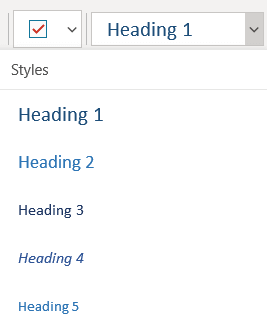
在 Home 標籤中,選擇  (樣式) 來展開選單,然後選擇標題樣式,例如標題 2。
頁面頂端
每頁使用一個筆記容器
在 OneNote 中,你可以點擊並新增內容,在頁面上任何地方新增筆記。 這會建立新的筆記方塊。
讓頁面上的所有筆記保持在單一筆記方塊中,就能協助螢幕助讀程式使用者在同一個位置讀取內容,而不必瀏覽到頁面上的多個位置。 如果筆記容器太大,你可以拆分到多頁或加入描述性標頭。 (螢幕閱讀器稱筆記容器為「內容區塊」。)
頁面頂端
避免使用表格
一般來說,盡量避免使用表格,並用其他方式呈現資料,例如段落、標題和橫幅。 固定寬度的表格對使用放大鏡的人來說可能較難閱讀,因為這類表格會強制內容被限制在特定大小。 這使得字體非常小,迫使放大鏡使用者在行動裝置上必須橫向捲動。
如果你必須使用桌子,請遵循以下指引,確保你的桌子盡可能無障礙:
- 避免使用固定寬度的表格。
- 確保表格在所有裝置上都能正確渲染,包括手機和平板。
- 如果你的表格中有超連結,請編輯連結文字,使其合理且不會在句子中斷。
- 確保筆記本用放大鏡容易閱讀。 在電腦和行動裝置上觀看,看看不同螢幕上的效果。
- 使用表格標頭。 若要在 Windows 10 版 OneNote 中建立的資料表插入表格標頭,請切換到完整的桌面版 OneNote。
-
用沉浸式閱讀器測試無障礙功能。
頁面頂端
在視覺和嵌入檔案中加入替代文字
替代文字幫助使用螢幕閱讀器的人理解投影片中視覺中重要的部分。 視覺內容包括圖片、SmartArt 圖像、形狀、群組、圖表、墨水及影片。 同時,在嵌入的檔案中加入替代文字,例如支援資料、職務說明或報告範本,讓螢幕閱讀器使用者能聽到檔案的描述。
在替代文字中,請簡要描述圖片、其意圖及圖片重要之處。 螢幕閱讀器會向無法看到內容的使用者朗讀描述。
秘訣
要撰寫出好的替代文字,請務必精簡且明確的方式傳達該內容與影像的用途。 替代文本不應該超過一兩句話——大多數時候,幾個經過深思熟慮挑選的詞就足夠了。 請勿將周圍文字內容重複為替代文字,或使用與圖片相關的詞語,如「a graphic of」或「a image of」。想了解更多如何撰寫替代文字的資訊,請參考 「撰寫有效替代文字所需的一切」。
避免在影像中以文字做為傳達重要資訊的唯一方式。 如果你使用帶有文字的圖片,請重複投影片中的文字。 在這些圖片的替代文字中,請提及文字的存在及其意圖。
若要尋找遺失的替代文字,請使用協助工具檢查程式。 欲了解更多資訊,請參考 「提升無障礙功能與無障礙檢查器」。
在視覺效果中新增替代文字
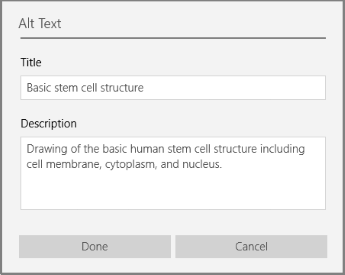
在筆記本中右鍵點擊圖片,然後選擇 替代文字。
在欄位中輸入標題及描述。 準備好後,選擇 完成。
秘訣
填寫 [標題] 和 [描述] 欄位,因為不同的螢幕助讀程式會以不同的方式朗讀這項資訊。
頁面頂端
在內嵌檔案中新增替代文字
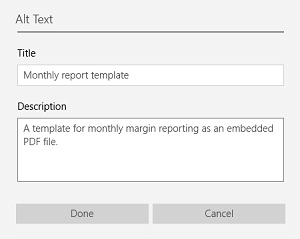
以滑鼠右鍵按一下頁面上的檔案。
在  (另類文字) 。
輸入檔案標題和描述,然後選擇 完成。
頁面頂端
使用可存取的超連結文字
使用螢幕助讀程式的人士有時會瀏覽連結清單。 連結應清楚傳達與目的地相關的正確資訊。 例如,避免使用連結文字,如「點此」、「查看此頁」、「前往此處」或「了解更多」。請附上目的地頁面的完整標題。
- 選擇你想轉換成超連結的文字。
- 按 Ctrl+K 或在 插入 標籤中選擇 連結。
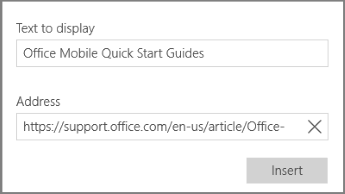
- 您選取的文字會出現在 [顯示文字] 欄位中。 這是超連結文字。 您可以視需要變更文字內容。
- 在 Address 文字欄位,輸入或貼上超連結 URL,然後選擇 插入。
頁面頂端
重新命名區塊、區塊群組與頁面
當你為筆記本內容描述且準確地命名時,人們更容易在筆記中找到具體資訊。 這也能協助使用螢幕助讀程式的使用者在不開啟節、節群組或頁面的情況下,就能知道這些項目包含的內容。
區名或區群
- 在筆記本中,右鍵點擊你想編輯的區段標籤或區段群組,然後選擇「重新命名區段」或「重新命名區段群組」。
- 輸入新名稱,然後按 Enter。
頁面頂端
新增頁面標題或重新命名頁面
在筆記本中,打開你想命名或重新命名的頁面。
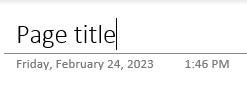
在時間和日期上方的頁面標題行中輸入名稱。
頁面頂端
刪除未使用的章節、章節群組及頁面
- 在筆記本中,右鍵點擊你想移除的區段分頁、區段群組或頁面分頁,然後選擇刪除區段、刪除區段群組或刪除頁面。
- 在確認對話框中,區段及區段群組,選擇 「是」。
頁面頂端
使用無障礙的文字顏色與格式
筆記本中的文字應該在高對比模式下可讀,讓所有人,包括視障者都能清楚看到。 為了確保高對比模式下文字顯示良好,請使用字型顏色的自動設定。
People盲人、低視力或色盲的人,可能會錯過特定顏色所傳達的意義。 確保不要只用顏色來傳達意義。 創作能複製顏色或其他感官特徵意義的文字。 使用其他方式來傳達資訊,例如形狀或標籤。 例如,您可以考慮以綠色核取記號表示成功,而紅色 X 則表示失敗,而不是僅以綠色和紅色網底來傳遞意義。
為了讓你的文字更容易取得格式,請選擇純色無襯線字體,並使用較大的字體大小。
- 選取您想要設定格式的文字。
- 在 主頁 分頁中,你可以選擇較大的字型大小和無襯線字型。 您也可以使用其他的格式設定選項,例如利用粗體字型來強調重點。

- 要更改字型顏色,請在 Home 標籤中選擇
 (字型顏色) ,然後選擇自動。
頁面頂端
使用無障礙的文字對齊與間距
有閱讀障礙的使用者理解文字的方式,會使他們難以辨別單字字母與字詞。 舉例來說,他們可能會覺得上下兩行的文字擠在一起,或是相連的字母是併在一起。 此外,多行空格或連續空格會讓鍵盤操作變慢,螢幕閱讀器使用也更麻煩。
將段落對齊到左側,避免字間不均勻,並增加或減少行間的空白以提升可讀性。 行與段落之間留有足夠的空白,但避免字詞間空格超過兩行,段落間則有兩行空白。
- 選擇你想修改的文字。
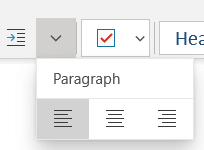
- 在 OneNote 首頁的主
 籤中,選擇 Windows 10. (段落格式) 的段落格式按鈕展開選單,然後在
  ) 。
) 。
頁面頂端
建立無障礙清單
為了讓螢幕閱讀器更容易閱讀你的頁面,請將資訊組織成小塊,例如項目符號或編號清單。
設計清單,讓你不必在列表中加上沒有項目符號或數字的普通段落。 如果你的清單被簡單的段落分隔,有些螢幕閱讀器可能會錯誤地標示清單項目的數量。 此外,使用者可能會在列表中聽到自己要離開清單的訊息。
將游標放在你想加入清單的位置,或選擇要加入清單的文字。
在 OneNote 的 Home 標籤中,選擇  (Bullets) 或
  (編號) 。
要更改項目符號或編號樣式,請展開「項目符號」或「編號」選單,然後選擇你想要的樣式。
視需要輸入清單項目。
秘訣
在每個清單項目末尾加句點或逗號,讓螢幕閱讀器暫停。
頁面頂端
讓音訊和影片檔案變得可存取
為了讓你的音訊和影片檔案對所有人都能存取,請確保檔案在插入 OneNote 前有字幕、隱藏字幕或影片說明。 或者,也可以在筆記本中插入額外檔案,提供字幕、字幕或影片描述。
- 「字幕」通常包含對話的文字記錄 (或翻譯)。
- 「隱藏式輔助字幕」通常也會描述音訊提示,例如出現在幕後的音樂或音效。
-
影片描述 指的是對影片關鍵視覺元素的語音旁白描述。 這些描述會安插在影片對話自然暫停的空檔中。 影片說明讓視障者更容易取得影片。
頁面頂端
測試使用沉浸式閱讀程式的無障礙功能
試著用沉浸式閱讀程式閱讀筆記本,看看聽起來如何。
- 在筆記本中,選擇「檢視>沉浸式閱讀程式」。
- 選擇 (播放) ,聆聽你的筆記本朗讀。
- 要退出沉浸式閱讀程式,請選擇 (出口) 。
欲了解更多資訊,請參閱 OneNote 使用沉浸式閱讀程式。
頁面頂端
另請參閱
使用協助工具檢查程式來改善協助工具
協助工具檢查程式規則
確定您的 Word 文件可供身心障礙使用者存取。
確定您的 Excel 文件可供身心障礙使用者存取。
確定您的 PowerPoint 簡報可供身心障礙使用者存取。
讓身心障礙使用者方便使用您的 Outlook 電子郵件
讓 OneNote 網頁版筆記本變得無障礙的最佳實務
下表列出了建立對身心障礙者無障礙的 OneNote 網頁版筆記本的最佳實務。
| 要修正的內容 |
為什麼要修正 |
如何修正 |
| 在所有圖片及內嵌檔案中加入替代文字。 |
替代文字幫助看不到螢幕的人理解圖片、其他視覺效果和嵌入檔案中重要的內容。 |
在視覺和嵌入檔案中加入替代文字 |
| 新增有意義的超連結文字。 |
使用螢幕助讀程式的人士有時會瀏覽連結清單。 |
新增可存取的超連結文字 |
| 給章節和頁面命名獨特,並移除空項目。 |
內容以描述性命名的筆記本,讓查找特定資訊變得更容易。 這也幫助使用螢幕閱讀器的人,因為他們可以在不打開物品的情況下知道內容。 |
請描述性地命名你的章節和頁面
刪除未使用的區段及區段群組
刪除未使用的頁面 |
| 確定色彩不是傳達資訊的唯一方式。 |
視障、弱視或色盲使用者可能會錯過特定色彩所傳達的意義。 |
使用無障礙的文字顏色與格式 |
| 針對文字與背景色彩,請使用足夠的對比。 |
筆記本中的文字應該要能在高對比模式下閱讀,讓包括視障使用者在內的所有使用者都能看得一清二楚。 |
使用無障礙的文字顏色與格式 |
| 使用較大的字型大小 (18pt 或更大)、無襯線字型,以及適當的空白。 |
有閱讀障礙的使用者理解文字的方式,會使他們難以辨別單字字母與字詞。 |
使用無障礙的文字顏色與格式
使用無障礙的文字對齊與間距 |
| 使用內建標題和樣式。 |
螢幕閱讀器將內建的標題樣式識別為標題,並讓使用者能依標題導航。
有閱讀障礙(如閱讀障礙)的People依賴標題來幫助他們組織資訊。
在可能的情況下,將文字拆分為條列點或編號清單,以提升可讀性與導航性。 |
套用內建的標題樣式
建立無障礙清單 |
| 讓資訊保持在單一筆記方塊中。 |
在多個容器中放置筆記會讓使用螢幕閱讀器的人在瀏覽頁面時變得更困難。 |
每頁使用一個筆記容器 |
| 如果必須使用資料表,請建立一個簡單的資料表結構。 |
螢幕助讀程式會計算表格儲存格,來追蹤它們在表格中的位置。 |
避免使用表格 |
| 在插入 OneNote 前,務必確保音訊和影片檔案都能存取。 |
讓盲人、低視力者、聾人或聽障者都能取得音訊或影片。 |
讓音訊和影片檔案變得可存取 |
頁面頂端
在使用 OneNote 網頁版工作時檢查無障礙功能
無障礙檢查器是一種檢視你內容並標記無障礙問題的工具。 它解釋了為什麼每個問題對身心障礙者來說都可能是潛在的問題。 無障礙檢查器也會建議你如何解決出現的問題。
要啟動無障礙檢查器,請選擇 「檢視>檢查無障礙」。 無 障礙 面板會打開,你現在可以檢視並修正無障礙問題。 欲了解更多資訊,請參考 「提升無障礙功能與無障礙檢查器」。
頁面頂端
套用內建的標題樣式
利用內建的標題樣式來形成筆記本頁面的大綱,方便螢幕閱讀器使用。 螢幕閱讀器讓使用者能依標題導航,但除非套用內建樣式,否則無法將一行大且粗體字的文字解讀為標題。
請依照規定的邏輯順序組織標題,且不要跳過標題層級。 例如,先用標題1、標題2,再用標題3,而不是先用標題3、標題1,然後再用標題2。
此外,具有閱讀障礙的使用者也相當依賴標題來協助他們整理資訊,並會將資訊劃分為較小的區塊,以利他們更輕鬆地處理。 理想情況下,每個標題只包含幾個段落。
- 選擇你想轉成標題的文字。
- 在 主頁 籤中,選擇標題樣式,例如 標題 2。

頁面頂端
避免使用表格
一般來說,盡量避免使用表格,並用其他方式呈現資料,例如段落、標題和橫幅。 固定寬度的表格對使用放大鏡的人來說可能較難閱讀,因為這類表格會強制內容被限制在特定大小。 這使得字體非常小,迫使放大鏡使用者在行動裝置上必須橫向捲動。
如果你必須使用桌子,請遵循以下指引,確保你的桌子盡可能無障礙:
- 避免使用固定寬度的表格。
- 確保表格在所有裝置上都能正確渲染,包括手機和平板。
- 如果你的表格中有超連結,請編輯連結文字,使其合理且不會在句子中斷。
- 確保筆記本用放大鏡容易閱讀。 在電腦和行動裝置上觀看,看看不同螢幕上的效果。
-
用沉浸式閱讀器測試無障礙功能。
頁面頂端
在視覺、嵌入檔案和表格中加入替代文字
替代文字幫助看不到螢幕的人理解圖片、其他視覺和表格中重要的內容。 在替代文本中,簡要描述視覺或表格,並提及文本的存在及其意圖。 螢幕閱讀器會閱讀文字,向看不見的使用者描述視覺或表格。
你也應該在嵌入的檔案中加入替代文字,例如支援資料、職務說明或報告範本,讓螢幕閱讀器使用者能聽到檔案的描述。
- 在筆記本中右鍵點擊視覺化或表格,然後選擇 替代文字。
- 在文字欄位輸入描述。 表格的話,也可以為替代文字加上標題。 保持簡短,從最重要的資訊開始,並努力傳達視覺或表格的內容與功能。 完成後,請選取 [確定]。

想了解更多如何撰寫替代文字的資訊,請參考 「撰寫有效替代文字所需的一切」。 視覺內容包括圖片、SmartArt 圖形、圖案、群組、圖表、內嵌物件、筆跡及影片。
若要尋找遺失的替代文字,請使用協助工具檢查程式。 欲了解更多資訊,請參考 「提升無障礙功能與無障礙檢查器」。
注意
避免在影像中以文字做為傳達重要資訊的唯一方式。 如果必須使用帶有文字的圖片,請在筆記本中重複該文字。
頁面頂端
讓音訊和影片檔案變得可存取
為了讓你的音訊和影片檔案對所有人都能存取,請確保檔案在插入 OneNote 前有字幕、隱藏字幕或影片說明。 或者,也可以在筆記本中插入額外檔案,提供字幕、字幕或影片描述。
- 「字幕」通常包含對話的文字記錄 (或翻譯)。
- 「隱藏式輔助字幕」通常也會描述音訊提示,例如出現在幕後的音樂或音效。
-
影片描述 指的是對影片關鍵視覺元素的語音旁白描述。 這些描述會安插在影片對話自然暫停的空檔中。 影片描述讓視障人士更容易接觸到影片。
頁面頂端
使用可存取的超連結文字
在超連結中加入有意義的文字,讓使用者知道連結背後的內容。 使用螢幕助讀程式的人士有時會瀏覽連結清單。 連結應清楚傳達與目的地相關的正確資訊。 例如,不要使用「點擊這裡」、「查看此頁面」、「前往此處」或「了解更多」等連結文字,而是包含目標頁面的完整標題。
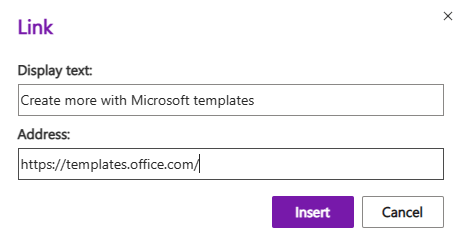
如果超連結目標頁的標題能準確說明頁面內容,就用它作為超連結文字。 例如,這個超連結文字與目標頁面的標題相符: 用 Microsoft 模板創造更多。
- 選取您想要新增超連結的文字。
- 按 Ctrl+K 或在 插入 標籤中選擇 插入連結。
- 您選擇的文字會顯示在 「顯示文字 」欄位。 這是超連結文字。 您可以視需要變更文字內容。
- 輸入或貼上超連結網址到 地址 欄位,然後選擇 插入。
頁面頂端
每頁使用一個筆記容器
在 OneNote 中,你可以點擊並新增內容,在頁面上任何地方新增筆記。 這會建立新的筆記方塊。
讓頁面上的所有筆記保持在單一筆記方塊中,就能協助螢幕助讀程式使用者在同一個位置讀取內容,而不必瀏覽到頁面上的多個位置。 如果筆記容器太大,你可以拆分到多頁或加入描述性標頭。 (螢幕閱讀器稱筆記容器為「內容區塊」。)
頁面頂端
描述性地命名區段與頁面
當你為筆記本內容描述且準確地命名時,人們更容易在筆記中找到具體資訊。 這也幫助使用螢幕閱讀器的人在不打開視窗的情況下,知道某個區段或章節群組包含什麼內容。
你可以在 OneNote 桌面版或 Windows 10 應用程式版本中重新命名區塊群組。 關於如何在 OneNote 桌面或 Windows 10 應用程式中重新命名區塊群組的說明,請參考本主題中相應的章節。
關於如何重新命名區塊或頁面的逐步說明,請前往「OneNote 網頁版中的區塊重命名」或「OneNote 網頁版中的頁面名稱」。
頁面頂端
刪除未使用的章節與頁面
為了幫助大家快速找到相關資訊,請移除所有未使用的區塊和沒有資訊的區塊群組。
你可以在 OneNote 桌面版或 Windows 10 應用程式版本中刪除區塊群組。 關於如何在 OneNote 桌面版或 Windows 10 應用程式中刪除區塊群組的指示,請前往本主題中相應的章節。
關於如何刪除區塊或頁面的逐步步驟,請前往「刪除 OneNote 網頁版中的區段」或「在 OneNote 網頁版刪除頁面」。
頁面頂端
使用無障礙的文字顏色與格式
筆記本中的文字應該在高對比模式下可讀,讓所有人,包括視障者都能清楚看到。 為了確保高對比模式下文字顯示良好,請使用字型顏色的 自動 設定。
People盲人、低視力或色盲的人,可能會錯過特定顏色所傳達的意義。 確保不要只用顏色來傳達意義。 創作能複製顏色或其他感官特徵意義的文字。 使用其他方式來傳達資訊,例如形狀或標籤。 例如,您可以考慮以綠色核取記號表示成功,而紅色 X 則表示失敗,而不是僅以綠色和紅色網底來傳遞意義。
為了讓你的文字更容易取得格式,請選擇純色無襯線字體,並使用較大的字體大小。
- 選取您想要設定格式的文字。
- 在 主頁 分頁中,你可以選擇較大的字型大小和無襯線字型。 您也可以使用其他的格式設定選項,例如利用粗體字型來強調重點。
- 要更改字型顏色,請展開字型顏色選單,然後選擇 自動。

頁面頂端
使用無障礙的文字對齊與間距
有閱讀障礙的使用者理解文字的方式,會使他們難以辨別單字字母與字詞。 舉例來說,他們可能會覺得上下兩行的文字擠在一起,或是相連的字母是併在一起。 此外,多行空格或連續空格會讓鍵盤操作變慢,螢幕閱讀器使用也更麻煩。
將段落對齊到左側,避免字間不均勻,並增加或減少行間的空白以提升可讀性。 行與段落之間留有足夠的空白,但避免字詞間空格超過兩行,段落間則有兩行空白。
- 選擇你想修改的文字。
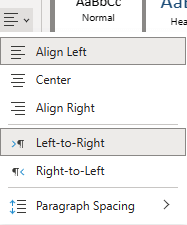
- 在 「主頁 」分頁,展開段落對齊選單,然後選擇 「向左對齊」。
頁面頂端
建立無障礙清單
為了讓螢幕閱讀器更容易閱讀你的頁面,請將資訊組織成小塊,例如項目符號或編號清單。
設計清單,讓你不必在列表中加上沒有項目符號或數字的普通段落。 如果你的清單被簡單的段落分隔,有些螢幕閱讀器可能會錯誤地標示清單項目的數量。 此外,使用者可能會在列表中聽到自己要離開清單的訊息。
將游標放在你想加入清單的地方,或選擇要加入清單的文字。
在 Home 標籤中,選擇  版的項目符號按鈕 (Bullet Library) ,或在 OneNote 網頁版選擇編號
  (編號) 。
要更改項目符號或編號風格,請展開項目符號庫或編號選單,然後選擇你想要的樣式。
視需要輸入清單項目。
秘訣
在每個清單項目末尾加句點或逗號,讓螢幕閱讀器暫停。
頁面頂端
測試使用沉浸式閱讀程式的無障礙功能
試著用沉浸式閱讀程式閱讀筆記本,看看聽起來如何。
- 在筆記本中,選擇「檢視>沉浸式閱讀程式」。
- 選擇 (播放) ,聆聽你的筆記本朗讀。
- 要退出沉浸式閱讀程式,請選擇 (出口) 。
欲了解更多資訊,請參閱 OneNote 使用沉浸式閱讀程式。
頁面頂端
另請參閱
協助工具檢查程式規則
使用協助工具檢查程式來改善協助工具
確定您的 Word 文件可供身心障礙使用者存取。
確定您的 Excel 文件可供身心障礙使用者存取。
確定您的 PowerPoint 簡報可供身心障礙使用者存取。
讓身心障礙使用者方便使用您的 Outlook 電子郵件
