
在觸控螢幕裝置上,您可以使用螢幕邊緣的灰色觸控列來控制放大鏡。
先開啟觸控列
Touch Bar 預設為關閉,因此不會佔用螢幕空間。 若要使用它們:
- 選取 [設定>] [協助工具>放大鏡] (,或按 Windows
 鍵+Ctrl+M) 。
- 在 [外觀] 底下,開啟 [使用觸控螢幕裝置時顯示觸控列]。
實際頁面
- 當放大鏡以 100% 縮放開始時:灰色觸控列上會顯示三個按鈕:左上角和右上角的 加號 (+) 按鈕,右上角加 號 (+) 的左側有一個 X 按鈕。
- 放大後:實心灰色長條會沿著螢幕的所有四個邊緣顯示,左上角和右上角有加號 (+) 按鈕,左下角和右下角有減號 ( ) 按鈕。
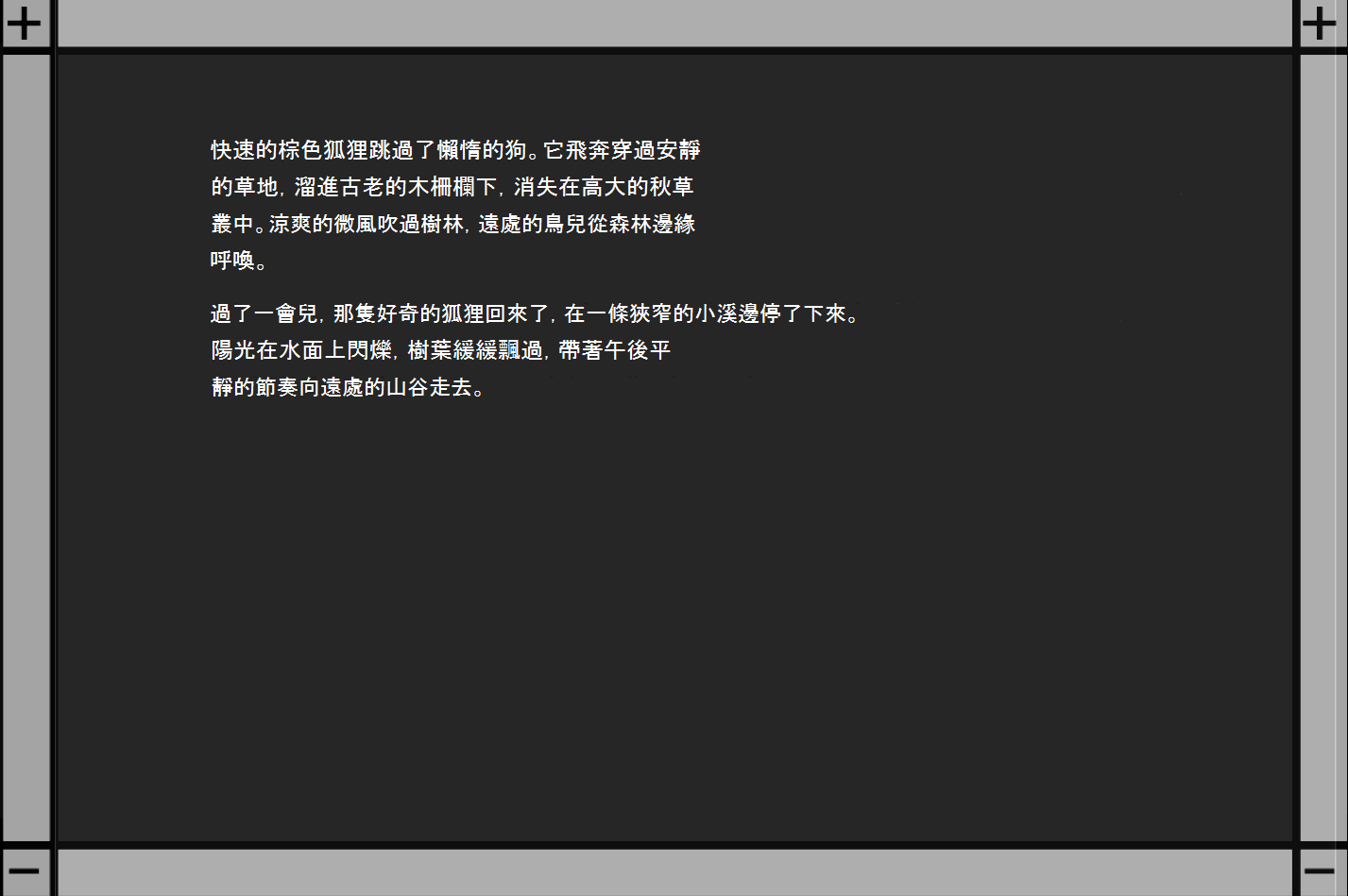
放大鏡觸控條放大後: + 按鈕在頂角, 按鈕 在底角。
觸控手勢
所有這些手勢都適用於灰色觸控列:
- 放大或縮小:點選加號 () 按鈕放大,或點選減號 (-+) 按鈕來縮小。
- 關閉放大鏡:點一下 X 按鈕。
- 在螢幕上移動:若要向左或向右平移,請沿著螢幕頂端或底部的水平觸控列觸及並拖移。 若要向上或向下平移,請沿著螢幕左側或右側的垂直觸控列觸控並拖曳。
- 調整縮放層級:將一根手指放在左側垂直觸控列上,將一根手指放在右側垂直觸控列上,或將兩根手指放在一個垂直觸控列上,然後將它們相互捏合以縮小或拉長以放大。
- 查看你在全螢幕上的位置:同時點一下螢幕對面邊緣的觸控列,以短暫顯示整個螢幕。
- 鏡頭模式:若要在鏡頭模式下平移,請將手指放在鏡頭周圍可用的按鈕上,然後自然拖曳。
上一章: 第 6 章:大聲朗讀文字
下一章: 附錄 A:放大鏡的鍵盤快速鍵
回到目錄