
設定一個時間窗口,指定你接受測驗或表單回答的時間範圍。 當您不再接受投稿時,為收件人建立自訂訊息。 更改其他設定來隨機調試題,或開啟小考時的「 Take a Test」。
設定測驗或表單的提交期限
登入 Forms.office.com。
開啟您想要管理的表單或測驗。
從動作列選擇 設定 。

-
注意
「 與我組織中的人分享 」選項對消費者來說是關閉的。
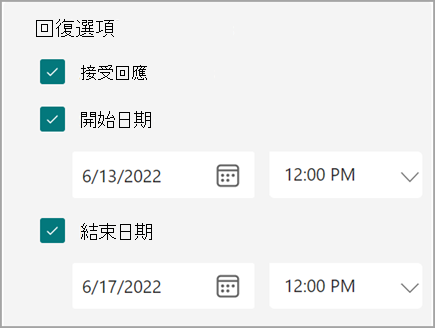
選擇 開始日期 和 結束日期 ,以指定您接受此表單或測驗提交的時間窗口。
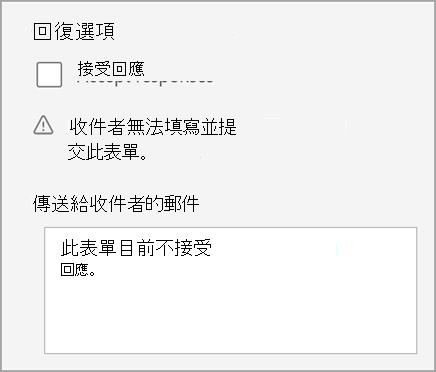
若要關閉表單或測驗的提交,請回到 設定 並取消勾選 「接受回答 」選項。 會出現一個空白的文字框,你可以在那裡輸入自訂訊息給收件人。
隨機變換問題
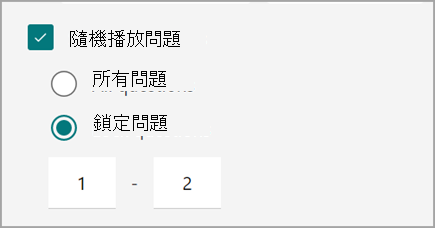
請依照上述步驟選取 [隨機變換問題],以針對填寫表單或測驗的每個人都顯示不同的問題順序。 預設會以您建立時的順序顯示問題。
選擇 鎖定問題 ,指定你想鎖定的問題,同時洗牌其他問題。
在進行測驗中開啟測驗
透過要求學生在 Windows 10 中開啟「Take a Test」應用程式來完成小考,建立安全的評量環境。 以下說明進行測驗的運作方式:
- 只會顯示學生裝置上的考卷,沒有其他內容。
- 他會清除剪貼板,防止複製貼上。
- 防止存取其他網站。
- 阻止開啟和存取其他應用程式。
- 防止共用、列印或錄製畫面。
- 關閉變更設定、擴充顯示畫面、查看通知、取得更新或使用自動填入功能。
- 防止使用 Cortana。
當你選擇「以 Take a Test 應用程式開啟」後,你與學生分享的測驗連結會在 Windows 10 週年更新後開啟 PC 上的「Take a Test」應用程式。 此 App 會要求學生在存取您的測驗之前必須先登入。
重要
無法使用 Take a Test 應用程式的學生將無法開啟你的小考。