
商業智慧 (BI) 基本上是一組工具與程序,用來收集資料、將其轉換成有意義的資訊,然後做出更佳的決策。 在 Office 365 企業版中,Excel 和 SharePoint Online 提供 BI 功能。 這些服務可讓您收集資料、以視覺化方式呈現資料,並跨多種裝置與組織中的人員共用資訊。
您想要做什麼?
使用 Excel 來收集資料,並以視覺化方式呈現資料
只需要一些簡單的步驟,即可在 Excel 中建立圖表及資料表。
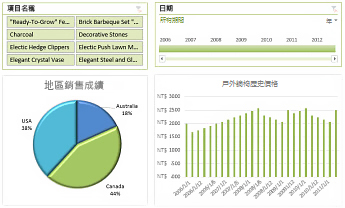
步驟 1:取得資料
在 Excel 中,您有很多選項可取得和組織資料:
- 你可以從外部資料來源匯入資料 (Power Query) Excel,並用它來建立圖表、表格和報告。
- 您可以使用 Power Query 探索及合併來自不同來源的資料,並重塑資料以符合您的需求。
- 您可以在 Excel 中建立資料模型,使其中包含來自各種資料來源之資料的一或多個資料表。 如果您從不同資料庫產生二或多個資料表,則可使用 Power Pivot 建立資料表之間的關聯。
- 您可以在資料表中使用快速填入格式化資料行,使其以特定的方式顯示。
- 如果你是進階使用者,也可以在 Excel 中設定 計算項目 。
步驟 2:視覺化方式呈現資料
一旦 Excel 中有資料,您便可以輕鬆地建立報表:
- 您可以使用 [快速分析] 選取資料,並立即看到呈現資訊所用的不同視覺效果。
- 你可以 在 Office 中建立可用的圖表類型 ,包括表格、折線圖、條狀圖、雷達圖等等。
- 您可以建立樞紐分析表,並使用快速探索深入瞭解資料。 您也可以使用報表的欄位清單來決定要顯示的資訊。
- 您可以建立使用設定格式化條件及 Power Pivot 中關鍵效能指標 (KPI) 的計分卡,讓您一眼即可看出績效在一或多個度量方面是否達到目標。
- 你可以使用 Power Map 分析並在三維 (3D) 球體上繪製資料。
步驟 3:新增篩選
您可以在工作表新增交叉分析篩選及時間表控制項等篩選,以便您更輕鬆地將焦點集中在更特定的資訊上。
步驟 4:新增進階分析功能
準備好後,您可以新增較為進階的功能到活頁簿。 例如,你可以在 Excel 中建立 計算項目 。 包括:
使用 SharePoint 來分享和查看工作簿
如果你的組織使用 Team Sites,你會使用 SharePoint Online,它提供許多 共享工作簿的選項。 您可以指定瀏覽器檢視選項,決定活頁簿的顯示方式。
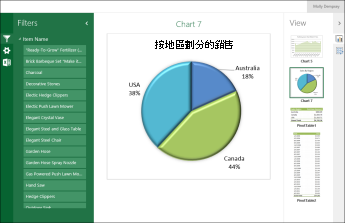
您可以在圖庫檢視中顯示活頁簿,在畫面中心一次顯示一個項目,如下所示:
您可以在工作表檢視中顯示活頁簿,將整個工作表顯示在瀏覽器中,如下所示:
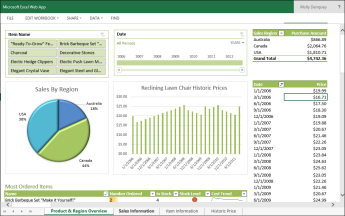
當工作簿已上傳到 SharePoint 的函式庫後,你和其他人都能輕鬆地在瀏覽器視窗中查看並互動該工作簿。
使用 Power BI 在雲端獲得更多 BI 功能
Power BI 提供比 Excel 和 SharePoint Online 更多的 BI 功能。 Power BI 提供一個穩健的自助式雲端智慧解決方案。
注意
商業智慧功能不支援由 21Vianet 由世紀互聯提供的 Microsoft 365 運作的 Microsoft 365。
欲了解更多資訊,請參閱 Power BI、Excel 中的商業智慧以及 SharePoint Server) Excel Services (。