

秘訣
深入了解 Microsoft Forms,或立即開始使用,並建立問卷、測驗或投票。 想要更多進階品牌建立、問題類型和資料分析內容嗎? 請嘗試 Dynamics 365 Customer Voice。
Microsoft Forms 提供豐富的評分工作流程,讓您身為作者,有效率地將每個問題的分數獎勵給學生,並以多種方式提供意見反應。 您可以將測驗結果匯出至 Microsoft Excel,以進行更深入的分析和建立圖表,以及刪除或列印所有回應的摘要。
檢視測驗的回應摘要資訊
在 Microsoft Forms 中,開啟您要檢閱結果的測驗,然後選取 [回應] 索引標籤。
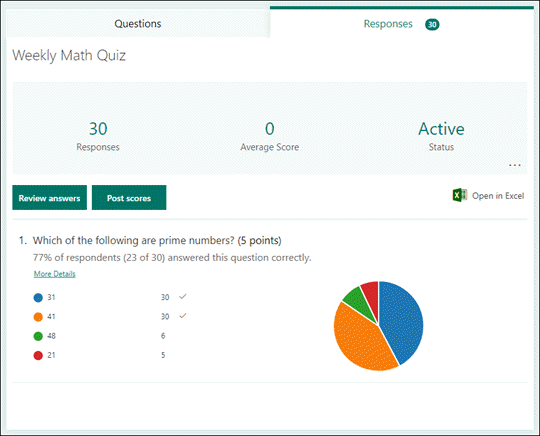
在頂部,您會看到有關測驗的實時摘要信息,例如響應數量和平均分數。 在每個問題旁邊,您會看到回應數和一個圖表,顯示所有可能答案的回應分佈。
注意
如果問題有判斷基於情報的資料深入解析,您將在問題旁邊看到 [深入解析 ] 圖示。 深入了解。
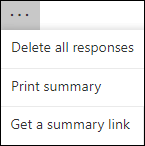
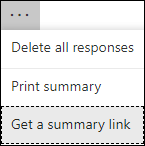
您可以選取 [更多選項]  來刪除所有回應、列印摘要,或取得摘要連結以與其他人共用。
檢閱每個問題的解答
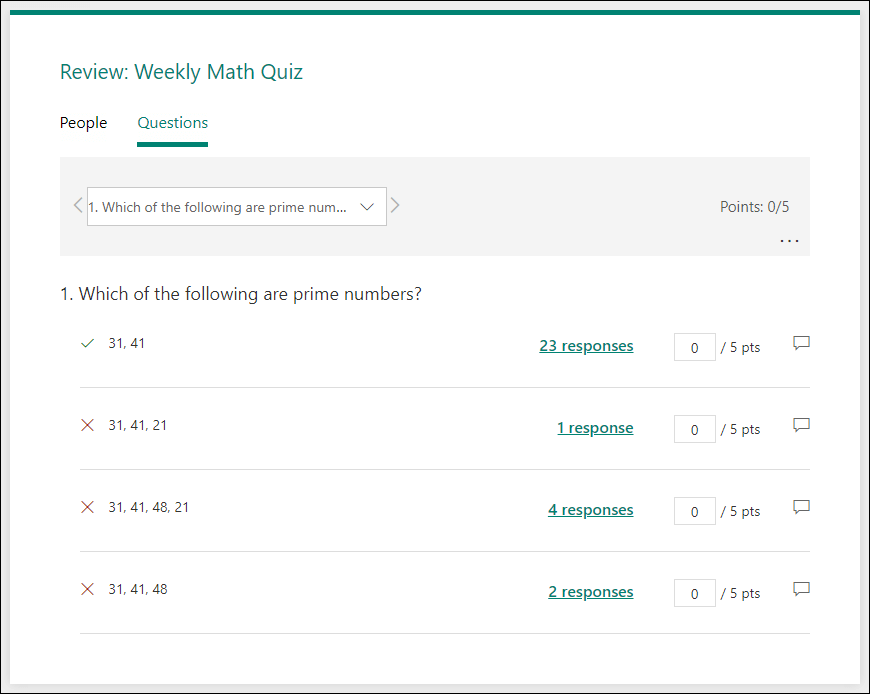
選取 [檢閱解答] 以提供分數和意見反應。
在 [People] 索引標籤上,您可以查看每個學生的個別詳細資料,例如完成測驗所花的時間、獲得的分數,以及所選學生) (選項。
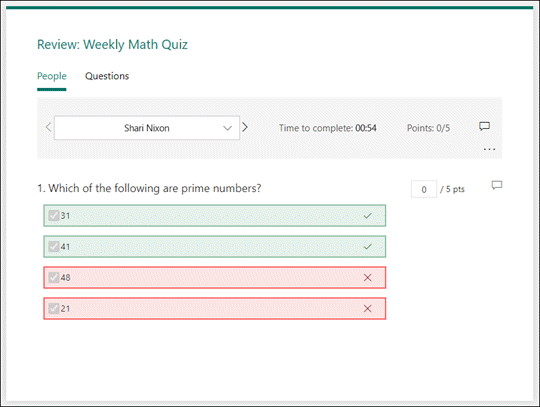
在此檢視中,您可以為一個學生評分所有問題,然後對後續學生執行相同的動作。 選取學生名稱旁的箭號,以跳至另一位學生的結果。 您也可以選取向左鍵和向右鍵來切換其他學生的結果詳細資料。
若要提供學生的一般意見反應,請選取意見反應圖示 ![[意見反應] 圖示](media/ms-forms-quiz-feedback-icon.png) ,然後在文字方塊中輸入。
,然後在文字方塊中輸入。
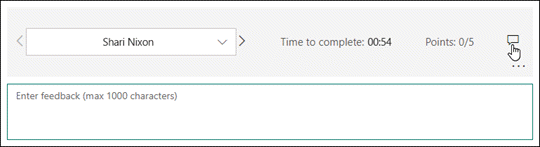
若要提供特定問題的意見反應,請選取點數右側的意見反應圖示 [ ,然後在文字方塊中輸入。

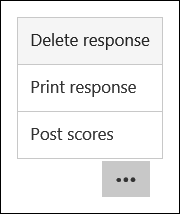
您也可以選取 [更多選項] ,並選擇是否要刪除回應、列印回應或張貼特定個人的分數。
注意
刪除回應無法復原。
秘訣
深入了解 列印表單。
張貼成績
當您準備好與學生分享您的意見反應和分數時,請選取 [回應] 索引標籤中的 [張貼分數]。
對於每個學生,您可以查看他們的測驗狀態和獲得的積分數量。 如果您想要張貼所有學生的成績,請勾選 姓名 欄中 姓名 左側的核取方塊。 要發布個人分數,請勾選每個學生姓名左側的複選框。
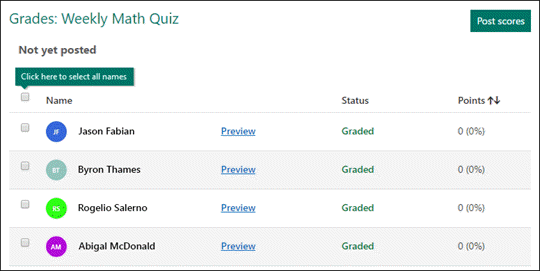
選取張 貼分數。
發佈分數後,您可以返回測驗來查看您的結果和反饋。 學生可以開啟測驗來檢視他們的分數和意見反應。
秘訣
如果學生在提交後返回測驗,他們將能夠看到先前的回應。 如果您希望他們在不看到他們的回答的情況下重新參加測驗,您可以創建原始測驗的 副本 。
在 Excel 中分析您的測驗結果
您可以在 Microsoft Excel 中輕鬆檢視測驗的所有回應資料。 在 [回應] 索引標籤上選取 [在 Excel 中開啟]。
在您的 Excel 活頁簿中,測驗中每個問題的詳細資料會以欄表示,而每個回應會以列顯示。 前五欄顯示受訪者 ID、每個響應的開始和完成時間,以及每個學生的姓名和電子郵件地址。 隨後的欄顯示總分、測驗回饋、成績發布時間、測驗問題、個別問題的分數和個別問題的回饋。

注意
- 受訪者 ID 是每個學生專屬的。
- 您對 Excel 中的測驗資料所做的任何變更不會修改測驗的內容。
- 如果您允許測驗接受匿名回應,系統將不會顯示名稱和電子郵件地址。
與其他人分享結果
- 選取 [回應] 索引標籤。
- 選取 [其他選項] >取得摘要連結。
- 選取 [複製]。
當您貼上此連結時,任何擁有該連結的人都可以檢視測驗的回應摘要。
注意
- 如果您正在與學校的特定老師共同進行測驗,只有您 (測驗擁有者) 可以為您的測驗建立摘要連結 (如果該連結尚不存在)。 共同作者仍然可以複製及共用您的摘要連結,但無法自行建立。 在未為貴組織中的特定人員設定的其他共同作業模式中,共同撰寫者可以建立新的摘要連結。
- 另請注意,如果您與學校的任何人共用您的測驗答案,然後決定只與學校中的特定人員共用,您學校內外的任何人仍然可以存取任何已存在的摘要共用連結。 您可以刪除現有的摘要連結以將其停用,這樣會減少回應資料的存取權。 您可以移至 [回應] 索引標籤>、[更多選項] >取得摘要連結>移除連結 (垃圾桶圖示) 。 選擇性: 如果您想要與新客群共用,則可以建立新的摘要連結,但任何掌握此新摘要連結的人仍可存取該連結。
Microsoft Forms 的意見反應
我們想知道您的想法! 若要傳送有關 Microsoft Forms 的意見反應,請前往表單右上角,然後選取 [其他表單設定>] [意見反應]。