

秘訣
深入了解 Microsoft Forms,或立即開始使用,並建立問卷、測驗或投票。 想要更多進階品牌建立、問題類型和資料分析內容嗎? 請嘗試 Dynamics 365 Customer Voice。
有了 Microsoft Forms,您可以將表單或測驗傳送給學生、家長和同事,並根據您的需求,以幾種不同的方式收集他們的回應。 如果您已經建立表單,請按照這些指示選擇要傳送表單的對象、可以回應的人員,以及傳送表單的方式。
您可以將表單做為 Outlook 中的電子郵件、Teams 群組或頻道中的郵件、QR 代碼傳送,或者您可以複製 URL 或內嵌程式碼以用於其他類型的郵件。 每當您需要再次傳送表單時,請重新瀏覽這些指示,或在人員尚未回應時,使用 Copilot 傳送提醒來提升回應。
需要建立表單的協助嗎? 請參閱使用 Microsoft Forms 建立表單。
選擇誰可以回應您的表單 | 選擇傳送表單 | 的方式在 Forms 中使用智慧提醒
選擇誰可以回應您的表單
使用您的 Microsoft 365 學校認證、Microsoft 365 工作認證,或 (Hotmail、Live 或 Outlook.com) Microsoft帳戶前往Microsoft Forms。
注意
您也可以登入 Office.com,尋找左側的 Microsoft 365 圖示,然後選取 Forms。
選取您要共用和收集回應的表單,以將其開啟。
選取 [收集回覆] 以顯示傳送表單的選項。

在 [傳送和收集回應] 畫面上,您可以變更可以回應的人員,以及他們接收表單的方式。
注意
如果您使用行動裝置網站,請確定您在 [問題 ] 索引標籤上,然後按中央的箭號按鈕。
在 [傳送和收集回應] 底下,從這些選項中選取客群:
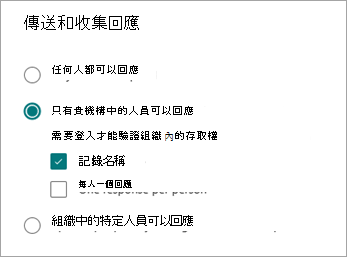
[任何人都可以回應] - 貴組織內外的任何人都可以提交表單或測驗的回應。 這些回應不需要某人登入。
只有組織中的人員可以回應 - 只有貴組織內使用公司或學校帳戶登入的人員,才能提交回應到您的表單或測驗。 您可以選擇是否記錄他們的姓名,並將每人的回應限制為一次。
組織中的特定人員可以回應 - 只有您指定的組織中人員或群組可以回應您的表單或測驗。 您必須完成 [輸入名稱、群組或電子郵件地址 ] 欄位。 您可以選擇是否記錄他們的姓名,並將每人的回應限制為一次。
注意
- [僅我組織的人可以回應] 和 [我組織中的特定人員可以回應] 選項僅適用于 Office 365 教育版和 Microsoft 365 Apps 商務版使用者。 不支援擁有其他信箱的使用者,例如託管在專用 Exchange Server 上並透過 REST API 存取的信箱。 深入了解。
- 當您選取 [組織中的特定人員可以回覆 ] 選項時,您可以指定最多 100 個個人名稱或群組名稱。 在 100 個限制中,您可以指定最多 20 個群組 (每個群組最多可包含 1,000 個人) 。 例如,您可以收集來自 80 個個人和 20 個群組的回應,總共 100 個。
選擇傳送表單的方式
若要快速共用表單連結,請選取 [複製連結]。 如果您想要比提供的 URL 短,請選取 [ 縮短 URL] 核取方塊。 請繼續進行下一個步驟,以查看更多傳送選項。
![您可以從 [傳送及收集回應] 畫面以多種方式傳送表單。](media/forms-collect-responses-send-and-collect-responses-screen-send-options.png)
注意
當您使用 Hotmail、Live 或 Outlook.com) Microsoft個人帳戶登入 Forms 時 (或使用行動裝置網站,則無法使用 [ 縮短 URL ] 選項。
透過 Forms 增強的分發功能,您可以選擇透過不同平台發送有吸引力的邀請。 針對您選擇的遞送方式選取邀請圖示。 其他命令的選項包括︰
Outlook 或 Teams 的邀請
 :輸入連絡人的名稱、Teams 群組或 Teams 頻道。 選取 Outlook、[Teams] 或兩者的核取方塊。
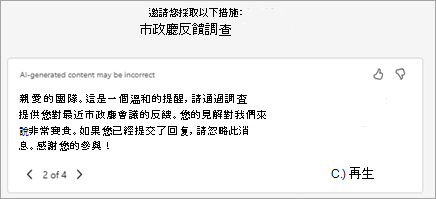
在郵件欄位中,Copilot 會提供符合您表單的個人化預設訊息,以協助回應者清楚了解邀請的詳細資料和時間表。 您在設計表單時所選擇的樣式會顯示在邀請中。 您可以在這裡編輯此訊息,或選取使用 Copilot 改寫。
如果您選擇 使用 Copilot 改寫,Copilot 會提供幾個不同的選項供您選擇。 使用 [下一個草稿 ] 或 [上一個草稿 ] 來捲動瀏覽選項。
注意
- 如果您要在 Teams 中傳送表單或測驗,您可以在選取受邀者時,將其傳送給人員、Teams 中的聊天群組或 Teams 頻道。
- 當您輸入收件者的 Outlook 地址時,如果預設填入 Outlook 核取方塊。
- 邀請最多支援 500 位個別收件者,包括群組和聊天/頻道的成員。 在 Outlook 中: 您可以傳送最多 500 個人,或傳送至超過 200 位成員的群組。 在 Teams 中: Teams 群組最多只能有 200 個成員,因此您只能傳送至最多 200 人的群組。
- 一個邀請僅支援一個群組。
QR 代碼
 :選擇 QR 圖標>下載。
收件者可以在手機或平板電腦上掃描代碼來存取表單。
注意
將下載的 .png 插入您的目標受眾可以使用二維碼掃描器掃描的任何位置。
[內嵌
![其他選項] 按鈕](media/ms-forms-embed-link.png) :選取 內嵌圖示>[複製]。
:選取 內嵌圖示>[複製]。複製此程式碼並貼到網頁或 Sway 中。
注意
任何透過電子郵件收到表單連結的人,都可以將您的電子郵件轉寄給可能查看並填寫表單的其他人。 不過,如果您的表單設為 [ 只有組織中的人員可以回覆 ] 或 [組織中的特定人員可以回覆],則只有您定義的個人和群組 - 無論是組織中的每個人或僅特定個人和群組 - 才能檢視和回應您的表單 (即使電子郵件已轉寄給他們) 。
在 Forms 中使用智慧提醒
Forms 中的 Copilot 提供 AI 支援的智慧提醒,協助您提高表單參與度和參與度。 深入了解 Forms 中的 Copilot 智慧提醒。
Microsoft Forms 的意見反應
我們想知道您的想法! 若要傳送有關 Microsoft Forms 的意見反應,請前往表單右上角,然後選取 [其他表單設定 >] [意見反應]。