

秘訣
深入了解 Microsoft Forms,或立即開始使用,並建立問卷、測驗或投票。 想要更多進階品牌建立、問題類型和資料分析內容嗎? 請嘗試 Dynamics 365 Customer Voice。
注意
共用以共同作業功能僅適用於 Office 365 教育版和 Microsoft 365 Apps 商務版客戶。 若要存取 [共用] 以共同作業,請使用您的學校或公司帳戶登入。
當您邀請其他人在您的表單或測驗上共同作業時,您的共同作者可協助新增內容、分析回應,以及與其他人共用您的表單。
共用表單或測驗以進行共同作業
在 Microsoft Forms 中,開啟您要共用以進行共同作業的表單或測驗。
選取 [其他表單設定
 >][共同作業] 或 [複製
 ]。
]。![選取更多表單設定以顯示 [共同作業] 或 [複製]](media/forms-form-more-form-settings.png)
注意
我們正在逐步推出如何存取共用表單以進行共同作業選項的進入點。 如果您沒有看到 [共同作業] 或 [複製
],請選取 [共用 ] 按鈕,然後繼續進行下一個步驟。在 [新增共同作業者] 底下,選取 [共用連結以共同作業並檢視結果
 ]。
]。![在 [共同作業] 畫面上,您可以共用與其他人共同作業的連結,或將表單當做範本共用,讓其他人可以複製您的表單。](media/forms-form-more-form-settings-collaborate-or-duplicate-share-the-link.png)
秘訣
如果您想要將您的表單當做範本共用,請選擇 [取得複製連結 ]。 任何知道連結的人都可以複製您的表單並建立自己的表單。
在 [新增共同作業者] 底下,選取下列其中一個共同作業權限選項:
擁有 Office 365 公司或學校帳戶的使用者可以檢視和編輯 - 任何擁有 Office 365 工作或學校帳戶的人員,無論是組織內外,都會被指派共同撰寫權限,並可以檢視及編輯您的表單。
注意
只有相同雲端中的使用者才能共同撰寫和共用 Forms。 例如,如果您使用 GCC 帳戶登入,您只能與租用戶內的其他使用者共同撰寫表單。 如果您的系統管理員已啟用 外部共用,您可以與租用戶外部的使用者共同撰寫表單,但只能在 GCC 環境中。 同樣地,GCC High 使用者只能與其他 GCC High 使用者共同撰寫和共用,DOD 使用者只能與其他 DOD 使用者共同撰寫和共用等等。 深入了解 Office 365 政府版美國環境。
People in my organization - 您組織中的任何人都會獲指派共同撰寫權限,而且可以檢視及編輯您的表單。
組織中的特定人員可以檢視及編輯 - 只有您指定的組織中人員或群組會獲指派共同撰寫權限,並可以檢視和編輯您的表單。
注意
- 若要與貴組織中的特定人員在表單上共同作業,只能選取擁有有效 Office 365 信箱的使用者。 不支援具有其他信箱的使用者,例如託管在專用 Microsoft Exchange 伺服器上並透過 REST API 存取的信箱。 了解 REST API。
- 您可以在單一表單上指派多達 100 位共同撰寫者,且可以為個人與群組之混合。 群組(無論該群組有多少人員)算作一個共同撰寫者。
選取 [複製]。 您現在可以將此連結貼到共同作者可以存取它的任何位置,例如電子郵件、筆記本或 Teams。
注意
- 您指定為共同撰寫者,且有權存取表單之 [共同作業] 連結的任何人,將能夠檢視及編輯問題和回應資料。
- 您未指定為共同作者的任何人將無法使用 [共同作業] 連結存取您的測驗或表單。
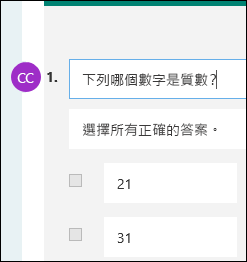
當您共用表單或測驗以進行共同作業時,您仍是擁有者,它仍會保留在您的 Forms 入口網站中,但您的共同作者可以透過您與他們共用的連結來檢視及編輯。 在您共用的表單或測驗頂端,您可以看到目前正在進行編輯的每個人的姓名縮寫。
您也會在目前正在編輯的每個區段旁邊看到包含人員或群組姓名縮寫的顯示圖示。
注意
共同作者無法修改共同作業的權限層級。 例如,如果您身為表單擁有者,已將權限設定為People我的組織可以檢視及編輯,則您的共同作者將無法將該權限層級變更為不同的權限層級 (例如,擁有Office 365公司或學校帳戶的使用者可以檢視及編輯) 。 作為表單擁有者,您是唯一可以選取不同權限設定的人。
停止共用表單或測驗
在 Microsoft Forms 中,開啟您要共用以進行共同作業的表單或測驗。
選取 [其他表單設定
>][共同作業] 或 [複製]。
注意
我們正在逐步推出如何存取共用表單以進行共同作業選項的進入點。 如果您沒有看到 [共同作業] 或 [複製
],請選取 [共用 ] 按鈕,然後繼續進行下一個步驟。選取顯示表單連結之文字方塊旁的 [刪除
 ]。
]。選取 [移除連結 ] 以永久移除共同作業連結。 (如果您改變心意且不想移除共同作業連結,請選取 [ 取消 ]。)
移除共同作業連結後,將會永久移除,且無法重新啟用。 您之後可以建立新連結。
共用權限案例
在表單或測驗共同作業過程中的任何時間點,您可能需要修改共同撰寫權限。 以下是您可能會遇到的一些常見案例,以及每個案例需要注意的重要資訊。
使用 Microsoft Teams 指派測驗給學生
如果您是使用 Microsoft Teams 指派 測驗給學生的教師,則在為該團隊建立的所有群組表單中,您 Teams 頻道中的其他教師會自動新增為共同作者。 如果您是 Teams 頻道內所建立表單的原始作者,並決定透過 [刪除 ] ) 移除共同作業連結 (,您 Teams 頻道中的教師仍會是共同撰寫者,而且可以使用該共同作業連結存取您的表單。
使用 Microsoft Forms 網頁組件在 SharePoint 頁面上內嵌表單
如果您使用 Microsoft Forms 網頁組件在 SharePoint 頁面上內嵌表單,並選擇在頁面上顯示表單結果,SharePoint 會自動產生該表單的連結,擁有該表單的任何人都可以檢視回應摘要。 如果您正在與貴組織中的特定人員共同作業表單,只要摘要連結尚未啟用,他們就無法將該表單內嵌在 SharePoint 頁面上。 如果您已經建立表單的摘要連結,共同作者將可以將該表單內嵌在 SharePoint 頁面上,並與任何人共用回應摘要。
在您的行動裝置上使用 Forms
您的共同作者可以在其行動裝置上檢視及編輯您的表單。 身為表單擁有者,您可以透過行動裝置完全共同作業,包括新增和移除人員和群組。
使用摘要連結共用回應
如果您正在與貴組織中的特定人員共同處理表單,則只有您身為表單擁有者,可以為您的表單建立摘要連結(如果該連結尚不存在)。 共同作者仍然可以複製及共用您的摘要連結,但無法自行建立。 在未為貴組織中的特定人員設定的其他共同作業模式中,共同撰寫者可以建立新的摘要連結。
另請注意,如果您與組織中的任何人 共用表單回應 ,然後決定只與組織中的特定人員共用,組織內外的任何人都仍可存取任何已存在的摘要共用連結。 您可以刪除現有的摘要連結以將其停用,這樣會減少回應資料的存取權。 若要這麼做,請移至 [檢視回應]、[回應概觀>] [更多選項] ![[更多選項] 按鈕](media/skype-teams-icon-more-horizontial.png) > 共用摘要連結>移除連結。
> 共用摘要連結>移除連結。
注意
如果您想要與新客群共用,您可以建立新的摘要連結,但任何掌握此新摘要連結的人仍可存取該連結。
使用先前已共用的共同作業連結
假設您一開始要共用測驗或表單,以便與組織中的每個人共同作業,並產生其 [共同作業] 連結。 然後,您可以決定只與學校或組織內的特定人員共同作業。 共同作業連結將繼續適用於這些特定人員,但無法適用於失去表單權限的任何其他人員。
切換不再與特定人員共用
- 例如,如果您與特定人員共用測驗或表單,然後決定提供與整個學校或組織共同撰寫權限,您將會失去原本指定的人員清單。 如果您切換回與特定人員共用,您必須再次執行程序,指定您想要新增為共同作者的人員。
- 如果您決定與整個學校或組織共用共同撰寫權限,但先前已建立共同作業連結只與特定人員共用,則該連結仍適用於這些特定人員,因為他們屬於您的學校或組織。
在公開群組內共用群組表單
貴組織中的任何人都可以看到 公開群組 中的內容,且貴組織中的任何人都可以加入群組。 如果您在公用群組中有群組表單,則無論您是否只與特定人員共用表單,貴組織中的每個人都可以檢視及編輯該表單。
取消釘選共用表單
如果您在 https://office.com 的 [共用] 索引標籤中取消釘選與您共用的表單,只要您擁有該表單的權限,就不會失去該表單的權限。
重新傳送表單連結給共同作者
如果共同撰寫權限清單中的某人遺失了您的表單連結,則不需要將他們重新新增至您的清單。 請遵循本文所述的步驟,再次取得共同作業連結,然後與您的共同作者共用。
Microsoft Forms 的意見反應
我們想知道您的想法! 若要傳送有關 Microsoft Forms 的意見反應,請前往表單右上角,然後選取 [其他表單設定>] [意見反應]。