
Loop 元件是可攜式、可編輯的內容片段,可在所有共用位置保持同步。 您可以將它們內嵌到任何 Outlook 項目 (電子郵件或行事曆活動中) 就像在 Teams 聊天中一樣。 為了簡化共同作業工作流程,Loop 元件可讓您的小組跨所有支援的 Outlook 平台,包括傳統 Windows 版 Outlook、新的 Windows 版 Outlook、Mac 版 Outlook 和 Outlook 網頁版,共同構思、規劃和創作。
您可以在 Outlook 電子郵件中建立Loop元件 (例如表格、段落、工作清單) ,然後在 Teams 聊天中貼上連結。 其他人就可以檢視及提供註解或編輯,這些會立即出現在 Outlook 郵件中,供您和所有其他人員查看。
注意
Loop 元件是 Microsoft Loop 應用程式在 Outlook 中提供的第一個功能。
共同加速完成工作。 眾包議程、追蹤群組的動作項目,或整理問題與解答。 這些只是使用 Loop 元件讓您更輕鬆的幾個案例。 沒有人需要離開郵件就能開始共同作業。
共用元件。您現在可以將 Loop 元件共用至不同的 Outlook 電子郵件、行事曆活動和 Teams 聊天。 收件者可以隨時隨地進行編輯,並無論在何處進行變更,都能立即看到更新。
從電子郵件或聊天開始,再從該處開始建置。您建立的每個 Loop 元件都會自動儲存到 OneDrive 中的檔案。 因此,您可以開始在 Outlook 電子郵件中共同作業,然後稍後移至 Office.com 上的檔案,讓您擁有更大的視覺空間進行編輯。
如需 Outlook 中 Loop 元件系統管理設定的相關資訊,請參閱在 SharePoint 中管理 Loop 元件。
在 Outlook 中建立新的 Loop 元件
撰寫新郵件或回覆郵件時,請移至 Message > Loop 元件以插入新的 Loop 元件。 在 Calendar 項目中,移至 [插入 > Loop 元件]。
![Outlook 功能區,在 [郵件] 索引標籤和行事曆的 [插入] 索引標籤上的 [共同作業] 群組中醒目提示 [Loop 元件] 按鈕](media/loop-olk-menus-700px.png)
使用下拉式清單選取您要插入的 Loop 元件類型。
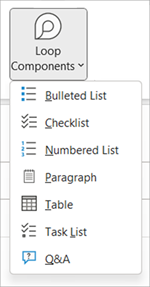
在新的 Loop 元件中輸入內容。
將敏感度標籤套用至 Outlook 中的 Loop 元件
如果您的系統管理員已提供敏感度標籤,請套用類似於您為 檔案和電子郵件加上標籤方式的適當標籤,為您的元件新增額外的保護層。 視組織的原則而定,您可能會套用預設標籤,或收到選取標籤的提示。
若要套用或變更標籤,請選取盾牌圖示,然後選取其中一個可用的敏感度標籤。 例如:
![Loop 元件中的 [盾牌] 圖示,以選取敏感度標籤。](media/example-sensitivity-labels-for-a-loop-component.png)
在 Outlook 中共用 Loop 元件
如果您是 @mention Loop 元件中的某人,他們會收到含有 Loop 元件連結的自動電子郵件通知。 您也可以使用下列步驟傳送 Loop 元件的連結。
- 在 Loop 元件的右上角,選取複製連結
 圖示。
圖示。 - 將連結貼到目標位置 (例如 Teams 聊天、Outlook 項目) 。
將現有的 Loop 元件插入 Outlook 項目中
根據預設,將連結貼上至 Loop 元件會顯示其實際內容,除非您將它貼到表格、清單、頁首或頁尾中。
- 在 Loop 元件的右上角,選取複製連結圖示。 或者,在 Office.com 上開啟 Loop 元件時,透過 [共用] 按鈕複製連結。
- 移至目的地,並透過 CTRL+V 或快顯功能表貼上。 若要只貼上連結,請選取 [插入] 索引標籤上的 [插入連結]。
注意
您必須複製並插入連結,如下所述。 如果將連結作為網址從瀏覽器網址列中複製,則不會顯示 Loop 元件貼入。
在 Outlook 中編輯 Loop 元件
Loop 元件連結的收件者可以輕鬆新增編輯或註解。 無論在何處進行編輯,元件一律會顯示最新的變更。
- 在 Loop 元件中,選取您要新增或編輯內容的位置。
- 繼續輸入和編輯。
- 您也可以輸入斜線 (/) 以插入日期等 @mentions 項目。
在 Outlook 中檢視 Loop 元件的活動和存取權
如果其他人在您檢視元件時正在編輯,您會在其中看到不同顏色的游標。 您還可以實時查看正在編輯的文字。

虛擬人偶會顯示在右上角,以指出正在檢視、編輯或最近編輯元件的人員。 選取或將游標停留在任何虛擬人偶上,以取得詳細資料。 您也可以選取 [查看具有存取權的人員] 圖示。 這將僅顯示至少檢視過元件一次的人員頭像。
在 Outlook 中變更 Loop 元件共用權限
根據預設,透過 Outlook 傳送的 Loop 元件會根據貴組織的現有權限進行共用。 撰寫項目時,您可以變更 Loop 元件的共用對象。
在 Loop 元件的左上角,按一下其名稱。
選取權限類型。 (例如,具有此連結的組織People可以編輯) 。

使用共用對話方塊更新 Loop 元件權限
雖然這適用於透過 Outlook 建立的 Loop 元件,但不適用於透過 Teams 用戶端建立的 Loop 元件。 由於 Loop 元件是為共同作業所設計,因此元件一律會以可編輯的方式共用,即使貴組織已設定為建立具有僅供檢視權限的可共用連結,做為其他檔案類型的預設值也一樣。」
如需系統管理原則的詳細資訊,請參閱這篇文章: Loop 元件和工作區系統管理員原則
在 Microsoft365.com 上檢視/編輯Loop元件
以下說明如何在 Microsoft365.com 中開啟 Loop 元件。
- 在 Loop 元件的左上角,按一下/選取其名稱。
- 在瀏覽器中檢視及編輯。
尋找現有的 Loop 元件
您的 Loop 元件會自動儲存到您的 OneDrive。 您可以從 Microsoft365.com 或 OneDrive 輕鬆找到它們。 使用 [搜尋] 或移至 [我的內容]。
秘訣
您的 Loop 元件標題可能也會套用為其檔案名稱。 為了便於搜索,請使用易記且具有描述性的名稱。
常見問題集
Q. 如何分享有關 Loop 元件的意見反應?
答:我們不斷努力改進我們的產品,我們依賴您的反饋。 如果您在使用Loop元件時遇到任何挑戰,或有任何關於我們可如何進一步改善您的體驗之建議,請透過畫面上的 [提供意見反應給Microsoft] 功能,或是透過 [說明] 索引標籤上的 [意見反應] 來告知我們。在記事標題中包含雜湊標記 #Loops。
Q. 為什麼 Loop 元件無法在純文字或 RTF 電子郵件上作業?
答:若要正確呈現 Loop 元件,電子郵件必須採用 HTML 格式。 所有其他電子郵件格式只會顯示 Loop 元件的連結。
問:為什麼某些 Loop 元件類型在工具列上的 Loop 元件下拉式清單中僅顯示為影像或顯示為停用狀態?
答:以下是幾種可能的解釋:
- 檔案處於 [檢視] 模式,而非 [檢閱] 或 [編輯] 模式。
- 檔案是在 Safari 或 Mac 版 Teams 中開啟, (尚未支援) 。
- 您的組織系統管理員已關閉 Loop 元件。
- 您並未使用組織的 Windows 登入 - 可能使用個人帳戶或其他登入方式登入。
問:我可以變更 Loop 元件的權限嗎?
答:貴組織中擁有連結的每個人都可以使用 Loop 元件。 無法只提供給特定人員或組織外部的人員使用。
注意
變更誰有權存取 Outlook 項目,不會影響誰有權存取 Loop 元件。
問:我的組織外部的人員是否可以使用 Loop 元件?
答:目前,Loop 元件僅可供貴組織內部的人員使用。
問:當我建立或貼上 Loop 元件時,為什麼會看到有關共用內容的訊息?
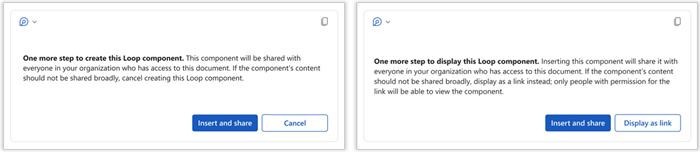
答:此訊息表示 Loop 元件的共用方式可能比貴組織預設的新連結設定所指定的方式更加自由。 貴組織中具有連結的任何人都可以檢視和編輯元件。 如果這可接受,請選取 [插入並共用] 以繼續進行。 否則,請選取 [取消 ] 或 [顯示為連結]。
問:Loop 元件是否會從內嵌它的電子郵件或會議繼承敏感度標籤? Loop 元件上的敏感度標籤是否會套用至包含的電子郵件/會議?
答:兩者都不是。 Loop 元件和包含電子郵件/會議的保護層級彼此獨立。
問:群組管理員可以關閉此功能嗎?
答:適用於系統管理員的相關指示位於這篇文章:在 SharePoint 中管理 Loop 元件
問:為什麼功能區中的 Loop 元件會呈現灰色或無法在傳統 Outlook 中運作?
答:對於傳統 Outlook 使用者,如果設定檔中至少有一個信箱支援 Loop,但目前傳送郵件的信箱不支援,則 [Loop 元件] 按鈕會呈現灰色。 只有 Microsoft 365 商務信箱才支援 Loop 元件。 請確定您搭配 Loop 元件使用的帳戶已登入商務用 OneDrive。 檢查 [檔案>帳戶>連線的服務] 底下是否有商務用 OneDrive 服務。 如果沒有可用的,使用者就必須登入其中一個。