關於 Office:我使用的是哪個版本的 Office?

套用到
Microsoft 365 Excel Microsoft 365 Word Microsoft 365 Outlook Microsoft 365 PowerPoint Microsoft 365 Access Microsoft 365 版 OneNote Microsoft 365 Publisher Mac 版 Microsoft 365 Excel Mac 版 Microsoft 365 Word Mac 版 Microsoft 365 Outlook Mac 版 Microsoft 365 PowerPoint Mac 版 Microsoft 365 OneNote Excel 2024 Word 2024 Outlook 2024 PowerPoint 2024 Access 2024 OneNote 2024 Project 專業版 2024 Project 標準版 2024 Visio 專業版 2024 Visio 標準版 2024 Office 2024 Mac 版 Word 2024 Mac 版 Outlook 2024 Mac 版 PowerPoint 2024 Mac 版 OneNote 2024 Mac 版 Office 2024 Excel 2021 Word 2021 Outlook 2021 PowerPoint 2021 Access 2021 Project 專業版 2021 Project 標準版 2021 Publisher 2021 Visio 專業版 2021 Visio 標準版 2021 Office 2021 OneNote 2021 Mac 版 Word 2021 Mac 版 Outlook 2021 Mac 版 PowerPoint 2021 Mac 版 OneNote 2021 Mac 版 Office 2021 Excel 2019 Word 2019 Outlook 2019 PowerPoint 2019 Access 2019 Project 專業版 2019 Project 標準版 2019 Publisher 2019 Visio 專業版 2019 Visio 標準版 2019 Office 2019 Mac 版 Excel 2019 Mac 版 Word 2019 Excel 2016 Word 2016 PowerPoint 2016 Access 2016 OneNote 2016 Project 專業版 2016 Project 標準版 2016 Publisher 2016 Visio 專業版 2016 Visio 標準版 2016 Office 2016 Mac 版 OneNote Microsoft 365 家用版 Office 365 商務基本版 由 21Vianet 提供的 Office 365 - 小型企業系統管理員 InfoPath 2013
  1. 開啟任何 Office 應用程式 (例如 Word),然後選取 [檔案] > [帳戶]

    注意

    如果您沒有看到 [帳戶] 或您已經開啟了一個檔案或文件,請從功能表選擇 [檔案],然後從左側清單中選取 [帳戶] 或 [說明]

  2. 您可以在[產品資訊] 底下看見 Office 產品名稱,某些情況亦會顯示完整的版本號碼。
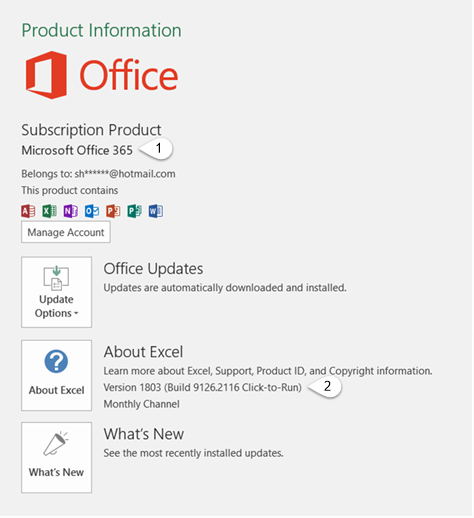
    包含使用者與產品資訊的帳戶頁面

    • 1 - 產品名稱,例如 Microsoft 365 ProPlus 或 Office Home and Student。
    • 2 - 版本號碼,其中包括版本、組建編號和安裝類型 (例如隨選即用或 Windows Store)。
  3. 如需詳細資訊,例如位元版本,請選擇 [關於 Excel]。 對話方塊隨即開啟,顯示完整版本號碼和位元版本 (32 位元或 64 位元)。

另請參閱

還是不確定嗎?

如果您無法依照上述步驟進行,您可能使用的是舊版 Office。 若想了解您擁有的是哪個版本,請參閱尋找 Office 其他版本的詳細資料