
OneDrive本應用程式可讓您上傳圖片和下載您在 OneDrive.com 擁有的任何檔案。
重要
- OneDrive本應用程式不會自動同步檔案,但您可以上傳更新的檔案和編輯照片。
- 如果您超過Microsoft儲存空間,將無法上傳、編輯或同步處理 (例如手機相簿) 的新檔案到您的 OneDrive。 深入了解。
以下是使用 iPad、iPhone 和 iPod Touch 版 OneDrive 應用程式的基本知識。 下載 iOS 版的應用程式。
登入
若要新增個人帳戶,請在登入頁面上輸入您的 Microsoft 帳戶。 若要新增公司或學校用 OneDrive 帳戶,請輸入您用於公司、學校或其他組織的電子郵件地址。
注意
- 如果您無法以您的公司或學校帳戶登入,請嘗試登入 OneDrive.com 或與您的 IT 部門連絡。
- 若要變更或重設您的 OneDrive 密碼,請在 account.microsoft.com/security 線上登入您的帳戶。
您可以同時擁有個人帳戶和OneDrive帳戶。 若要新增額外的帳戶:
- 開啟 OneDrive 應用程式,然後點選畫面左上方含有您的影像或姓名縮寫的圓圈。
- 點選 [新增帳戶]。
- 在登入畫面上,輸入電子郵件地址與您用於公司、學校或其他組織的密碼。
當您的組織使用 SharePoint 2013、SharePoint Server 2016 或 SharePoint Server 2019 時,登入流程與 Microsoft 365 不同。 在登入畫面上,點選 [是否有 SharePoint 伺服器 URL?]然後,輸入您的 SharePoint 伺服器網址,以繼續進行登入程序。 網址也稱為 URL,看起來可能像 http://portal。
注意
- 您的組織必須有符合資格的 Microsoft 365 中的 SharePoint 或 Microsoft 365 商務版訂閱方案,或其本身的 SharePoint Server 部署,您才能登入公司或學校用 OneDrive。
- 您無法從同一個組織登入多個公司或學校帳戶。
在不同的帳戶之間切換
若要在個人 OneDrive 帳戶與公司或學校用 OneDrive 帳戶之間切換,或在多個公司用或學校用 OneDrive 帳戶之間切換,請開啟應用程式,點選畫面左上方含有您的影像或姓名縮寫的圓圈,然後點選您想要使用的帳戶名稱。
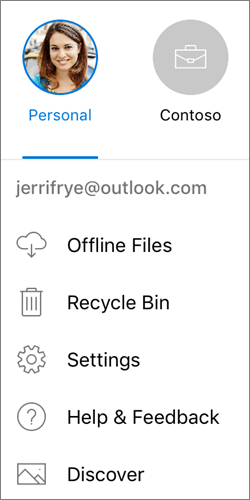
您只能將一個個人帳戶新增至 OneDrive App。 若要開啟不同的個人帳戶,請點選螢幕左上方帶有您的影像或姓名縮寫的圓圈,點選您想要登出的帳戶,然後點選 [登出此帳戶]。 然後,使用您想要使用的帳戶登入。
將您裝置中的相片或影片上傳到 OneDrive
在 OneDrive 應用程式中,點選 [新增
![藍色] 加上藍色背景白色圓圈上的記號。](media/onedrive-add-button-001.png) 位於畫面頂端。
位於畫面頂端。然後點選 [拍攝相片或影片],或上傳現有的項目。
![iOS 版 OneDrive App 中的 [新增] 功能表的螢幕擷取畫面](media/od-iosaddmenu.png)
- 如果您選擇 [拍攝相片或影片],您裝置的相機 App 會隨即開啟。 系統可能會詢問您是否要讓 OneDrive 存取相機,請點選 [確定 ] 以將您的相片儲存在 OneDrive 中。
- 如果您點選 [上傳],連結會顯示在您裝置的相片 App 中。 瀏覽到您要上傳的圖片、加以選取,然後點選頂端列的 [完成]。
將您拍攝的相片和影片自動上傳到 OneDrive
Apple 建議客戶在背景中執行 OneDrive 應用程式。 如果已強制關閉應用程式,自動上傳就無法運作。
注意: 一次只能在一個帳戶上使用 [相機上傳] 功能。
以 [相機上傳] 功能上傳的相片會以巢狀資料夾的形式依年份和月份自動在 [手機相簿] 資料夾中排序。 您可以在 [相機上傳] 設定頁面中管理這個資料夾。 請注意,目前不建議移動、重新命名或刪除這些資料夾。
個人 OneDrive 帳戶:
在 OneDrive 應用程式中,點選畫面左上方含有您的影像或姓名縮寫的圓圈,然後點選 [設定] [
 ] 。
] 。在 [設定] 方塊中,點選 [ 相機上傳],然後滑動電子郵件地址旁邊的切換開關以開啟相機上傳功能。
若要確保自動上傳影片,請開啟 [包括影片]。
注意
- 使用 Wi‑Fi 網路時,所有相片及影片都會以原始大小上傳。 若要使用行動網路,點選設定,點選 相機上傳, and then turn on 使用移動網路。
- 裝置上的手機相簿 會上傳 到 OneDrive,而不是 同步處理。 也就是說,您可以刪除裝置中已上傳的相片和影片,這將不會影響 OneDrive 中的複本。
- OneDrive 無法上傳適合 iCloud 的最佳化相片。 若要停用優化,請點選「設定」>「iCloud>照片」並取消選取「優化儲存空間」。
針對公司或學校帳戶的 OneDrive:
- 請確定您已登入您要上傳相片之帳戶的應用程式。
- 選取含有您的影像或姓名縮寫>的圓圈 相片。
- 在 [相片] 檢視中,從相機上傳狀態快顯功能表,選取 [開啟]。 (如果您已在另一個帳戶上啟用相機上傳功能,請改為選取 [變更]。)
- 確認您要開啟相機上傳。 (如果您在上一個步驟中選取 [變更],請確認您要變更相機上傳的帳戶。)
- 再次確認您已選取正確的帳戶。
將白板、 文件或名片掃描至 OneDrive
在 OneDrive 應用程式中,在
![OneDrive 行動應用程式中點選 [掃描] 圖示](media/od-scanicon.png) 以進行掃描 (您也可以 ,然後點選 [掃描]) 。 (若要結束掃描模式而不掃描任何項目,只要點選螢幕左上角的向左箭號圖示。)
以進行掃描 (您也可以 ,然後點選 [掃描]) 。 (若要結束掃描模式而不掃描任何項目,只要點選螢幕左上角的向左箭號圖示。)點選右上角的閃光燈圖示,選取適當的閃光燈設定 (開啟、關閉、自動或手電筒)。
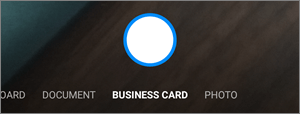
選取 [白板]、[文件]、[名片] 或 [相片],然後點選白色圓圈圖示掃描該項目。 (在較小的螢幕上,您可能需要向左撥動才能看見 [相片] 選項。)
秘訣
- Office 365 訂閱者可以選擇多頁掃描,讓您將多個掃描項目合併成單一 PDF 檔案。 若要使用該選項,請點選 [新增],然後掃描您的下一份文件。
- 可以使用多頁掃描處理的頁面/影像數量上限為 10 個。
掃描項目之後,您可以將它裁剪、旋轉、新增文字,或將其一部分醒目提示。 (若不喜歡該影像,請點選左上角的向左箭號圖示,即可刪除該掃描並再試一次。)

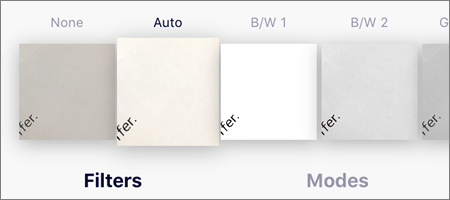
您也可以點選下方的 [篩選],來修改先前選取的篩選條件 (白板、文件、名片或相片),或變更模式 (光源調整和灰階)。

當您完成編輯項目後,請點選 完成,輸入檔案名稱,然後點選 儲存。
注意
檔案會自動儲存為 PDF。
請參閱影片:掃描、簽署和共用文件。
注意
這個影片顯示 Android 裝置上的瀏覽功能,其運作方式與 iOS 裝置相似。
尋找您所需的檔案
您可以搜尋檔案中的文字,甚至是相片內的文字。 在任何檔案檢視頂端,點選 [搜尋] 方塊,然後輸入您的搜尋字詞。
秘訣
- 如果您使用的是 OneDrive 個人帳戶,搜尋範圍只包括您開啟的資料夾內容。 例如,如果開啟的資料夾稱為「工作文件」,搜尋將只會查看「工作文件」資料夾中的檔案。 若要搜尋所有 OneDrive 檔案,請使用 [檔案] 檢視中的搜尋功能。
- 如果您使用的是公司或學校帳戶,搜尋一律會搜尋整個 OneDrive。
如果您在 App 中沒看到您要尋找的檔案,請參閱在 OneDrive 中尋找遺失或遺漏的檔案。
建立資料夾
您可以在 Files 檢視或 OneDrive 的任何其他資料夾中新增資料夾。
- 在您想要新資料夾的檢視或資料夾中,點選 [新增 ,然後點選 建立 資料夾。
- 點選 [資料夾名稱]、輸入您想要的資料夾名稱,然後點選 [建立]。
將檔案移至其他 OneDrive 資料夾
選取您要移動的檔案,然後點選 [移動] 檔案
 (您可能必須先點選 [更多],才能看到 [移動] 圖示) 。
秘訣
您可以將資料夾移至另一個資料夾,個別檔案也一樣。
您的 [檔案] 清單隨即顯示。 點選您要將檔案移至哪個資料夾,然後點選 [移動]。
秘訣
若要為移動的檔案建立新的資料夾,請在 [檔案] 清單底部,點選 [新資料夾]。 輸入新資料夾的名稱,然後點選 [建立]。
在 OneDrive 中尋找您的 SharePoint 檔案
如果您使用的是 OneDrive,則不需要離開 OneDrive,即可 在行動裝置應用程式中 存取您的 SharePoint 檔案。 SharePoint您最近互動過或關注的網站會顯示在貴組織名稱底下的清單中。 您也可以在清單中看到您的 Microsoft 365 群組,因為每個群組都有自己的小組網站。
若要深入了解,請參閱在 OneDrive 中尋找您的 SharePoint 檔案。
變更檔案的排序方式
- 在 OneDrive App 中,開啟您想要排序的資料夾,然後點選目前排序順序 (例如 [已依名稱排序 (A 到 Z)]) 旁的箭號。
- 挑選您想要的檔案排序方式。 您可以依名稱、日期、大小或副檔名排序。
復原資源回收筒中的檔案
個人帳戶從 OneDrive 刪除的檔案會在 OneDrive 資源回收筒中保留 30 天。 在那之前都可以將檔案還原到 OneDrive,或從 OneDrive 中永久刪除。
- 點選畫面左上方含有您的影像或姓名縮寫的圓圈、選取帳戶,然後點選 [資源回收筒]。
- 在 [資源回收筒] 檢視中,選取您要還原的檔案。
- 若要將檔案還原回您的 OneDrive,請點選 [ 還原
 ]。
]。
注意
如果資源回收筒的容量已滿,將會在三天之後自動刪除最舊的項目。 如果您使用公司或學校帳戶登入,除非系統管理員變更設定,否則資源回收筒中的項目會在 93 天之後自動刪除。 請參閱針對公司或學校帳戶,刪除的項目會保留多久的相關資訊。
清空 [資源回收筒]
個人帳戶從 OneDrive 刪除的檔案會在 OneDrive 資源回收筒中保留 30 天。 在那之前都可以將檔案還原到 OneDrive,或從 OneDrive 中永久刪除。
- 點選畫面左上方含有您的影像或姓名縮寫的圓圈,點選您正在使用的帳戶,然後點選 [資源回收筒]。
- 在 [資源回收筒] 檢視中,選取您要刪除的檔案。
- 點選 刪除
 以永久移除檔案。
注意
如果資源回收筒的容量已滿,將會在三天之後自動刪除最舊的項目。 如果您使用公司或學校帳戶登入,除非系統管理員變更設定,否則資源回收筒中的項目會在 93 天之後自動刪除。 請參閱針對公司或學校帳戶,刪除的項目會保留多久的相關資訊。
將 OneDrive 中的相片或影片下載到您的裝置
- 在 OneDrive App 中,開啟含有您想要下載之相片或影片的資料夾。 請確定資料夾內容以清單檢視顯示,而不是以縮圖顯示。
- 選取相片或影片。 (您也可以透過長按相片或影片,然後點選其他檔案名稱旁的圓圈以選取多個檔案。)
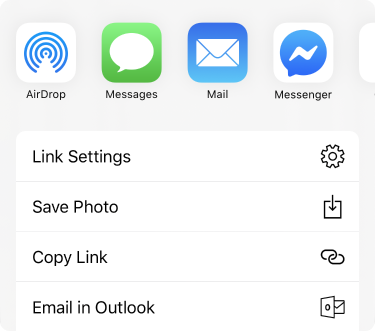
- 點選 [共用]、[
![OneDrive]](media/od-iosshare.png) 、[共用>]、[儲存相片]。
、[共用>]、[儲存相片]。
- 在您裝置的 [手機相簿] 資料夾中,尋找所下載的相片或影片。
共用檔案
您可以在 iOS 裝置上的 OneDrive 中共用檔案、相片和資料夾 (機器翻譯),就像在您的 PC 或 Mac 上一樣。 若要 停止共用,請移至 OneDrive 網站 ,然後使用您的 Microsoft 帳戶或公司或學校帳戶登入。
與您共用的檔案
當某人與您共用 OneDrive 檔案或資料夾時,您通常會在 iOS 裝置上收到電子郵件訊息或通知。 若要尋找在 OneDrive 應用程式中與您共用的檔案,請點選應用程式底部的 ![Android 版 OneDrive 應用程式中的 [共用檢視] 圖示 [共用檢視] 按鈕](media/od-android-sharedviewbutton.png) 。
。
![Android 版 OneDrive App 中的 [共用檔案] 檢視](media/od-androidsharedfiles.png)
[共用] 檢視中包含已與您共用的檔案,以及您已與其他人共用的檔案。 當您使用個人 OneDrive 帳戶登入時,請點選共用者的名稱即可找出由該人員共用的檔案。
注意
如果您以公司或學校帳戶登入,[共用] 檢視的外觀會稍有不同。
離線閱讀檔案或資料夾
將檔案或資料夾標記為「離線」以便隨時讀取,即使您未連線到網際網路也可以存取。 在線上對檔案所做的編輯將會在您的 iPad、iPhone 或 iPod Touch 下一次連線至網際網路時同步處理,讓您可以取得最新版本的檔案。
注意
- 您可以在相關聯的 Office 應用程式中編輯您標示為離線使用的 Office 檔案和資料夾。 重新連線到網際網路,它們將會依您離線時所做的變更而進行更新。
- 將資料夾設為離線的功能僅供 Office 365 訂閱中的進階版 OneDrive 使用。
- 在 OneDrive App 中,選取您要離線閱讀的檔案或資料夾,然後點選 設為離線使用、

- 標示為離線讀取的 Files 或資料夾具有 [可用的離線
![] 圖示,指出檔案可在 OneDrive 本機使用](media/od-locallyavailableicon.png) [清單檢視] 中的圖示。 隨時點選列出的檔案來開啟、讀取檔案。
[清單檢視] 中的圖示。 隨時點選列出的檔案來開啟、讀取檔案。
秘訣
一旦您將檔案或資料夾標記為離線,OneDrive 也會將它列在 [離線檔案] 檢視。 點選畫面左上方含有您的影像或姓名縮寫的圓圈,然後點選 [離線檔案] 以快速找到您所有的離線檔案和資料夾。
若要停止讓檔案或資料夾離線,請選取離線檔案或資料夾,然後點選 [僅從離線線上移除![]。](media/od-iosofflinestop.png)
查看您有多少儲存空間 (僅適用於個人 OneDrive 帳戶)
在 OneDrive 應用程式中,點選畫面左上方含有您的影像或姓名縮寫的圓圈,然後查看 [儲存空間] 這行,檢視儲存空間總計和可用空間,或購買額外的儲存空間。
新增密碼
您可以設定四位數的密碼,以防止您裝置的其他使用者存取您的 OneDrive 帳戶。 若要這樣做,請開啟應用程式,點選畫面左上方含有您的影像或姓名縮寫的圓圈,點選 [設定] [ OneDrive>] [密碼],然後點選 [ 密碼 ] 切換開關將其開啟並輸入您的密碼。
登出帳戶
若要登出個人 OneDrive 帳戶或公司或學校用 OneDrive 帳戶,請開啟應用程式,點選畫面左上方含有您的影像或姓名縮寫的圓圈,然後選取您想要登出的帳戶。 選取帳戶之後,請點選 [設定]、[>]、[個人] 或 [公司或學校用 OneDrive] 帳戶名稱 >[登出]。
針對 App 相關問題進行疑難排解
首先, 請更新您裝置上的 iOS。 然後,確認您已安裝此應用程式可用的所有更新。 系統會在您採用 Wi-Fi 時自動下載和安裝更新。 查看尚未下載的可用更新:
- 開啟 App Store,然後點選 [更新]。
- 如果有可用的更新,請點選 [更新全部]。 系統會要求您輸入 Apple ID 密碼。
如果您的 App 仍有問題,請先將它刪除,再移至 App Store 重新下載。
如果您在 App 中沒看到您要尋找的檔案,請參閱在 OneDrive 中尋找遺失或遺漏的檔案。
如需更多協助,請參閱 iOS 版 OneDrive App 問題疑難排解。
在 OneDrive App 上分享意見反應
當您在 iPhone、iPad 和 iPod Touch 上使用 OneDrive 應用程式時,只要搖動裝置就能為應用程式評分或取得說明。
需要更多協助嗎?
帳戶支援。 如需 Microsoft 帳戶和訂閱的說明,請瀏覽 [帳戶 & 帳單說明]。
技術支援。 如需技術支援,請選取下方的 [連絡 Microsoft 支援服務],輸入您的問題,然後選取 [取得協助]。
行動裝置使用者可以開啟 OneDrive 應用程式並輕輕搖動您的裝置來聯繫支援人員。
社群支援。 社群可協助您提出問題、提供意見反應,以及聆聽擁有豐富知識的專家的意見。 在 Microsoft 社群中提出問題。 不要在公共論壇中透露個人或敏感性資訊。