
無論您使用 OneDrive 的方式為何,我們建議您使用 OneDrive 網站搜尋您的 OneDrive 儲存空間。 這是您所有裝置同步處理和儲存檔案的地方,也是開始尋找的最佳位置。
秘訣
使用行動應用程式? 您的 [Files] 檢視位於更新的行動應用程式畫面頂端,在您的帳戶圖片旁邊。
選擇帳戶類型,然後依次遵循下列步驟,或選取 [開始] 指導 方針按鈕以查看逐步指示。
1. 在 OneDrive.com 上搜尋您的檔案
請在 www.onedrive.com 登入 OneDrive 網站。
秘訣
行動裝置使用者應該使用私人或無痕視窗來防止開啟 OneDrive 應用程式。
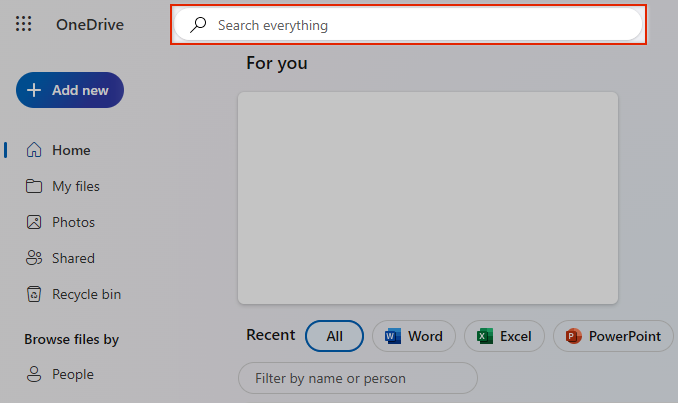
使用頁面頂端的 [搜尋所有內容 ] 來尋找您的檔案。
秘訣
搜尋時,不要只使用檔案名稱,還要使用描述、標籤、日期和地點進行搜尋,例如「cat」、「sunny」、「April」或「Paris」。
注意
- 個人保存庫中的 Files 不會出現在搜尋結果中。
- 如果有人刪除與您共用的檔案或資料夾,這些檔案或資料夾將無法再使用。
2. 在資源回收筒中尋找
在 OneDrive 網站左側,選取
 資源回收筒
資源回收筒如果找到您正在尋找的項目,請選取它並選擇頁面頂端的 [還原]。
注意
如果在檢查資源回收桶之前解除鎖定個人保存庫,則從個人保存庫刪除的檔案只會顯示在資源回收桶中。 您可以選取資源回收桶中的 [顯示個人保存庫項目],以解除鎖定個人保存庫並查看那些項目。
3. 檢查個人保存庫中的檔案
個人保存庫中的 Files 不會顯示在您的搜尋結果中,因此您可能需要確認遺失的檔案並未儲存在您的個人保存庫中。
選取資源回收筒中的 [顯示個人保存庫項目],以解除鎖定個人保存庫並查看那些項目。 如果您看不到命令,表示您的個人儲存庫已解除鎖定。
4. 搜尋另一個 Microsoft 帳戶上的檔案
如果您找不到已刪除的檔案,請檢查您是否已登入正確的 Microsoft 帳戶 - 您的檔案可能會安全地在另一個 OneDrive。
您是否在儲存檔案時使用其他人的電腦或帳戶? 儲存檔案時是否有其他人登入您的電腦? 如果是,請登出 OneDrive,然後使用其他帳戶 重新登入 。
如果您也是公司或學校用 OneDrive 的使用者,您可能已將檔案儲存至其他帳戶,而不是您的個人帳戶。 若要在公司或學校用 OneDrive 中查看檔案,請參閱本文章頂端附近的 [公司/學校 ] 索引標籤。
注意
已經有兩年未使用過的個人帳戶可能已被刪除。 公司或學校帳戶可能有檔案 可能在 93 天後被刪除。
5. 還原 OneDrive 檔案
如果您是 Microsoft 365 訂閱者,您可以將整個 OneDrive 還原至上一個時間點。
開啟 [ 還原您的 OneDrive] 選項。
復原過去 30 天內對檔案和資料夾發生的所有動作。
注意
還原時,在還原點日期 之後 建立的任何檔案或資料夾都會傳送到 OneDrive 資源回收筒。 不論還原點日期為何,您都可以從該處還原檔案。
深入了解還原您的 OneDrive。
6. 查看您的本機裝置儲存空間
如果檔案已儲存在您的 OneDrive 外部,或您的裝置尚未將檔案同步處理至 OneDrive,請嘗試下列選項:
使用 檔案總管 或 Finder 搜尋電腦上的檔案,或使用 Files 應用程式搜尋行動裝置上的內容。
秘訣
- 如果您擁有針對 iCloud 最佳化之相片的 iOS 裝置,相片並不儲存在裝置上,且無法上傳至 OneDrive。 若要在 iOS 裝置上停用 iCloud 優化,請點擊「設定」>「iCloud>照片」並清除「優化儲存空間」。
- 如果您遇到 iOS 版 OneDrive 找不到檔案的問題,請開啟應用程式,然後移至 [設定檔設定>帳戶]>,然後選取 [重設]。
檢查電腦的 資源回收筒 或 垃圾桶。
需要更多協助嗎?
為了保護您的帳戶及其內容,我們的支援專員不允許存取您的檔案。 我們的支援專員無法提供上述指引以外的任何協助。
如果您無法使用這些提示成功找到丟失或丟失的文件,我們所能建議的只是繼續嘗試不同的文件名拼寫、替代描述和其他位置。
 選項] 和 [還原您的 OneDrive]。