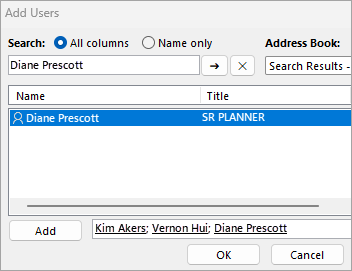
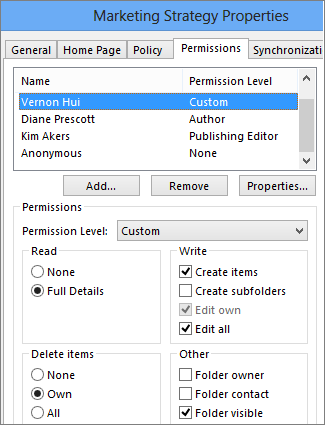
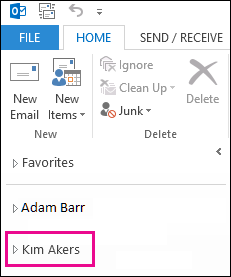
如果你已獲得他人信箱的適當權限,就可以存取他們的信箱。 權限範圍從唯讀、建立、刪除,到允許回應訊息不等。
注意
本文的步驟說明如何分享與您的電子郵件帳號相關的信箱或資料夾。 如果你想建立一個一個或多人都能存取的單一信箱,請參考 Outlook 中的「開啟並使用共享信箱」。
共用信箱或資料夾時需要注意的事項
當你分享與電子郵件帳號綁定的信箱或資料夾時,你需要考慮你希望邀請的人如何與你的信箱互動。
- 受邀者以自己身份回應:經理需要助理或同事在他們不在時監控信箱中的特定資料夾。 在這種情況下,經理會授權助理或同事回覆訊息,但該信箱或資料夾中的回覆會顯示來自受邀者的電子郵件帳號。
- 受邀者代表你回覆 (也稱為代表存取) :經理需要一位助理或同事代為監控並回覆電子郵件。 在這種情況下,經理會授權助理或同事存取他們的資料夾或信箱,但當受邀者回覆訊息時,他們的回覆會顯示為:<受邀者>代表<經理>。 這種 分享方式需要 代理存取權限。 如需協助設定委託人權限,請參閱 「允許在分享資料夾或郵箱時代為發送訊息」。
注意
只有在符合資格的 Microsoft 365 訂閱公司或學校帳號,或是由 Exchange Online 主辦的工作或學校帳號,才能進行資料夾或信箱的分享。
針對您使用的 Outlook 版本,選取下方的索引標籤選項。 我使用的是哪個版本的 Outlook?
無需委託人存取即可共享信箱或資料夾
注意
如果這個 新 Outlook 標籤下的步驟無法運作,代表你可能還沒在使用 Windows 版的新 Outlook。 選擇 經典 Outlook 標籤,並依照這些步驟操作。
在新的 Outlook 中分享並存取資料夾或信箱
與共享資料夾有兩種互動方式:信箱 擁有 者想分享一個或多個資料夾,或是共用整個信箱。 受 邀者,也就是老闆邀請來共用資料夾或信箱的人。
- 資料夾或信箱擁有者:作為信箱擁有者,你可以透過分配適當的權限等級,將整個信箱或一個或多個資料夾分享給他人。 共用信箱或資料夾會授予存取權限,但不會通知收件人。
- 邀請者:當有人與你共用信箱或資料夾時,若要存取該共享內容,您必須手動將該共享信箱或資料夾加入你的資料夾窗格。 你能執行的行動取決於擁有者所授予的權限等級。
業主步驟:
如何選擇並與他人分享資料夾或信箱
若要與組織內其他人共用一個或多個資料夾,或是要共用整個信箱,請依照以下步驟操作:
- 在新的 Outlook 裡,導航到你想分享的資料夾。
- 右鍵點擊資料夾,選擇 「分享」和「權限」。
- 在 資料夾的權限 視窗中,如果該人還沒被包含在你分享的名單中,請選擇
 來新增他們。
 - 輸入你授權對象的姓名或電子郵件地址,然後選擇 新增。
- 從資料夾權限視窗的姓名清單中,選擇你剛新增的那個人的名字。
- 在 權限 區塊中,選擇權限 層級 下拉選單,並選擇你想授予該使用者的權限。 如果你不確定該選擇哪個權限等級,請參考下方 「了解共享權限」的章節。
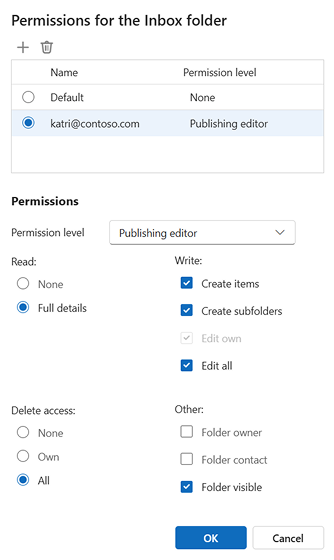
- 確認分享設定並點擊 確定。 你分享的對象會收到一封電子郵件,告知他們你與他們共享了一個資料夾。
父資料夾權限的運作方式
為了允許存取共享子資料夾,Outlook 需要提供其上方資料夾結構的可見性, (例如:信箱→收件匣→專案資料夾) 。
如果這些父資料夾已經被分配了權限,Outlook 會保留它們。 如果沒有,它會自動分配最低權限 (「資料夾可見」) 。
「資料夾可見」權限只允許收件人瀏覽到共用資料夾;它不允許使用者查看或操作父資料夾的內容。
如何移除分享權限
- 在新的 Outlook 裡,切換到你要分享的資料夾。
- 右鍵點擊資料夾,選擇「分享」和「權限」。
- 選擇你要分享的人,然後選擇 刪除 圖示。
警告
- 從共享子資料夾移除權限並不會自動移除可能新增到其父資料夾的資料夾可見權限。
- 要完全移除存取權限,可能需要分別移除每個父資料夾的權限。
受邀者步驟:
接受並查看與您共享的資料夾或信箱
當有人與你共用資料夾時,會寄出一封電子郵件通知你。 你現在可以把它加入資料夾窗格,這樣你就能在新的 Outlook 中存取它。
- 在資料夾窗格中,右鍵點擊「與我分享」。
- 選擇 新增共用資料夾或信箱。
- 輸入與你共用資料夾的電子郵件地址或姓名,然後點 選新增。
- 該人的名字會出現在「 與我共享」節點下方。 展開節點以查看該人分享給你的所有資料夾。
從資料夾窗格移除共用資料夾或信箱
如果你決定不想每次開啟新 Outlook 都看到對方的信箱或資料夾,請右鍵點擊該資料夾,然後選擇 「移除共用資料夾」。
了解分享權限
當你分享資料夾時,可以設定權限,定義每個存取該資料夾的使用者能做什麼。 從 權限層 級下拉選單中選擇選項,會觸發選擇 讀取、 寫入、 其他及 刪除權限 。 右側的截圖顯示了在選擇發佈 編輯器權限層級時,自動選擇的權限等級。
秘訣
如果你移除與權限等級相關的核取方塊,權限等級就會變成 自訂。
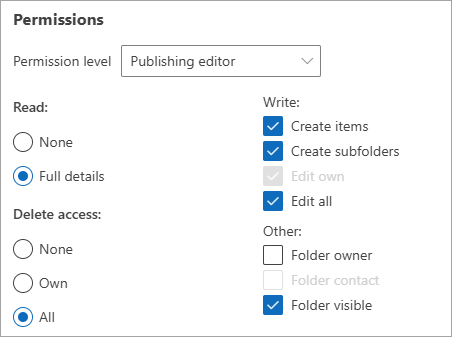
下表詳述受邀者根據 權限等級 可執行的動作類型。
| 權限等級 | 受邀者可參與的活動 |
|---|---|
| 擁有者 | 建立、讀取、修改及刪除共用資料夾中的所有 項 目。 擁有者是,使用者可以變更其他人對資料夾所擁有的權限等級。 |
| 發佈編輯者 | 若要協助保護您的隱私權,請將私人 項 目中的個別、非共用通訊錄、行事曆或郵件資料夾。 |
| 編輯者 | 建立、讀取、修改及刪除所有 項 目。 |
| 發行作者 | 共用資料夾時,您可以設定權限來定義何謂存取該資料夾的每個使用者,都可以執行: |
| 作者 | 建立並讀取項目和檔案,以及刪除您建立的項目和檔案。 |
| 非編輯作者 | 建立並讀取項目和檔案,以及刪除您建立的項目和檔案。 |
| 檢閱者 | 僅限讀取 項 目。 |
| 參與者 | 僅限建立 項 目。 |
| 無 | 無法進行任何活動。 使用者仍留在權限清單中,但沒有權限,無法開啟該資料夾。 |
| 自訂 | 執行資料夾擁有者明確定義的活動。 |