

如果您的 SharePoint 清單或文件庫設定為追蹤版本,您可以刪除項目或檔案的先前版本、所有版本,或僅刪除次要版本。 若要了解如何還原版本,請參閱 還原項目或檔案的舊版。 若要開啟版本設定,請參閱 在 SharePoint 中開啟版本歷程記錄。
感謝客戶 意見反應,於 2020 年 2 月 7 日更新。
刪除 SharePoint 中項目或檔案的舊版本
移至您要刪除舊版的清單或文件庫。
如果您的清單或文件庫名稱並未出現,請在左側瀏覽中選取 [網站內容],然後選取清單或文件庫的名稱。以滑鼠右鍵按一下項目或文件名稱和日期之間的空格,然後從功能表中選取 [ 版本歷程記錄]。 若要查看 版本歷程記錄,您可能需要捲動功能表。
如果您沒有看到 [版本歷程記錄],請在對話方塊中選取 [ ( ] 省略符號) ,然後選取 [ 版本歷程記錄]。
檔案版本清單隨即出現。![包含 3 個版本的 [版本歷程記錄] 對話方塊。](../media/spo-nextgen-versionhistory.png)
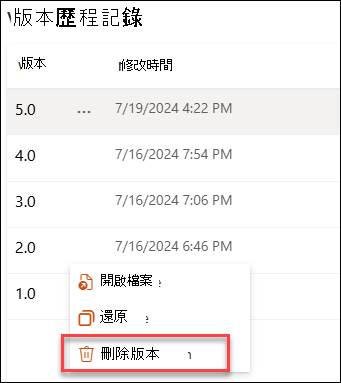
在 [版本歷程記錄 ] 對話方塊中,將游標停留在您想要的版本旁邊,選取右側的向下箭號,然後按一下選項清單。 選取 [刪除]。
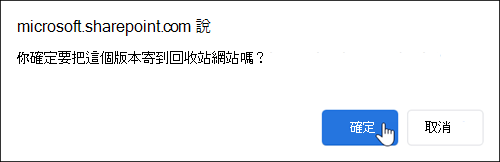
若要刪除版本,請選取 [確定]。
注意
SharePoint 會將您刪除的版本移至資源回收筒。 如需詳細資訊,請參閱 如何復原 SharePoint 中已刪除的項目或檔案版本?
刪除 Microsoft 365 中 SharePoint 中所有舊版項目或檔案
移至您要刪除舊版的清單或文件庫。
如果您的清單或文件庫名稱並未顯示,請選取 [網站內容] 或 [檢視所有網站內容],然後選取您的清單或文件庫名稱。以滑鼠右鍵按一下項目或文件名稱和日期之間的空格,然後從功能表中選取 [ 版本歷程記錄]。 若要查看 版本歷程記錄,您可能需要捲動功能表。
如果您沒有看到 [版本歷程記錄],請在對話方塊中按一下 [ (] 省略符號) ,然後選取 [ 版本歷程記錄]。在 [版本歷程記錄 ] 對話方塊中,選取 [ 刪除所有版本]。
![[版本] 對話方塊,其中醒目提示 [刪除所有版本]](../media/spo-delete-all-versions.png)
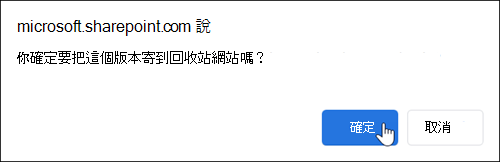
若要刪除您選取的檔案或項目的所有版本,請選取 [確定]。
在 Microsoft 365 中刪除 SharePoint 中的次要檔案版本
注意
SharePoint 不支援清單中的次要版本。
移至您要刪除舊版的清單或文件庫。
如果您的文件庫名稱並未顯示,請選取 [ 網站內容 ] 或 [檢視所有網站內容],然後選取文件庫的名稱。以滑鼠右鍵按一下文件名稱和日期之間的空格,然後從功能表中選取 [ 版本歷程記錄]。 若要查看 版本歷程記錄,您可能需要捲動功能表。
如果您沒有看到 [版本歷程記錄],請在對話方塊中選取 [ ( ] 省略符號) ,然後選取 [ 版本歷程記錄]。在 [版本歷程記錄 ] 對話方塊中,選取 [刪除次要版本]。
![醒目提示 [刪除次要版本] 的版本對話方塊](../media/spo-delete-minor-versions.png)
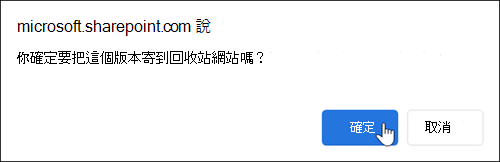
若要刪除您選取的檔案次要版本,請選取 [確定]。
刪除次要版本時會發生什麼情況?
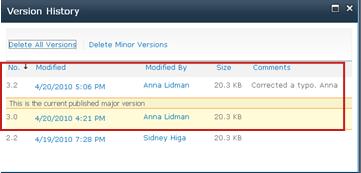
當您刪除版本時,次要版本及其版本號碼也會遭到刪除。 其他版本號碼不會變更。 例如,如果您有一份包含次要版本 3.1 和 3.2 的文件,而您決定刪除 3.1 版,則產生的版本歷程記錄只會顯示次要版本 3.0 和 3.2。
如何復原 SharePoint 中已刪除的項目或檔案版本?
已刪除的版本會在 SharePoint 資源回收筒中儲存最多 90 天。 如需 SharePoint 資源回收筒的詳細資訊,請參閱下列其中一項:
- 針對 Microsoft 365 2016 或 2013 中的 SharePoint,請參閱 還原 SharePoint 網站資源回收筒中已刪除的內容。
- 如果是 SharePoint 2010,請參閱 從 SharePoint 資源回收筒還原已刪除的物件。
- 如果是 SharePoint 2007,請參閱檢視 、還原或刪除 SharePoint 網站的資源回收筒中的項目。
本機刪除 如果在電腦上刪除檔案而非從線上文件庫刪除檔案,請使用 Windows 資源回收筒來還原檔案。 您可以從桌面存取它。 如果沒有,請按 Windows 鍵,然後輸入回收。 選取 [資源回收筒] 或 [資源回收筒] 資料夾。
在 SharePoint 中開啟版本歷程記錄
SharePoint 中的 [版本歷程記錄] 預設會開啟,但如果您沒有看到 [版本歷程記錄 ] 命令,表示系統可能會關閉版本歷程記錄。 視系統管理員設定 SharePoint 的方式而定,您或許可以開啟文件版本設定。
如需 SharePoint 版本設定的詳細資訊,請參閱 啟用和設定清單或文件庫的版本設定。
關於版本設定的詳細資訊
若要了解可以使用的版本數目是否有任何限制、次要版本是什麼、版本設定如何與檔案簽入和簽出或內容核准搭配使用,請參閱 版本設定如何在清單或文件庫中運作?
請留言給我們
本文是否有幫助? 如果沒有,請詳細說明令人困惑或遺漏的內容,以及您的預期。 如果您是經由搜尋來到此頁面,但這不是您想要找的資訊,請告知我們您原本搜尋的是什麼項目。 請附上您擁有的 SharePoint、作業系統和瀏覽器版本。 我們會根據您的意見反應,仔細檢查我們的步驟並更新本文。