
如果你的 SharePoint 或 Microsoft Teams 檔案大量被刪除、覆寫、損壞或被惡意軟體感染,你可以將整個共享文件庫還原到之前的時間點。 還原會撤銷過去 30 天內所有在檔案和資料夾上發生的操作。
如果你的整個資料庫都被刪除了,請參考 SharePoint 網站的回收站還原項目。 如果你想一次修正單一檔案的問題,可以 還原已刪除的項目 或 還原項目的舊版本。 對於 OneDrive 裡的檔案,你可以 還原你的 OneDrive。
將圖書館恢復到過去的時代
移至您要還原的 SharePoint 文件庫。 (在 Microsoft Teams 中,從頻道頂端的 Files 標籤中選擇「更多>開啟於 SharePoint.)
選擇 設定
 >還原此函式庫。
注意
如果你在設定裡沒看到「還原此函式庫」,那要麼是你沒有權限,要麼你看到的是經典函式庫。
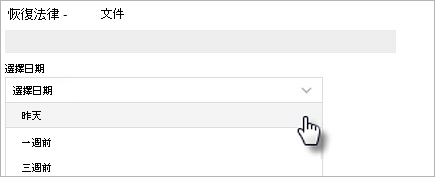
在還原頁面,從下拉選單中選擇日期,例如 「昨天」,或選擇 「自訂日期與時間」。
使用活動圖表和活動摘要來檢閱您最近想要復原的活動。
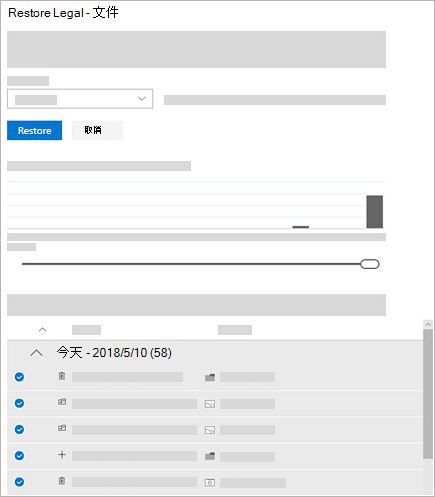
每日的活動圖表會顯示過去 30 天內每一天的檔案活動量。 它能讓你了解圖書館隨時間發生的狀況,並協助你辨識任何異常活動,例如檔案是否被惡意軟體感染。
活動摘要會以倒序 (最新的項目在最前面) 的方式顯示個別檔案和資料夾作業。 您可以向下捲動來查看前幾天的活動,或移動每日活動圖表下方的滑桿,讓您快速移至特定的一天。如果您選取自訂日期和時間,請選取您想要復原的最早活動。 當您選取一個活動時,在該活動之後發生的所有其他活動都會自動選取。
當你準備好還原你的圖書館時,選擇 還原 ,將你選擇的所有活動還原。
你的圖書館會恢復到你選擇第一個活動前的狀態。 如果你改變了剛剛還原的主意,可以選擇「 還原此函式庫 」來還原,方法是選擇剛剛做的還原動作。
限制和疑難排解
- 只有網站管理員才能開始還原。 任何造訪圖書館的人都會在修復過程中看到通知。
- 還原檔案會使用版本歷史和回收站。 當版本歷史關閉後,你將無法將檔案還原到之前的版本。 如需版本設定的資訊,請參閱啟用和設定清單或文件庫的版本。
- 刪除的檔案在從 網站回收筒移除後,無法透過手動刪除或清空回收筒來恢復。
- 如果你刪除檔案或資料夾後再次上傳,該檔案或資料夾的還原操作將被跳過。
- 若某些檔案或資料夾無法還原,將產生日誌檔案以記錄錯誤。 檔案名稱以「RestoreLog」開頭,接著 ID (,例如 RestoreLog-e8b977ee-e059-454d-8117-569b380eed67.log) 。 您可以與我們的支援小組分享記錄檔,以針對可能會發生的任何問題進行疑難排解。
- 還原此函式庫 僅適用於現代 SharePoint 體驗,無法用來還原整個已刪除的函式庫。 如果你的整個資料庫都被刪除了,請參考 SharePoint 網站的回收站還原項目。