

您可以從您的電腦拖曳檔案和資料夾,以現代化體驗將它們上傳至 OneDrive 文件庫或 SharePoint 小組網站。 您也可以使用傳統版本瀏覽和上傳檔案。 如需詳細資訊,請參閱 清單和文件庫的新式體驗與傳統體驗之間的差異。
注意
- 若要在文件庫中建立和上傳檔案和資料夾,您必須擁有文件庫的參與者權限。 如果您不確定自己擁有哪些權限,請連絡您的 SharePoint 管理員。如需詳細資訊,請參閱 無法新增至清單或文件庫的檔案類型。
- SharePoint 能夠上傳內建於 Microsoft Edge、Google Chrome 和 Mozilla Firefox 的資料夾。
將檔案拖曳到 OneDrive 或 SharePoint 網站文件庫
注意
- 拖放功能最適合搭配新的 Microsoft Edge 或 Google Chrome 使用。 針對其他瀏覽器,您可以使用 [上傳 ] 命令作為替代方法。
- 如果您沒有看到拖放檔案的選項,您可能需要將 Office 更新為新式版本。
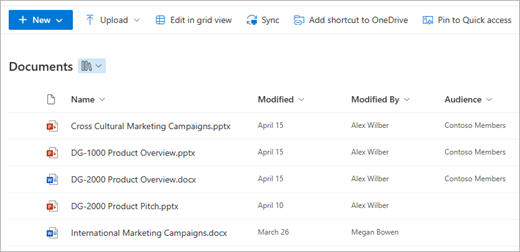
- 開啟 OneDrive 或 SharePoint 網站文件庫。
- 開啟 [檔案總管]。

- 瀏覽到您要上傳之文件的資料夾。
- 將檔案拖放到 SharePoint 文件庫。 當您將檔案暫留在文件庫上時,文件庫應該會顯示醒目提示。
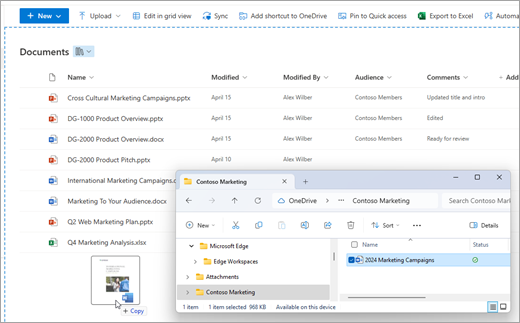
- 您應該會看到您的檔案出現在文件庫中。
在檔案總管內將檔案上傳到 SharePoint 或 OneDrive
當您將 OneDrive 或 SharePoint 文件庫同步處理至裝置時,您可以從檔案總管內上傳檔案:
在檔案總管中,找到您要上傳的檔案。
選取檔案,然後在工具列上選取 [剪下] 選項。
在 [檔案總管] 中,瀏覽至您要放置檔案的已同步處理 OneDrive 或 SharePoint 資料夾。
選取該資料夾之後,在工具列上選取 [ 貼上]。
此時將顯示一個小的狀態圖示,指出同步處理至 OneDrive 或 SharePoint 的狀態:
圖示 意義 
您的裝置與雲端儲存空間之間的同步處理擱置中。 
藍色雲朵圖示表示檔案僅可在線上使用。 僅限線上的檔案不會佔用您電腦上的空間。 您會在 [檔案總管] 中看到每個僅限線上使用的檔案都有雲朵圖示,但除非您開啟檔案,否則該檔案不會下載到您的裝置。
當您的裝置未連線至網際網路時,無法開啟僅限線上使用的檔案。
僅 限線上使用的 檔案。 當您開啟它時,它會下載到您的裝置並成為 本機可用的檔案。 您可以隨時開啟本機可用的檔案,即使沒有網際網路存取也一樣。
如果您需要更多磁碟空間,您可以將檔案變更回 [僅線上]。 只要以滑鼠右鍵按一下檔案,然後選取 [釋放空間]。
檔案會標示為 [一律保留在此裝置上]。 這些檔案已下載到您的裝置並佔用空間,但即使您處於離線狀態,它們也始終為您服務。
若要深入了解如何使用 OneDrive 和檔案隨選,請參閱使用 Windows 版 OneDrive 檔案隨選 來節省磁碟空間。
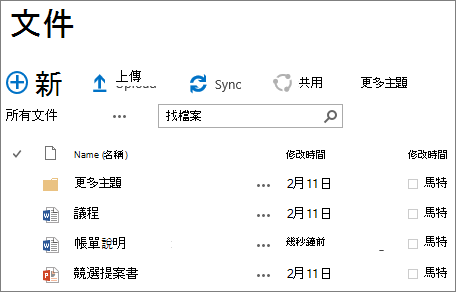
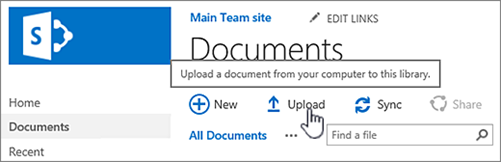
將大型檔案或多個檔案上傳至文件庫
如果您要上傳大型檔案,或許多加起來總計很大的檔案至文件庫,您可能會因 SharePoint 中的檔案大小限制或逾時錯誤而收到錯誤。 如需詳細資訊,請參閱 管理大型清單和文件庫。
長路徑和檔案名稱
上傳檔案與資料夾時,您必須注意路徑與檔名長度。 Microsoft 365 中的 SharePoint 和 OneDrive 最多支援 400 個字元的總檔案和路徑長度。 SharePoint Server 版本最多支援 260 個字元的檔案總長度和路徑長度。 如需詳細資訊,請參閱 OneDrive 和 SharePoint 中的限制。
要求取出
網站擁有者可以將文件庫設定為要求您先取出檔案,然後才能編輯 (並於完成時存回)。 如果文件庫要求取出,則當您第一次上傳,就會將檔案取出給您。 您必須先將檔案存回,其他人才能編輯。 如需詳細資訊,請參閱 簽出、簽入或捨棄對 SharePoint 文件庫中檔案所做的變更。
核准提交的內容
網站擁有者可以將文件庫設定為必須先核准內容,然後才能讓文件庫的其他使用者看到。 身為作者,您可以看見此檔案已列出並可使用,但其他人則否。 例如,法務部門可能需要先核准,然後再公開文件。 如需詳細資訊,請參閱 需要核准網站清單或文件庫中的項目。
追蹤檔案版本
您可以新增檔案,以修訂版本的檔案取代現有檔案。 如果文件庫設定為追蹤版本,當您加入檔案時,它會變成最新版本,而較舊的檔案會成為版本歷程記錄的一部分。 上傳新版本的檔案時,請考慮輸入有關此版本中變更內容的註解,以便更輕鬆地追蹤檔案的歷程記錄。 如需詳細資訊,請參閱 版本設定在清單和文件庫中的運作方式。
其他資源
- 如需建立和使用文件庫的詳細資訊,請參閱文件庫簡介。
- SharePoint 傳統和新式體驗
- 從 公司用或學校用 OneDrive 建立文件
- 在 Windows 中使用 OneDrive 同步處理檔案
- 共用 SharePoint 檔案或資料夾