
重要
自 2018 年 6 月開始,新聞摘要功能將無法供新的 Microsoft 365 租用戶使用。 屆時,公司摘要也會針對現有的租用戶設定為唯讀。 對於新聞解決方案,我們建議您使用 小組新聞、 通訊網站和/或 Yammer。
當您關注人員時,您會看到他們在 [新聞摘要] 中開始的交談。 追蹤人員也可讓您根據其個人檔案中的設定取得其活動的最新資訊。 例如,當使用者開始追蹤文件、網站、標記或人員時,您可以取得更新。 或者,當他們喜歡新聞摘要文章,以及生日、周年紀念日或職稱變更等活動時,取得更新。
注意
如果您的 Microsoft 365 版本是 Yammer,則本文中的資訊不適用。 建議您改為在 Yammer 中追蹤人員。 如需詳細資訊,請參閱認識 Yammer。
本文內容
追蹤人員的好處
關注他人是一項社交、社區建設活動,從某種意義上說,它通常會引導您發現其他重要的人和信息。 例如,您關注的人所張貼的新聞摘要項目可能會提及另一個與您的工作相關的人員。 然後,您可以訪問該人的個人資料並決定開始關注他或她。 或者,假設您追蹤的人員開始關注文件,並因此得知您新聞摘要中有關此活動的更新。 如果您隨後開始關注該文檔,關注您的人將獲得更新並發現此文檔。
如果您在整個組織中增加這些場景,很容易想像人與人之間的聯繫會如何激增。
開始關注人員的方式
通常,您會在進行日常工作時開始關注他人。 您可能也會看到要追蹤的人員自動建議。 最後,如果您有想要開始關注的特定人,您可以搜索他們。
追蹤張貼到新聞摘要的人員
若要開始追蹤在新聞摘要中張貼文章的人員,請按一下文章下方顯示的 [追蹤 名稱] 連結:
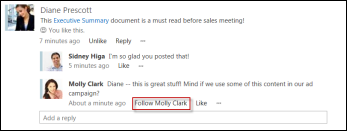
只有您目前未關注的人員才能看到此連結。
追蹤新聞摘要中參照的人員
您可以開始關注因各種活動而出現在您新聞摘要中的人員。 例如,如果有人在新聞摘要文章中 提及 某人,您可以選取其名稱以移至其個人檔案,然後選取 [ 追蹤此人員]。
使用搜尋尋找要追蹤的人
您可以直接依姓名搜尋人員,也可以搜尋與主題或關鍵字相關聯的人員。
搜尋人員名稱
如果您知道要追蹤的人員名稱,您可以在 [搜尋] 方塊中輸入:

如果 SharePoint 找到您要尋找的人員,您可以開啟對方的註標,然後按一下 [追蹤]。
一次搜尋多人
如果您想要一次尋找並開始關注多人,您可以在 [Follow People] 對話方塊中執行此動作:
- 按一下頁面頂端的 [新聞摘要]。
- 在您的 [新聞摘要] 頁面上,按一下 [人員] 標籤上方的數字。
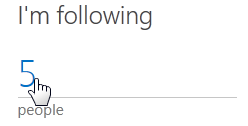
- 按一下 [People I'm Following] 頁面上的 [Follow]。
- 在 [Follow People] 方塊中,輸入您要新增的人員名稱。
當您輸入時,SharePoint 會搜尋組織中人員的清單,並在找到相符項目時顯示相符項目。
![在 [追蹤人員] 方塊中搜尋要開始追蹤的人員](media/o15-ss-peoplesearch1.png)
- 在您看到人員名稱時,選取每個人。
- 完成將人員新增至清單時,請按一下 [追蹤]。
搜尋字詞來尋找人員
有時您可能正在尋找組織中具有某些特定知識的人員,但您還不知道該搜尋誰。 這種情況下,您可以使用字詞進行搜尋來描述您所尋找的內容,並讓 SharePoint 找到具備這項知識的人員。
- 按一下 [搜尋] 方塊中的瀏覽功能表,然後按一下 [People]。
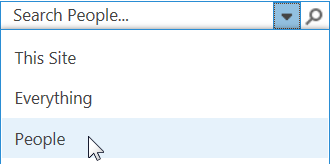
- 在 [搜尋] 方塊中輸入一或多個字詞,然後按 Enter。
搜尋會傳回其使用者設定檔參照這些字詞的人員清單。 將該術語列為「詢問我」主題的 People 權重最高,其次是將該術語列為「興趣」的人。
查看您關注的人員和關注您的人員
若要查看您目前關注的人員清單:
- 按一下頁面頂端的 [新聞摘要 ]。
- 在您的 [新聞摘要] 頁面上,按一下 [人員] 標籤上方的數字。
根據預設,您會看到關注的人員清單。 如果您想要查看追蹤您的人員清單,請按一下 [我的粉絲]。
停止追蹤人員
您可以隨時停止關注他人。 例如,如果您要搬到一個新團隊或完成一個項目,有關某些人的更新可能會變得不那麼有趣。 如果您在新聞源中收到大量更新,多餘的更新可能會分散注意力。
- 如上一節所述,移至您追蹤的人員清單。
找出您要停止追蹤的人員,按一下省略符號 (...) 以開啟對方的註標。
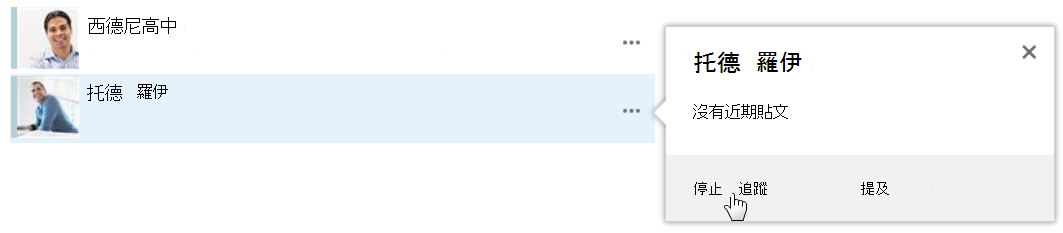
- 在圖說文字中,按一下 [ 停止追蹤]。
關於您從關注的人那裡收到的更新
追蹤人員讓您僅查看他們決定與您分享的活動的更新。 因此,如果您關注的某些人已停用分享有關其活動的更新,您可能根本沒有收到任何更新。 同樣地,當人們關注您時,他們只會在動態消息中收到有關您決定與他們分享的活動的更新。
您可以在個人檔案中設定共用活動的選項。