

當您 將新式頁面新增到網站時,您需要新增和自訂 網頁組件,這些組件是頁面的建構元素。
本文說明醒目提示的內容 Web 組件。
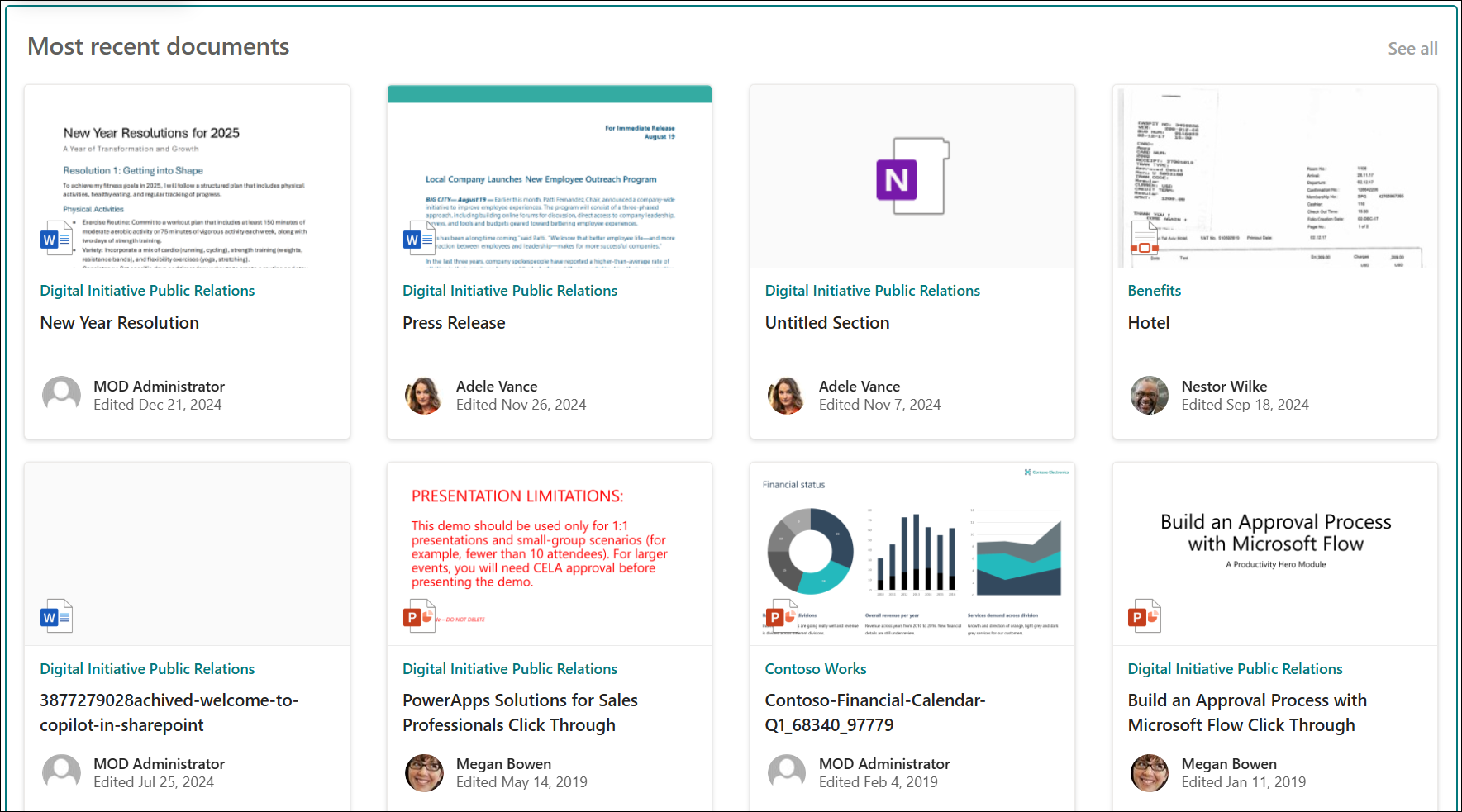
使用此網頁組件可以動態顯示 (文件庫、網站、一組網站、網站集合或所有網站 ) 文件、頁面、新聞、影片、影像等的內容。 根據預設,此網頁組件會顯示您最近使用的文件。 如果您的網站上沒有任何文檔、文件或 頁面 ,則首先必須創建或 上傳它們。
運作方式為何?
新增醒目提示的內容網頁組件: 從將網頁組件新增至您的頁面開始。
選擇內容: 選擇來源位置 (例如網站或文件庫) 以及要顯示 (的內容類型,例如文件、頁面、新聞、影片、影像等 ) 。
篩選、排序和查詢: 設定篩選以縮小要顯示 (的內容範圍,例如目前使用者修改的文件) 和排序順序。 如果您熟悉查詢語言,也可以建立自訂查詢。
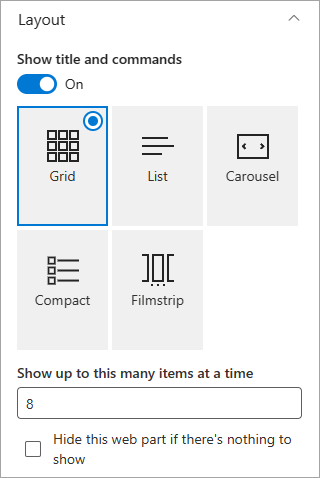
選取版面配置: 在「卡片」、「清單」、「浮動切換」、「精簡」或「影片膠捲」版面配置之間進行選擇。
注意
最多可以退回 200 個項目。
將醒目提示的內容網頁組件新增至頁面
- 如果您尚未處於編輯模式,請選取頁面右上角的 [編輯 ]。 在右側的內容窗格 ) 尋找 [ 工具箱 ]
![([工具箱] 圖示](../media/toolbox-icon.png) 。
。 - 選取 [ 查看所有網頁組件],然後從網頁組件清單中選取或拖放醒 目提示的內容 。
網頁組件出現之後,您可以在預設標題 [ 最近的文件] 上輸入以變更標題。 - 選取 [編輯屬性 ]
![([編輯網頁組件和區段屬性] 圖示](../media/properties-icon-1.png) ) ,然後選取您的選項。
) ,然後選取您的選項。
選擇內容
新增網頁組件並看到網頁組件屬性窗格後,請執行下列動作:
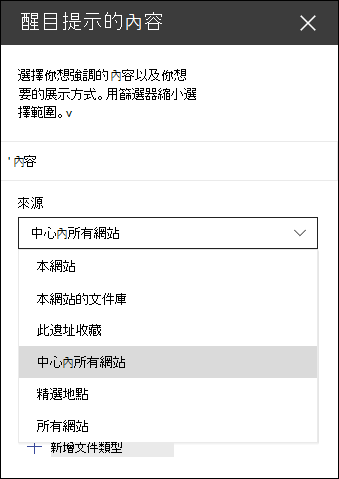
在 [ 來源 ] 下拉式清單中,選取您想要顯示內容的來源位置: 這個網站、 這個網站上的文件庫、 這個網站集合、 這個網站上的頁面文件庫、 選取網站,或 所有網站。 (預設會選取 此網站 。) 如果您的網站已連線至中樞網站,您也可以選擇選取 中樞中的所有網站。
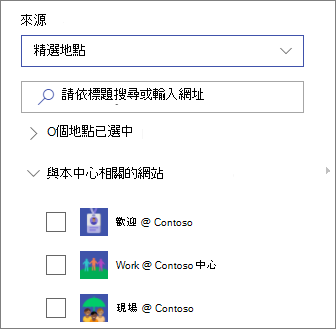
當您選取 [選取網站] 時,可以搜尋您要新增的網站,或從 [常用網站] 或 [ 最近使用的網站] 中選取一個或多個網站。 您最多可以選取 30 個網站。
注意
- [選取網站] 選項不適用於 SharePoint Server、美國政府 GCC High 和 DoD,以及由 21Vianet 運作的 由世紀互聯提供的 Microsoft 365。
- 針對 SharePoint Server 2019,您可以選擇 [此網站]、[此網站上的文件庫]、[此網站集合] 和 [所有網站]。
- 如果您打算使用多個篩選,請在下方的使用 多個篩選 條件一節中查看它們如何協同運作。
在 [類型 ] 下拉式清單中,選取您要顯示的內容類型。 可用內容類型將取決於您的來源。
如果您想要顯示其他內容類型,請選取 + 新增內容類型。
篩選及排序
選擇內容來源和類型後,您可以設定過濾器和排序選項來縮小和組織內容範圍。
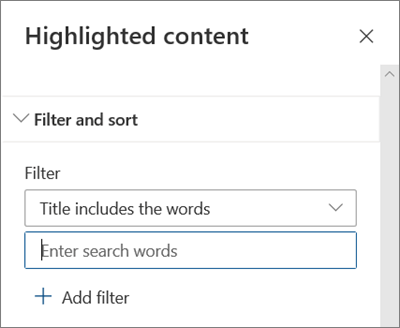
在 [篩選] 下拉式清單中,選取您要篩選的內容,然後輸入篩選的特定詳細資料。 可用的篩選將取決於內容類型。
- 標題包含文字 輸入您要尋找之書名的搜尋字詞。
- 內容包含文字 輸入您要尋找之內容的搜尋文字。
- 最近新增 輸入自新增項目起 (的時間週期,例如今天、昨天、本週早些時候,依此類推) 。
- 最近變更 輸入自項目變更 (起的時間週期,例如今天、昨天、本週早些時候,依此類推) 。
- 建立者 如果您選擇 [選取的使用者],請輸入使用者名稱。 否則,請使用 [目前使用者],篩選出當時檢視頁面的使用者所建立的項目。
- 修改者 如果您選擇 [選取的使用者],請輸入使用者名稱。 否則,請使用 [目前使用者],篩選出當時檢視頁面的使用者所建立的項目。
-
受管理的屬性 此選項適用於所有來源選項,除了文件庫。 受管理屬性可以是內建或自訂,但必須是可搜尋的。 輸入一個字詞以縮小可搜尋屬性清單的範圍,從下拉式清單中選擇一個屬性,然後輸入您的條件。
如需託管屬性的一般資訊,請參閱 管理 SharePoint 中的搜尋結構描述。 如需可用屬性的清單,請參閱 SharePoint Server 中編目與受管理屬性的概觀。
在 [排序方式 ] 下拉式清單中,選擇您的選項。 預設值為 [最近]。
- 最近的
- 最常檢視:顯示來源選取範圍中檢視次數最多的項目 (例如,您可能選取多個網站做為來源) 。
- 熱門: 顯示使用者周圍的趨勢項目。 顯示的項目是根據使用者最親近的人員網路活動,包含儲存在 OneDrive 和 SharePoint 中的檔案。 趨勢深入解析可協助使用者探索使用者可以存取但從未檢視過的潛在有用內容。 如需詳細資訊,請參閱 Office Graph 深入解析。
- 受管理屬性遞增
- 受管理屬性遞減
![新式 SharePoint 體驗中 [醒目提示的內容] 網頁組件的 [排序依據] 選項](../media/sp-highlighted-sortby.png)
使用多個篩選條件
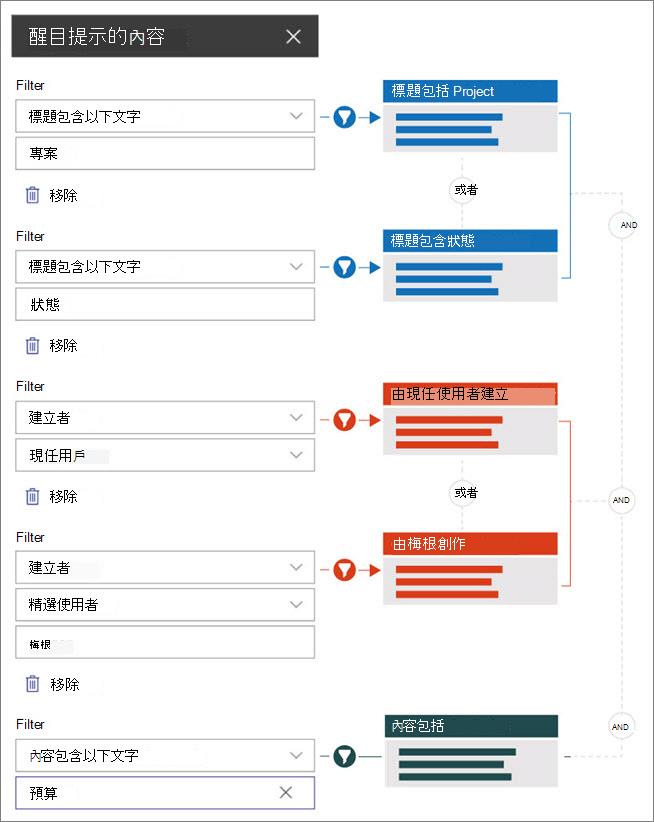
使用多個篩選條件是縮小內容結果範圍的絕佳方式。 當您使用多個篩選時,您的結果會基於相同類型篩選的 OR 運算,以及不同類型篩選的 AND 運算。
- 使用相同篩選類型的範例:如果您選取兩個篩選: 標題包含 >>文字 Project,而 標題包含 >>文字 Status,則結果會是標題包含 Status 或 Project 字詞的所有檔案。
另一方面,如果您選取不同類型的篩選,您的結果將基於 AND 運算。
- 使用兩種不同篩選類型的範例:如果您選取兩個篩選:[標題] 包含>>文字 [狀態] 和 [由 >>megan 建立],則您只會取得標題中有 [狀態] 且也是由 megan 建立的檔案。
當您選取多個不同類型的篩選時,您的結果會根據相同類型篩選的所有篩選的分組 OR 運算,以及不同類型篩選的 AND 運算來決定,如下所示:
自訂查詢
如果您熟悉使用查詢語言,您可以使用 關鍵字查詢語言 (KQL) 或 CAML) 查詢字串 (共同作業應用程式標記語言來進一步自訂您的搜尋。
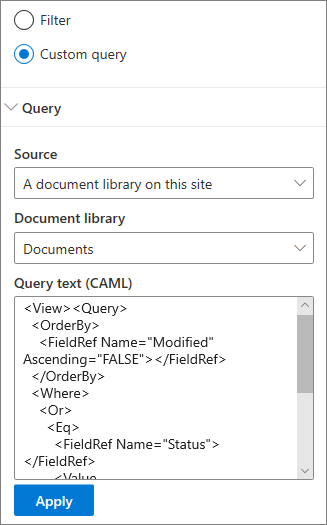
選取 自訂查詢。
選取要顯示的項目來源。 來源會決定要使用的查詢語言,以及您會看到的 UI 選項:
此網站、 此網站集合和 選取網站 使用 KQL 查詢字串。 如需有關 KQL 的詳細資訊,請參閱 關鍵字查詢語言 (KQL) 語法參考。
這個網站上的文件庫 和 這個網站上的頁面文件庫 使用 CAML 查詢字串。 如需 CAML 的詳細資訊,請參閱 CAML 的查詢架構。注意
選取網站來源時,會為您顯示網站識別碼和/或 Web 識別碼,並自動附加到查詢字串中。
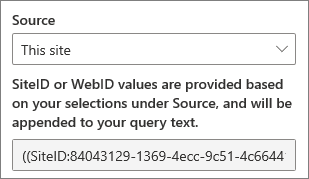
輸入完查詢字串後,請選取 [ 套用]。
顯示 Microsoft Teams 會議錄製的自訂查詢
如果貴組織 已啟用將 Teams 會議錄製儲存到 OneDrive 和 SharePoint ,則您可以在醒目提示的內容網頁組件中使用自訂查詢,只顯示會議錄製。
- 請遵循上述 自訂查詢的步驟。
- 在 查詢文字 中,輸入: ProgID:Media AND ProgID:Meeting
- 輸入完查詢字串後,請選取 [ 套用]。
客群目標設定
透過使用客群目標設定,您可以向特定人群強調內容。 當您想要呈現與特定人群相關的資訊時,這非常有用。 例如,您可以將處理特定專案的檔案定位為專案的小組成員和專案關係人。
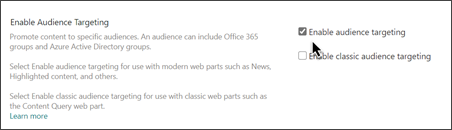
若要使用客群目標設定,您必須先針對包含目標項目的文件庫啟用客群目標設定、選取您的客群,然後在 [醒目提示的內容] 網頁組件中啟用客群目標設定。
注意
如果您選取了最近建立或變更的客群群組,可能需要一些時間才會看到該群組已套用的目標設定。
在文件庫中啟用客群目標設定
- 從您網站的首頁中,選取 [網站內容]。
- 將游標停留在 [文件] 上,選取省略號 (...) ,然後選取 [ 設定]。
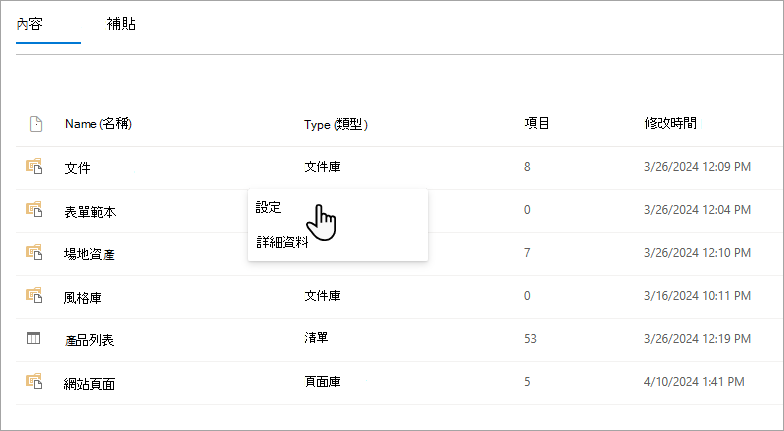
- 從設定清單中選取 [ 客群目標設定 ]。
- 選取 [啟用客群目標設定 ] 的核取方塊,然後選取 [確定]。
- 從頁面左側的功能表中選取 [ 文件 ] (或) 您正在使用的文件庫名稱,以返回文件庫。 如果您在頁面左側沒有看到您的文件庫,請前往右上角的 [設定 ],然後選取 [ 網站內容 ],其中您應該可以找到您的文件庫。
- 針對您要鎖定特定對象的每個檔案,從 SharePoint 工具列選取省略號 (...) 。
- 在內容窗格中,選取 [ 全部編輯]。
- 在 [客群] 區段中輸入最多 50 個客群。 然後選取 [儲存]。
![在 [客群] 區段中輸入最多 50 個客群。](../media/sharepoint-content-web-003.png)
接著,客群就會顯示在文件庫中。
![您的客群會顯示在文件庫的 [客群] 資料行中。](../media/sharepoint-content-web-004.png)
- 如果您的頁面尚未處於編輯模式,請選取頁面右上角的 [編輯 ],然後選取 [醒目提示的內容] 網頁組件。
- 選取 [編輯屬性 ] ([ ) 。
- 在 [篩選] 區段中,開啟 [啟用客群目標設定]。
![編輯窗格的影像,含有切換開關以在 [開啟] 位置啟用客群目標設定](../media/quick-links-enable-audience-targeting.png)
快取搜尋結果
建議在事件或醒目提示的內容網頁組件上啟用搜尋要求的群組層級快取,特別是針對熱門首頁或類別頁面,這些頁面是瀏覽至更詳細頁面的起點。 啟用之後,網頁組件會先在快取中尋找符合查詢的現有搜尋結果,以及安全性群組 () 。 如果在快取中找不到任何搜尋結果,則會在搜尋索引中尋找。
前往包含醒目提示內容網頁組件的網站頁面。
選取 [編輯 ] 以編輯網站頁面。
選取醒目提示的內容 Web 組件,然後選取 [ 編輯屬性 ] (
) 。在網頁組件設定窗格中,捲動至 群組層級快取 設定。
輸入群組名稱或電子郵件,指定 () 的安全性群組。 針對屬於相同安全性群組的所有使用者快取搜尋結果,這些使用者 () ,這將改善頁面效能。
![[為群組啟用快取] 選項的預覽。](../media/enable-caching-for-group.png)
重新發佈 您的 SharePoint 網站頁面。
選擇版面配置
選擇 [卡片]、[ 清單]、[ 浮動切換]、[ 精簡] 或 [影片顯示幕],然後輸入您要顯示的項目數目,以及是否要在找不到項目時顯示網頁組件。
注意
如果您熟悉舊版 SharePoint,醒目提示的內容是 內容搜尋網頁組件的較新、簡化版本。