
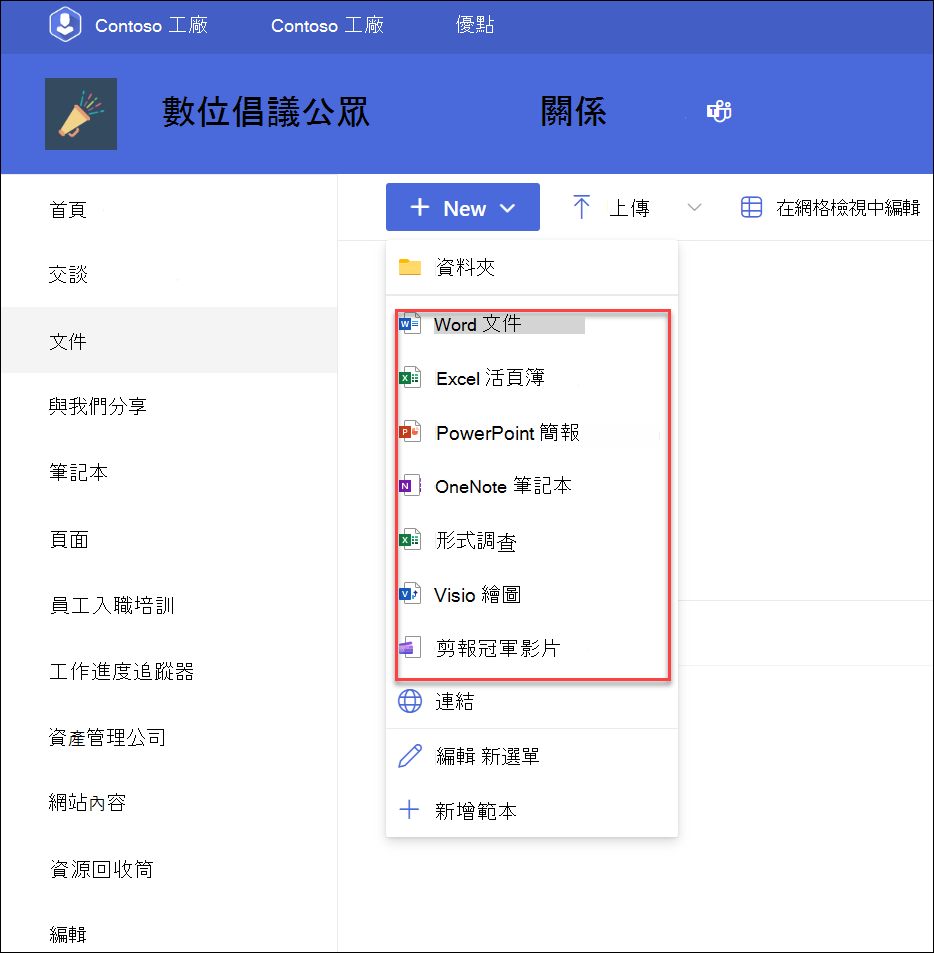
您可以在 文件庫 中建立新檔案,而不需要離開文件庫。 一些最常見的可用檔案包括:
- Word 文件
- Excel 活頁簿
- PowerPoint 簡報
- OneNote 筆記本
- 適用於 Excel 的 Forms
您可以建立的檔案類型取決於網站擁有者或系統管理員已與文件庫建立關聯的範本。
在文件庫中建立新檔案
移至文件庫中您要建立新檔案的位置。 如果您需要建立新的資料夾來儲存檔案,請參閱在 文件庫中建立資料夾。
在主要文件庫功能表上,選取 [+ 新增 ],然後選取您要建立的檔案類型。
注意
- 檔案類型選取可能會有所不同。 例如,螢幕擷取畫面中顯示的網站可讓使用者新增 Visio 和 Clipchamp 影片。
- 如果您想要在文件庫中建立其他類型的檔案,請連絡您的系統管理員或網站擁有者。
- 若要將現有的檔案上傳至文件庫,請參閱將 檔案和資料夾上傳至文件庫。
- 若要在文件庫中新增連結,請參閱在 文件庫中新增連結。
新的空白檔案隨即會在新的索引標籤中開啟。將您想要的文字或其他項目新增至您的檔案。
您的新檔案會自動儲存到文件庫,並會顯示在檔案清單中。 它具有一般檔案名稱。 完成後,請切換回您的文件庫索引標籤。
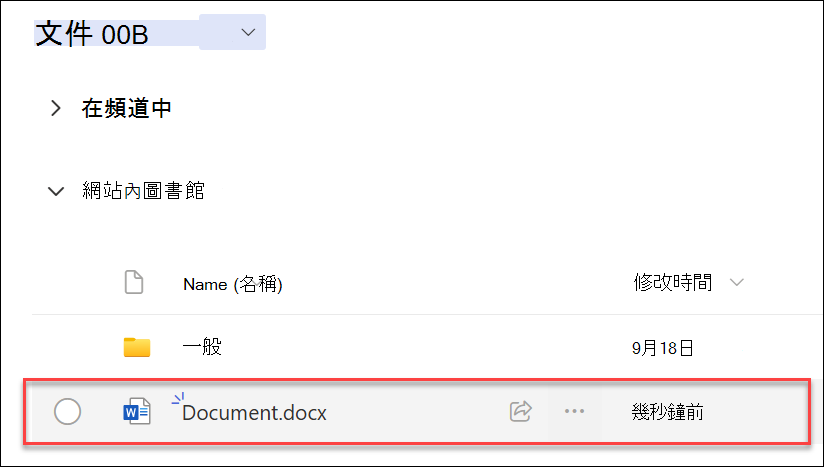
如果您沒有在文件庫中看到您的檔案,請重新整理瀏覽器。
若要重新命名檔案,請選取 [ 顯示更多動作 ] 旁邊的省略符號 [顯示更多動作],然後選取 [重新命名]

輸入名稱,然後選取 [重新命名]。
![[輸入新名稱] 的螢幕擷取畫面](../media/enter-new-name.png)
可能需要執行的其他步驟
- 依據文件庫的設定方式,儲存檔案時,系統可能會提示您提供有關檔案的其他資訊。 例如,系統可能會要求您選擇檔案的內容類型,或輸入有關檔案的更多詳細資料。
- 如果您要將檔案儲存至需要出庫使用檔案的文件庫,則該檔案最初會出庫使用給您。 您必須先簽入檔案,其他人才能編輯檔案。
- 如果您的文件庫需要內容核准,您的檔案可能需要先核准,所有有權限檢視文件庫中檔案的人都能看到您的檔案。