
當 建立檢視 不足以分組和/或管理在 Microsoft SharePoint 中建立的清單、Microsoft 365 中的清單應用程式或 Teams 中建立的清單中的內容時,請在清單中建立資料夾。
在清單中建立資料夾類似於建立 SharePoint 文件庫。 但在清單中,您必須在清單擁有者或具有設計權限的使用者開啟建立資料夾的功能之前,無法建立資料夾:
若要開啟建立資料夾的功能
- 移至 [清單設定>]、[進階設定>]、[資料夾]。
- 在 [使 [新資料夾] 命令可供使用?,選取 [ 是]。
- 選取 [確定]。
在清單中建立資料夾
根據預設,您會使用 [新增資料夾 ] 命令在 Microsoft 365 清單中建立資料夾。 不過,除非清單擁有者或系統管理員已開啟該功能,否則 [新增資料夾 ] 可能無法使用。
前往包含您想要新增資料夾清單的 SharePoint 網站。
或者,在 Microsoft Teams 中,從頻道頂端的 [Files] 索引標籤中,選取 [其他] > [在 SharePoint 中開啟]。選取 [快速啟動] 列上的清單名稱,或選取 [設定
![] 齒輪形狀的設定按鈕](../../media/spo-settings-button.png) ,選取 [ 網站內容],然後選取您要新增資料夾的清單標題。
,選取 [ 網站內容],然後選取您要新增資料夾的清單標題。注意
您的螢幕看起來是否與此不同,而且您使用的是 SharePoint? 您的系統管理員可能已在文件庫上設定 SharePoint 傳統體驗。 如果是這樣,請參閱 在 SharePoint 傳統體驗清單中建立資料夾。
在頂端工具列中,選取 [+ 新增 ] 按鈕,然後從下拉式清單中選取 [資料夾 ]。
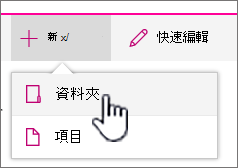
注意
如果看不到 [+ 新增 資料夾] 命令,您可以以至少擁有者或設計師權限將其重新開啟。 選取 [設定
,選取 [ 清單設定],然後選取 [ 進階設定]。 在 [資料夾] 區段中,針對 [設定 [新資料夾] 命令可用,選取 [是]。 然後,重新整理螢幕,並重複此步驟。在 [資料夾] 對話方塊中,在欄位中輸入資料夾名稱,然後選取 [ 建立]。
![[資料夾] 對話方塊,醒目提示 [建立] 按鈕](../../media/spo-nextgen-folder-dialog.png)
-
注意
若要變更資料夾名稱,請選取省略號 ... ,然後選取 [編輯]。 變更資料夾名稱,然後按一下 [儲存]。
(選擇性) 您可以邀請人員共用資料夾。 如需詳細資訊,請參閱 編輯和管理 SharePoint 清單或文件庫的權限。
秘訣
請考慮使用 SharePoint 檢視 而不是資料夾,因為它們可以讓內容以多種方式進行篩選、分組和排序。 如果您的清單很大,則 使用檢視 和資料夾的組合可能效果最佳。 若要建立檢視,請參閱 建立、變更或刪除清單或文件庫的檢視。
在傳統體驗清單中建立資料夾
若要在 SharePoint 傳統體驗中建立資料夾,請遵循下列步驟。
注意
如果您至少擁有擁有者或設計師權限,如果無法使用 [ 新增資料夾 ] 命令,則可以重新開啟該命令。 在功能區的 [文件庫 ] 索引標籤上,選取 [文件庫設定],然後選取 [ 進階設定]。 在 [資料夾] 區段中,請確定已針對 [新增資料夾] 命令選取 [是] 選項。
瀏覽至包含您想要新增資料夾清單的 SharePoint 網站。
在 [快速啟動] 列上選取清單名稱,或選取 [設定
![]Office 365 [設定] 按鈕](../../media/settingsbutton.png) ,然後選取 [網站內容],然後選取您想要新增資料夾的清單標題。
,然後選取 [網站內容],然後選取您想要新增資料夾的清單標題。注意
設計人員可以大幅修改網站的外觀和導覽。 如果您找不到選項 (例如命令、按鈕或連結),請連絡您的系統管理員。
在功能區上選取 [ 項目 ] 索引標籤,然後在 [新增 群組] 中選取 [新增資料夾]。
![醒目提示 [新增資料夾] 的 SharePoint Files 功能區影像。](../../media/spo-ribbon-newfolder.png)
注意
如果您至少擁有擁有者或設計師權限,如果無法使用 [ 新增資料夾 ] 命令,則可以重新開啟該命令。 在功能區的 [清單 ] 索引標籤上,選取 [清單設定],然後選取 [進階設定]。 在 [資料夾] 區段中,請確定已針對 [新增資料夾] 命令選取 [是] 選項。
注意
若要稍後變更資料夾名稱,請選取對話方塊中的省略號 ... ,選取省略號 ... ,然後選取 [重新命名]。 在 [名稱 ] 欄位中變更資料夾名稱,然後選取 [儲存]。
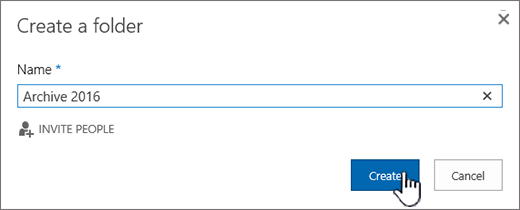
在 [建立新資料夾 ] 對話方塊中,在 [名稱 ] 欄位中輸入資料夾名稱,然後選取 [建立]。
其他有關資料夾和檔案的文章
留言給我們
本文是否有幫助? 是否有遺失的內容? 如果是這樣,請在本頁底部告訴我們遺漏或令人困惑的內容。 請提供您的 SharePoint 版本、作業系統和瀏覽器。 我們會根據您的意見反應,仔細檢查相關事項、新增資訊並更新本文。