

一旦在 Microsoft 365 或 SharePoint Server 的 SharePoint 中建立網站後,您可以變更網站的設定,例如名稱、標誌、描述、隱私權層級和網站分類,以及網站的服務限制和權限。
本主題中的描述是以使用標準使用者介面元件建立的 Microsoft SharePoint 網站為基礎。 如果您的管理員或網站設計師徹底改變了您網站的外觀,您可能不會在此處看到相同的內容。 如需詳細資訊,請連絡您的 SharePoint 系統管理員。
重要
若要變更標誌、標題、描述及其他設定,您必須擁有 SharePoint 網站的擁有者或設計者權限。 如需詳細資訊,請參閱 管理網站權限。
您可以在 Microsoft 365 小組或 SharePoint 2019 通訊網站中變更 SharePoint 的標誌、標題和其他設定。
注意
- 在 Microsoft Teams 中建立新團隊或私人頻道時,會自動在 SharePoint 中建立小組網站。 若要編輯此小組網站的網站描述或分類,請前往 Microsoft Teams 中對應頻道的設定。
- 若要深入瞭解 Teams 和 SharePoint 的基本部分,以及它們彼此之間的關聯方式,請參閱 Teams 和 SharePoint 整合。
在 Microsoft 365 小組或通訊網站中變更 SharePoint 的標題、描述及其他網站資訊
注意
下列範例將示範如何使用系統管理員權限來變更小組網站。 如果您看不到 網站資訊,您可能沒有自訂 SharePoint 網站名稱和描述的權限。 請連絡網站擁有者,以取得自行進行變更的權限,或要求您進行變更。 如需詳細資訊,請參閱 管理網站權限。
選取 [ 設定],然後選取 [網站資訊]。
![[設定] 面板隨即開啟,並醒目提示網站資訊。](../media/sp-settings-site-information.png)
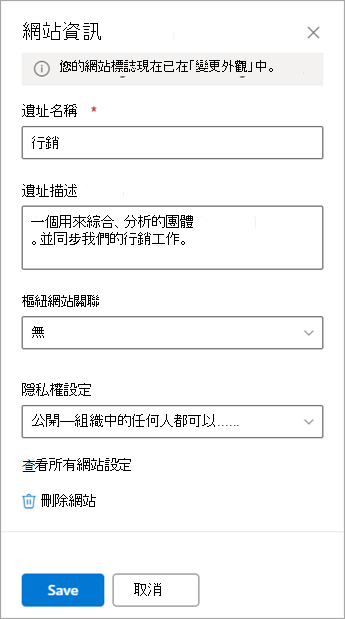
視需要變更下列欄位:
- 網站名稱 (必要)
- 網站描述
-
中樞站台關聯
選取要 與現有網站建立關聯的 SharePoint 中樞網站。 - 僅) (小組網站的隱私權設定:
選取 [ 公開 ] 以允許組織中的任何人存取您的網站;如果您只想讓成員存取您的網站,請選取 [私人 ]。
注意
如果 [中樞網站關聯 ] 選項呈現灰色,或未列出任何網站,您可能沒有將網站與中樞網站建立關聯的權限,或者您的組織可能沒有使用中樞網站。 與您的 SharePoint 系統管理員合作來 設定您的 SharePoint 中樞網站。
完成編輯後,選取 [儲存]。
在 Microsoft 365 小組或通訊網站中變更 SharePoint 的標誌
選取 [ 設定],然後選取 [ 變更外觀]。
注意
下列範例將示範如何使用系統管理員權限來變更小組網站。 如果您看不到 [變更外觀],您可能沒有自訂 SharePoint 網站名稱和描述的權限。 請連絡網站擁有者,以取得自行進行變更的權限,或要求您進行變更。 如需詳細資訊,請參閱 管理網站權限。
![[設定] 選項開啟,並醒目提示 [變更外觀]。](../media/screenshot-of-settings-change-the-look.png)
在 [標頭] 選取標頭。
![已選取 [頁首] 選項的外觀窗格。](../media/sp-change-the-look-header.png)
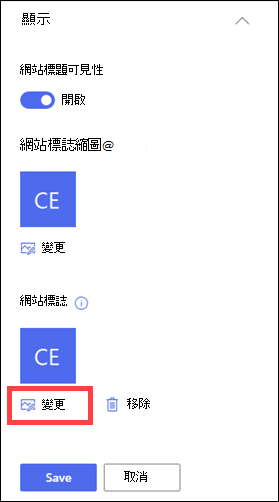
在 [網站標誌] 下的 [顯示] 區段中,選取 [變更]。
注意
若要確保您的圖示正確呈現,請選擇符合寬度 x 高度) 介於 64 x 64 像素到 192 x 64 像素範圍內 (圖示。 網站標誌會出現在網站標頭中。 網站標誌縮圖影像會顯示在搜尋、網站卡片上,以及任何需要方形標誌的地方。
從您的電腦中找到用於標誌的影像。 如需建議的影像大小和可接受的格式清單,請參閱 自訂您的 SharePoint 網站。
變更標誌之後,選取 [儲存]。
重要
- 連線到 Microsoft 365 群組的 Microsoft 365 小組網站中的 SharePoint 使用與 Microsoft 365 群組相同的標誌。
- 當您變更 SharePoint 群組連線小組網站的標誌時,對應 Microsoft 365 群組的標誌也會變更。
- 變更 Microsoft 365 中的 SharePoint 通訊網站和未連線至 Microsoft 365 群組的 SharePoint 小組網站標誌的程序是相同的。 在此情況下,只有網站標誌變更。
套用 SharePoint 網站範本
SharePoint 提供數個網站範本,其中包含預先填入的頁面、頁面範本、新聞文章範本,以及可自訂以符合您組織需求的網頁組件。
選取 [ 設定],然後選取 [ 套用網站範本]。
![醒目提示 [套用網站範本] 的設定。](../media/sp-settings-apply-a-site-template.png)
在 [選取範本 ] 視窗中,選取您要的 範本 。
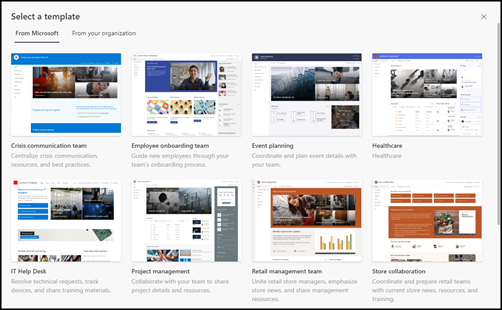
將會顯示包含其他資訊的範本預覽。 選取 [ 使用範本 ],將範本套用至您的網站。
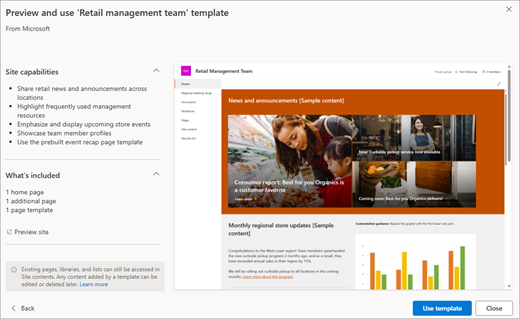
如需 SharePoint 範本的詳細資訊,請參閱 套用及自訂 SharePoint 網站範本。
管理網站權限
網站權限層級以 SharePoint 權限群組為依據。 SharePoint 權限群組的成員可以在網站訪客) (編輯網站而不進行編輯,也可以編輯網站 (網站成員) ,或擁有網站擁有者) (網站的完整控制權。
選取 [ 設定],然後選取 [網站權限]。
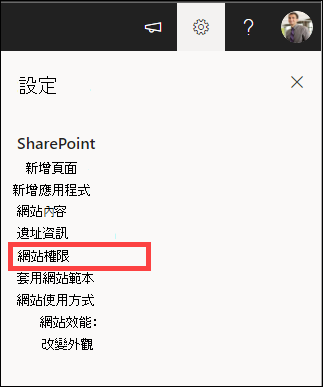
您可以在此處新增成員並管理權限等級、共用權限和訪客到期日。
![可讓您管理成員及其權限層級的 [權限] 對話方塊。](../media/permissions-and-access-dialog-box.png)
如果您想要將網站權限授予其他群組或人員,請選取 [ 進階權限設定]。
如需詳細資訊,請參閱 共用和權限。
邀請人員到您的 SharePoint 小組網站
若要讓人員存取您的網站,您可以將成員新增至與網站相關聯的 Microsoft 365 群組,也可以與其他人共用網站,而不需將其新增至 Microsoft 365 群組。 如需網站權限的詳細資訊,請參閱 瞭解 SharePoint 中的權限等級。
注意
如果您是網站擁有者,您會看到 [進階權限設定 ] 的連結,您可以在其中設定其他 SharePoint 權限設定。 如需詳細資訊,請參閱了解 SharePoint 的權限等級。
選取 [ 設定],然後選取 [網站權限]。
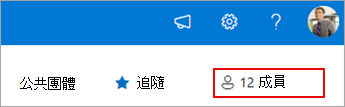
選取 [ 新增成員 ],然後選取下列其中一個選項。
![顯示下拉式清單的 [新增成員] 按鈕。](../media/add-members-pane-screenshot.png)
將成員新增至群組 若要 (慣用方法) 新增成員到與您網站相關聯的 Microsoft 365 群組。
選取此動作之後,網站的 [群組] 成員資格隨即會顯示。 選取 [新增] 成員,輸入名稱或電子郵件地址,然後選取 [儲存]。
根據預設,新增到 Microsoft 365 群組的成員會新增至 SharePoint 網站成員權限群組,並可以編輯網站。 他們也擁有 Microsoft 365 群組資源的完整存取權,例如群組交談、行事曆等。
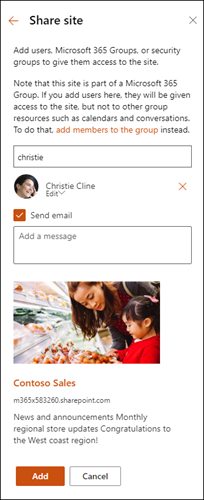
僅共用網站 與其他人共用網站,而不將其新增至與網站相關聯的 Microsoft 365 群組。
輸入名稱或電子郵件地址,選取向下箭號以選取 SharePoint 權限層級,然後選取 [ 新增]。
共用網站可讓使用者存取網站,但無法存取 Microsoft 365 群組資源,例如群組交談、行事曆等。
變更個人的網站權限
若要變更個人或群組的權限層級,請選取該人員或群組的 SharePoint 權限層級旁的向下箭頭,然後選取 [ 完全控制 ] 以將他們新增至 [網站擁有者] 群組,或選取 [ 讀取] 以將他們新增至 [網站訪客] 群組。
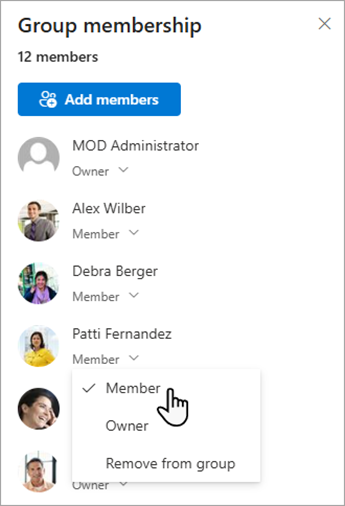
變更 Microsoft 365 群組成員的網站權限
藉由變更目前屬於 Microsoft 365 的成員的權限等級,您可以變更他們在您的網站上擁有的控制層級,而不需從 Microsoft 365 群組中移除。
選取您網站右上角的 [成員 ]。
選取要變更的成員旁邊的 向下箭頭 ,然後選取 權限等級。
移除個人的網站權限
在 Microsoft 365 的 SharePoint 中,若要移除不是與您網站相關聯之 Microsoft 365 群組成員的人員:
注意
[ 移除] 選項僅適用於不屬於 Microsoft 365 群組的個人。
選取 [ 設定],然後選取 [網站權限]。
選取成員要移除的權限等級旁邊的 向下箭號 。
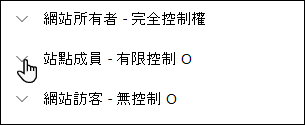
選取要移除的成員旁邊的 向下箭頭 ,然後選取 [移除]。
注意
如果已移除僅使用 共用網站新增的成員,同時也是 Microsoft 365 群組的成員,則該成員仍將保留其 Microsoft 365 群組的權限。
移除與您網站相關聯的 Microsoft 365 群組成員
在 Microsoft 365 的 SharePoint 中,若要移除屬於與您網站相關聯之 Microsoft 365 群組成員的人員:
注意
[ 從群組移除 ] 選項僅適用於屬於 Microsoft 365 群組的個人。
選取您網站右上角的 [成員]。
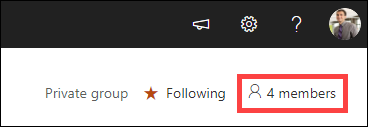
選取成員要移除的權限等級旁邊的 向下箭號 ,然後選取 [從群組移除]。
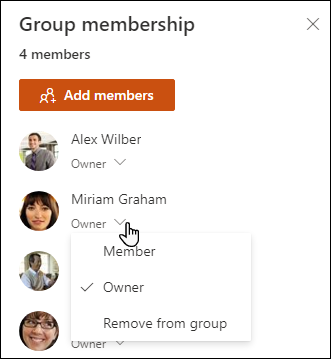
注意
如果已移除曾經是 Microsoft 365 群組成員,但同時也 僅使用共用網站新增成員,則該成員仍將保留其個人權限。
新增即時聊天
連線至 Microsoft Teams 或其他共同作業平台,以即時交談並與團隊共用資源。
- 若要深入瞭解如何連線到 Microsoft Teams,請參閱 從 SharePoint 建立 Microsoft 小組。
- 探索其他共同作業工具如何與 SharePoint 整合,將即時通訊、檔案共用和順暢的團隊合作直接帶入您的工作流程。 有關連接您首選工具的最新說明,請在線搜索相應提供商的最新指南。
網站的其他設定和限制
- 如需 Microsoft 365 中的 SharePoint 服務、使用者和儲存空間的限制,請參閱 SharePoint 限制。
- 若要管理大量資料,請參閱 管理大型清單和文件庫。
- 使用 Windows PowerShell 來設定儲存配額和外部共用。 儲存配額和外部共用只能使用 Windows PowerShell 進行設定。 如果您是系統管理員,可以使用 Set-SPOSite 來執行此動作。 如需使用 PowerShell 管理群組的資訊,請參閱使用 PowerShell 管理 Microsoft 365 群組。
疑難排解設定
- 嘗試變更設定最常見的問題是沒有正確的權限。 如果您不確定您的權限是什麼,請洽詢您的 SharePoint、網路或 Microsoft 365 系統管理員。
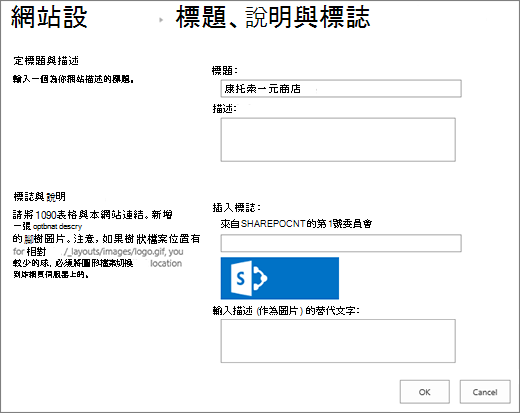
- 如果您有權限,請確定您使用的是 SharePoint 的版本。 如需詳細資訊,請參閱 我使用的是哪個版本的 SharePoint? 如果您的網站是使用舊版 SharePoint 建立,則可能是使用傳統外觀。 若要變更標誌、描述或其他設定,請選取 [2016 ] 索引標籤。SharePoint 傳統體驗使用與 SharePoint 2016 相同的使用者介面進行設定。

![按鈕] 影像](../media/siteactions.gif)
![[設定] 按鈕下的網站設定選項](../media/sp16-site-settings.png)
![已選取 [標題]、[描述]、[標誌] 的網站設定](../media/sharepoint-2016-sitesettings-title-logo.png)
注意
- 部分功能會逐步提供給已 在 Microsoft 365 中設定目標發行選項的組織。 這表示您可能尚未看到此功能,或其外觀可能與說明文章中描述的不一樣。
- 群組連線的小組網站有不同的自訂選項。 如需詳細資訊,請參閱 自訂「新式」小組網站。
- 無法在通訊清單中隱藏群組,以便編輯對應的 SharePoint 網站標誌。