

您可以執行數個動作,以自訂 Microsoft 365 或 SharePoint Server 2019 中的 SharePoint 網站。 下列小節會列出那些選項,並提供具有如何執行每項工作之詳細資訊的連結。
您也可以 下載資訊圖表, 其中包含自訂 SharePoint 網站的不同方式的高等級概觀。
自訂佈景主題
您可以變更 SharePoint 網站的外觀,使其與貴組織的品牌相符。 瀏覽至 [設定]> 變更外觀>[佈景主題] 以選取佈景主題。
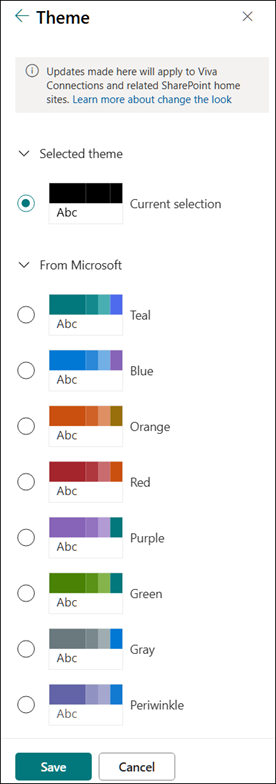
如需自訂網站佈景主題的詳細資訊,請參閱變更您的 SharePoint 網站的外觀。
自訂網站標頭
您可以變更 SharePoint 網站的標頭和標誌。
注意
最小和延伸的標頭版面配置將 暫時 從 GCC、GCC High、DoD、Gallatin 和主權雲端客戶的 外觀 面板中移除。 使用最小標頭的網站會自動轉換成壓縮標頭,而使用延伸標頭版面配置的網站會自動轉換成標準標頭。
瀏覽至 [設定]> 變更外觀>標頭以進行變更。
![[變更外觀] 下的標頭設定](../media/change-the-look-header.jpg)
網站標頭影像建議
除了頁面之外,您可能還想在版面配置中新增自訂標誌或影像。 以下是這些元素的大小建議。
| 元素 | 描述 | 建議 寬度 x 高度,單位像素 |
|---|---|---|
| 網站標誌 | 較大的徽標可以是非方形和透明的,具體取決於上傳的設計。 | 192 x 64 格式:PNG、JPEG、SVG (群組連線的網站上不允許使用 SVG) |
| 網站標誌縮圖 | 如果未上傳網站標誌或需要方形格式的位置,則使用的方形標誌縮圖。 此元素為必要。 |
64 x 64 格式:PNG、JPEG、SVG (群組連線的網站上不允許使用 SVG) |
| 延伸版面配置網站標誌 | 延伸的頁首版面配置具有延伸的網站標誌寬度。 | 300 x 64p 格式:JPEG、PNG、SVG |
| 延伸版面配置背景影像 | 可與延伸標頭搭配使用的新背景影像。 | 2560 x 164 格式:JPEG、PNG |
如需自訂網站標頭的詳細資訊,請參閱 變更 SharePoint 網站的外觀。
變更標誌
自訂 SharePoint 網站的其中一個方法是變更網站標誌。
瀏覽至 [設定>]、[變更外觀>標頭],在 [顯示] 底下上傳您自己的網站標誌。
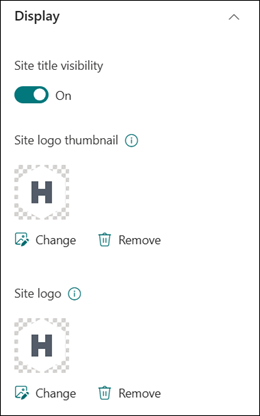
如需變更網站標誌的詳細資訊,請參閱管理 SharePoint 網站設定。
編輯瀏覽
您可以在網站瀏覽上新增或移除連結。
選取瀏覽底部的 [編輯 ],然後選取現有連結之間的空格來新增連結。 選取現有連結旁的 省略符號 ,以調整位置、建立子連結、編輯或移除,以進行進一步編輯。
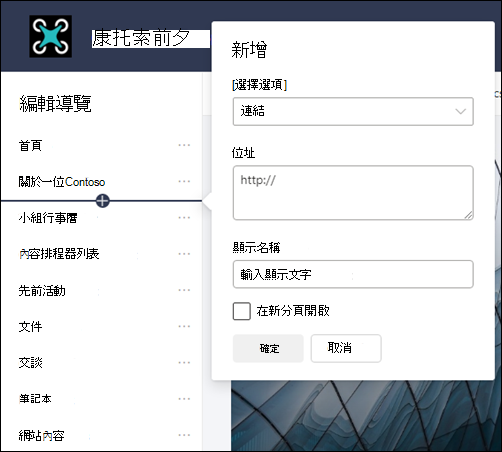
如需編輯網站瀏覽的詳細資訊,請參閱自訂 SharePoint 網站的瀏覽。
如需變更網站瀏覽外觀的資訊,請參閱 變更 SharePoint 網站的外觀。
新增網站尾
您可以新增網站尾,並編輯通訊 網站頁面的頁尾瀏覽連結。 它們不適用於清單頁面、文件庫頁面或您網站上的其他頁面。
注意
如果您未在 [設定] 功能表上看見 [變更外觀 ],表示您可能沒有管理此選項的權限。 如需詳細資訊,請參閱了解 SharePoint 中的 權限等級 或詢問您的系統管理員。
瀏覽至 [設定]> 變更外觀>頁尾以進行變更。
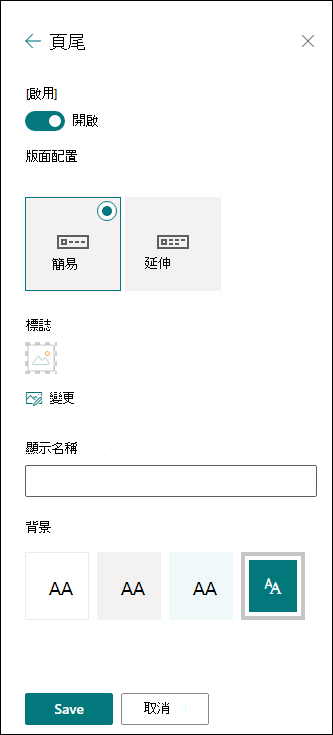
如需自訂網站佈景主題的詳細資訊,請參閱變更您的 SharePoint 網站的外觀。
新增和編輯頁面
您可以運用豐富的回應式版面配置來建立、編輯和自訂您網站上的頁面。 編輯時會顯示章節版面配置選項,並可在編輯時存取頁面右側的工具列,從 [內容 ] 變更。
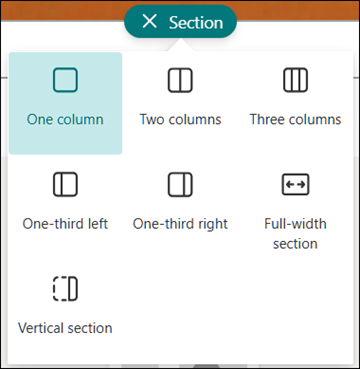
如需詳細資訊,請參閱如何在 SharePoint 新頁面上新增章節和欄的文章。
新增網頁組件
網頁組件可讓您在 SharePoint 網站中新增強固的內容。
編輯時,可以直接從頁面或在編輯時存取頁面右側的工具列,從 工具箱 新增可用的網頁組件。
![[新增至頁面] 按鈕](../media/spo-addtopage.png)
如需新增網頁組件的詳細資訊,請參閱 在 SharePoint 頁面上使用網頁組件。
需要建立 SharePoint 網站嗎?
請參閱下列其中一篇文章,以在 SharePoint 中建立網站。