
加強重要的 SharePoint 新聞文章,以優先顯示其可見度,並增加 Viva Connections 體驗中的讀者群。 您可以訂購提升的新聞以確定哪些節目首先出現,並且可以設置單個帖子提升的到期日期。
注意
- 如果預設或加強的設定已套用) 和摘要,則已加強的新聞會顯示在 Viva Connections 儀表板新聞卡片 (。
- 新聞提升設定允許新文章在醒目位置顯示最多 4 天。
- 您只能從 組織新聞網站 提升新聞文章。
- 每個組織新聞網站最多可以提升 10 篇新聞文章。
- 您必須擁有組織新聞網站的編輯權限,才能加強新聞文章。
- 提升的新聞文章會顯示在 自動新聞摘要 和 新聞網頁組件中。
加強新聞的運作方式
注意
- 自 2024 年 9 月 1 日起,Viva Connection 網頁組件和影片新聞連結的摘要將會遭到移除,且 SharePoint 網站編輯器無法新增至其網站。 2024 年 11 月 5 日,Viva Connections 網頁組件和影片新聞連結的摘要支援將會終止,且不再顯示內容。
- 建議網站擁有者使用 [新聞]、[Viva Engage]、[檔案和媒體] 及 [醒目提示的內容] 網頁組件和 [影片] 頁面,做為使用 Viva Connections 網頁組件和影片新聞連結的摘要的替代方式。 如需詳細資訊,請參閱 Viva Connections 摘要網頁元件淘汰支援指引文件。
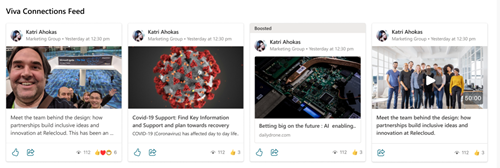
提升的新聞文章會以閃電圖示顯示,但 Viva Connections 摘要網頁組件 和 Viva Connections 摘要行動體驗除外,後者會在貼文頂端改為顯示 提升的單 字。
當您加強 SharePoint 新聞文章時,該新聞文章會醒目地顯示在 Viva Connections 摘要、 Viva Connections 的摘要網頁組件、 Viva Connections 儀表板上的熱門新聞卡片,以及 SharePoint 應用程式列中。
提升的新聞會在上述體驗中的顯著位置,最多 4 天。 新聞提升在接近發佈時間時應用於組織新聞帖子時最有效。 在 Viva Connections 網頁組件的摘要中,自張貼日期起最多 7 天內來自組織新聞網站的新聞文章,將優先於尚未到期的較舊提升新聞。 這可以防止提升的新聞向最終用戶突出顯示。
如何提升 SharePoint 新聞文章
- 從 貴組織的新聞網站中,開啟您想要加強推廣的已發佈新聞文章。 您可以瀏覽至 [設定] [網站 > 內容] [網站頁面 > ] 找到新聞文章。
- 從頂端的命令列中,選取 [加強]。
![螢幕擷取畫面,顯示 SharePoint 工具列上的 [加強] 按鈕。](../media/select-boost.png)
- 在右側面板中,確定 [加強] 的切換開關已設為 [開啟]。
![顯示 [加強] 屬性窗格的螢幕擷取畫面。](../media/boost-properties-panel.png)
- 在 [加強推廣到] 底下,選取您要新聞文章停止加強推廣的日期。
- 如果您已加強推廣多篇新聞文章,您可以 依此順序在 [加強推廣] 下指定這些文章的顯示順序。 只要拖曳或使用向上和向下箭頭,即可以您想要的提升順序移動新聞文章。
如何在 Viva Connections 儀表板上的新聞卡片中顯示促銷新聞
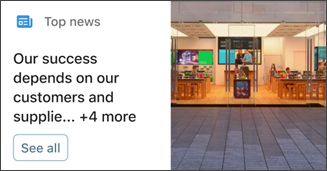
將新聞卡片新增至 Viva Connections 儀表板 ,以促銷您希望醒目顯示之各種來源的新聞。 如果您選擇任何已加強推廣的新聞文章,這些文章將在加強推廣期間顯示在新聞卡片中。
注意
- 您必須擁有貴組織 主網站 的網站成員權限或更高權限,才能編輯 Viva Connections 儀表板。
- 新聞卡片中最多只能顯示 13 篇新聞文章。
- [加強推廣新聞] 功能最多可以提升每個組織新聞網站的 10 篇新聞文章。
- 儀表板中卡片的影像建議: 中型卡片應為 300x150 至 400x200,外觀比例為 2:1,而大型卡片應為 300x300 至 400x400,外觀比例為 1:1,以避免行動裝置應用程式中拉伸。
在您的 SharePoint 主網站中,選取頁面右上角的 [設定 ] 齒輪。
選取 [管理 Viva Connections ] 以顯示內容窗格。
選取 檢視儀表板。
SharePoint 主網站的儀表板隨即開啟。 選取畫面右上角的 [ 編輯 ]。
選取 [+ 新增卡片]。
選取 新聞 卡片,然後選取卡片左側的 編輯鉛筆 。
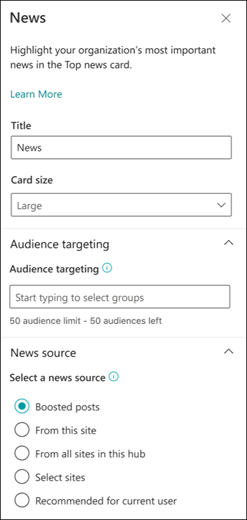
新聞卡片的屬性窗格隨即顯示。 新增標題並選取卡片大小。
若要將您的卡片鎖定至特定客群 (亦即只有您指定的客群才能在儀表板中看到卡片) ,請選取一或多個要鎖定的群組。 如需 客群目標設定的詳細資訊,請參閱這篇文章。
如需新聞來源,請選取下列其中一個選項:
- 提升的文章:將僅顯示任何已從組織的新聞網站 加強推廣的 SharePoint 新聞文章 。 「已加強」字樣會顯示在卡片頂端。
- 從此網站:從目前網站所屬的 中樞網站 提取新聞。
- 從此中樞中的所有網站:從 SharePoint 中樞內的所有網站提取新聞。
- 選取網站:從一或多個個別網站提取新聞 (如果選取,則會顯示與 SharePoint 中樞相關聯的網站清單) 。
- 推薦給當前用戶:將顯示與用戶一起工作的人員為當前用戶發布的新聞帖子;與使用者一起工作的人員鏈中的管理者,與使用者自己的管理和聯繫鏈對應;使用者追蹤的前 20 個網站;以及使用者經常造訪的網站。
完成後,關閉內容窗格。