
首先, 從規劃您的 SharePoint 通訊網站開始。 在規劃階段,您將了解如何考慮網站瀏覽、權限和自訂,以準備建立 SharePoint 通訊網站。 使用這篇文章來了解如何建立 SharePoint 通訊網站。
需要 建立小組網站嗎? 您仍然可以遵循本文中的指導方針,但請瞭解小組網站的對象通常較少,但具有非常特定的目標和需要完成的工作。 通訊網站是專為廣泛通訊而設計。
建立您的網站
您可以使用其中一個標準設計 (主題、展示、空白) 或為您的組織建立的自訂網站設計來建立通訊網站。 如果您有管理員權限,您也可以佈建 Lookbook 中的其中一個網站設計,做為網站的起點。
請檢閱此 建立通訊網站的引導式逐步解說。
或者,跳至 建立通訊網站。
自訂外觀與風格
您可以自訂佈景主題、頁首和網站標誌,以與您的組織或網站品牌一致。 了解如何 自訂 SharePoint 網站的外觀。 如果您的網站是 中樞的一部分,您將無法變更網站主題。 如果您看不到變更網站外觀的選項,表示您的系統管理員可能已停用此功能。
在設定>中存取這些變更 變更外觀
![[變更外觀] 面板的影像](../media/image-of-the-change-the-look-panel-001.png)
標誌規格:
- 您的網站標誌可以是 JPG、GIF 或 PNG。 使用 PNG 檔案可實現透明背景
- 如果您想要為您的網站使用方形標誌,最小尺寸為 64 x 64 像素
- 對於矩形標誌,尺寸為 192 x 64
- 將這些尺寸加倍,以獲得最佳高解析度顯示效果
- 若要將對網站效能的影響降到最低,請勿使用大於 300 MB 的網站標誌影像
設定網站頁面文件庫
[網站頁面] 文件庫是一種特殊類型的文件庫,用來裝載您網站上的所有頁面。 您的網站中只能有一個 [網站頁面] 文件庫。 新聞文章會儲存在您網站的 [網站頁面] 文件庫中,因為它們只是一種特殊的網站頁面類型。
提示: 若要更容易查看哪些頁面 [新聞] 和哪些頁面是「一般」網站頁面,請將 [升級狀態] 資料行新增至 [網站頁面] 文件庫中的檢視。 新聞文章為升級狀態 = 2。 「一般」網站頁面為升級狀態 = 0。
提示: 將 [所有頁面] 檢視設為網站頁面的預設檢視。 在此檢視中,除了 [類型] 和 [名稱] 之外,還顯示下列資料行:標題 (連結到具有編輯功能表) 的項目、[升級的狀態]、[版本]、[讚計數] 和 [註解計數]。 您可以選取 [+ 新增欄位] 的下拉式清單,然後選擇 [顯示/隱藏欄位],以新增 [版本] 以外的所有這些資料欄位。 選取要顯示的資料欄位,然後按一下 [套用]。 若要將版本新增至您的檢視,請選取檢視下拉式清單,然後選擇編輯目前檢視。 接著,勾選 [版本] 前面的方塊,然後按 [確定] 儲存檢視。
瞭解網站內容
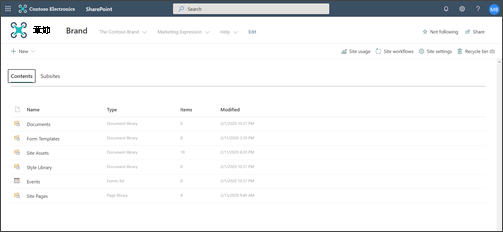
每個通訊網站都包含幾個預設清單和文件庫:
- 文件庫 – 上傳檔案的位置。 您的網站隨附一個預設文件庫,但您可以視需要新增更多文件庫。
- 事件清單 – 儲存行事曆項目的清單。
- 網站頁面文件庫 – 您所有網站頁面所在的文件庫。
- 表單範本和樣式庫 - 這些文件庫是從舊版 SharePoint 留下來的舊版文件庫
設定網站內容的提示:
- 新增影像至頁面之前,請先新增頁面標題。 如果您沒有先新增頁面標題, (在 [網站資產]) 中找到頁面的 [網站資產] 子資料夾名稱可能是一串隨機字元,因此以後很難找到與您的頁面相關聯的影像。
- 請勿使用快速連結網頁組件上傳文件。 一律將其上傳到文件庫 ,然後從 [快速連結] 連結到該檔案。 如果您在 [快速連結] 中新增連結時上傳文件,文件將會儲存在 [網站資產] 文件庫中,如果您稍後需要更新,會更難找到文件。
- 在檔案名稱的字詞之間放置空格 (而不是虛線或底線) ,以改善可讀性。 檔案名稱和文件標題應該對使用者有意義,因為當使用者搜尋您的網站以尋找內容時,這些資訊會變得很重要。
- 避免在檔案名稱中使用日期和版本號碼。 SharePoint 會自動為您追蹤版本。 如果您在檔案名稱中新增日期,然後再新增較新的檔案複本,舊檔案的連結將不會自動更新。 如果您上傳與現有檔案名稱相同的新版本檔案,您的連結會自動更新。
- 為所有超連結使用可辨識的標籤。 當您鏈接到您網站中的內容時,請勿發明術語。 如需連結標籤的其他指導方針,請檢閱 針對新式 SharePoint 體驗規劃瀏覽中的標籤指引。 本文中的標籤命名指南不僅適用於頂端導覽標籤,也適用於頁面上的任何連結。
決定您希望使用者與頁面互動的方式
新式 SharePoint 體驗的其中一個主要優點是,有一些內建方式可供訪客在您的網站和頁面上參與:
- 頁面註解。 每個頁面都是在啟用頁面註解切換的情況下建立的。 您可以選擇讓此功能保持啟用或停用。 如果您啟用頁面註解,請務必經常檢閱註解,以便視需要回覆。
- 儲存以供日後使用。 此功能允許任何讀者保存頁面以供以後查看。 儲存的頁面會顯示在 SharePoint 開始頁面或行動裝置 App 中。
- 按讚。 此功能可讓訪客表示與您的頁面的親和力。 顯示每個頁面和新聞文章的讚總數。
- 檢視。 此功能會告訴網站擁有者和訪客已檢視頁面的次數。
- Yammer 交談。 新增 Yammer 網頁組件 可讓頁面訪客從您的 SharePoint 頁面檢視、開始及參與 Yammer 社談。
讓內容以特定的對象為目標
確保您的網站內容與訪問者更相關性的一個好方法是使用 受眾定位來定制訪問者查看頁面和新聞的方式。 客群目標設定可讓內容鎖定屬於特定客群的使用者。 客群目標設定也可以讓新聞優先提供給 SharePoint 開始頁面上的觀眾成員、行動應用程式上的新聞,以及新聞網頁組件中的新聞。
客群目標設定會先在 [網站頁面] 文件庫中設定,然後在 [新聞] 或 [醒目提示] 內容網頁組件中設定。 如果為頁面指定了對象,則這些網頁組件只會向對象成員顯示頁面。 非成員 可以使用 搜尋來尋找內容,因為鎖定頁面與安全性頁面不同。 但是,非會員不會 收到 該頁面或新聞文章。
您也可以將客群目標設定 新增至您網站的瀏覽中。 這可讓您使用頁面可用的相同客群,選擇誰可以在您網站導覽中看到哪些內容。
建立自動頁面核准
您是否希望某人或群組在頁面發佈前先核准頁面? 主要和次要版本預設會在 [網站頁面] 文件庫中啟用。 啟用此功能後,您可以從 [網站頁面] 文件庫中的 [自動化] 下拉式清單輕鬆 設定頁面核准 。 如果您計劃有多位作者,並且希望在最終頁面發佈之前進行審查,這可能是個好主意。 請注意,即使未啟用頁面核准,雖然訪客可以檢視頁面) 的上次發佈版本,但只有成員和擁有者可以檢視未發佈的頁面 (。
自訂清單和文件庫的權限
您想要一些網站訪問者可以貢獻的列表或文檔庫嗎? 您可以自訂網站上 一或多個清單或文件庫的權限 ,以將 [投稿] 權限指派給您的訪客群組。 最佳做法是盡量避免中斷 [網站頁面] 文件庫中的權限。 中斷 [網站頁面] 文件庫中的權限可能會造成複雜且令人困惑的使用者體驗,因此必須非常謹慎地管理,以確保您不會不小心從所有使用者都需要的頁面移除權限。 您也可以使用 Microsoft Forms 網頁組件將表單新增至訪客可以參與的頁面,或使用 Power Apps 網頁組件來新增您已設定的應用程式。
現代化傳統網站的特殊考量
如果您要將現有的傳統 SharePoint 網站現代化以建立您的通訊網站,或從不同的平台轉換為 SharePoint,您可能會有內容要移轉到新網站。
移轉的最佳做法:
使用移至新的通訊網站來重新思考您網站的故事,並確保內容仍然具有相關性。 使用先前所述的指引規劃新網站。 這並不意味著您應該忘記已經擁有的內容 - 特別是如果內容正在使用並保持最新狀態。 但是,您當前 的所有 內容都是如此嗎?
與您的網站訪客交談。 找出他們真正需要的是什麼。 您先前網站上的內容是否仍符合新網站的目標? 查看現有網站的使用狀況資料。 使用此資訊來判斷應該將哪些內容移轉至新網站。
建立並檢閱目前網站的內容詳細目錄。 針對清查中的每個元素,識別它是否應該:
- 已刪除 - 如果是,請立即刪除!
- 已封存 - 因為它是商務記錄
- 已移轉 - 因為它是最新的,而您仍然需要它
- 更新然後移轉
- 放置在另一個網站上並連結到您自己的網站上
內容應該在您的新網站上佔有一席之地。
- 此內容是否為企業/訪客增加價值?
- 我是否承諾要保持最新狀態?
- 我的商務群組是否對此內容負責? 如果沒有,是時候告別內容了。 如果它不是您的,請讓擁有者將其新增至他們的網站,並建立指向您網站上內容的連結。
尋找新內容的「首頁」。 確保每個元素都有一個歸宿,如果沒有,請考慮您是否可能錯過了計劃中的某個類別。