
網站集合管理員可以將現有的 SharePoint 團隊站點連接到新的 Microsoft 365 群組。 這種連結有助於提升團隊在 Microsoft 365 群組內容與資源上的生產力。 這些資源包括以下內容:
- 一個用於 Outlook 群組對話的共用信箱
- 一個共享行事曆,您可以追蹤截止日期、活動及團隊假期
- 新版 Planner 網頁部分所提供的任務管理工具
- 新增 Microsoft Teams 團隊以實現即時持續聊天的選項
- 一個共用群組身份,涵蓋跨 Microsoft 365 資源的相關生命週期與政策
網站集合管理員
站點集合管理員可以將現有的團隊站點集合連接到 Microsoft 365 群組。 這包括像 STS#0) (經典團隊網站範本和 COMMUNITY#0) (社群網站範本,但也有一些範本無法連接到 Microsoft 365 群組,包括:
- 雙中心站#0
- 空白網#0
- ENTERWIKI#0
- SRCHCEN#0
- SRCHCENTERLITE#0
- POINTPUBLISHINGHUB#0
- POINTPUBLISHINGTOPIC#0
無法將子網站或「/sites/ContentTypeHub」網站連接到新的 Microsoft 365 群組。 連接群組後,現有團隊網站會保留相同的網址、設定和權限。 管理員接著可以將其他擁有者和成員加入已連接的群組。
秘訣
您可以使用現代化準備工具產生關於租戶中網站集合的報告,包含已準備好連接至 Microsoft 365 群組的網站資訊。 報告也會指出那些可能需要注意的網站集合,然後再連接到 Microsoft 365 群組。
重要
如果您的 SharePoint 管理員啟用此功能,網站擁有者即可開始連接新的 Microsoft 365 群組。 欲了解更多資訊,請參閱 允許或阻止網站集合管理員將經典團隊站點與新的 Microsoft 365 群組連結。
當現有的 SharePoint 團隊網站連接到新的 Microsoft 365 群組時,其 URL、設定和權限都不會改變。 這表示網站擁有者、會員和訪客可以不受干擾地繼續工作。 雖然現有頁面不會自動更新,但你可以開始現代化你的團隊網站。 這表示你現有的頁面不會被更改,而是新增了一個現代化的團隊網站首頁。 網站左側導覽欄的「首頁」下方新增了通往前一個首頁的連結。 如果你想將任何自訂內容移到新的現代團隊網站首頁,這個連結會指向你之前的首頁。 此外,你也可以建立新頁面,甚至將其中一個新頁面設為網站首頁。
欲了解更多資訊,請參閱 Microsoft 365 應用程式整合,與 SharePoint 團隊網站合作得更好 ,以及 了解 Microsoft 365 群組。
將現有網站連接到新的 Microsoft 365 群組
打開頂層套房導覽標頭的設定選單,點選「 連接至新的 Microsoft 365 群組」。

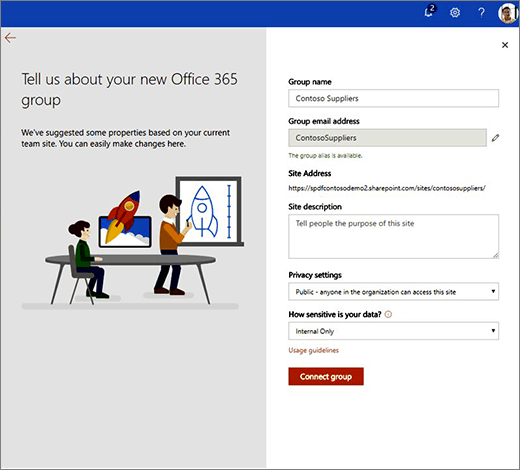
出現了組隊創建體驗。 可選擇更新群組名稱與電子郵件別名,並在租戶) 中啟用該群組的隱私與分類 (。 然後點 選 Connect Group。 欲了解更多關於群組建立與設定的資訊,請參閱「了解 Microsoft 365 群組」。
注意
當你在 Microsoft 365 群組連接的團隊網站有安全群組時,會跳出警告說你需要逐一新增成員加入新群組成員。 這讓這些成員能夠存取其他群組的工作負載。

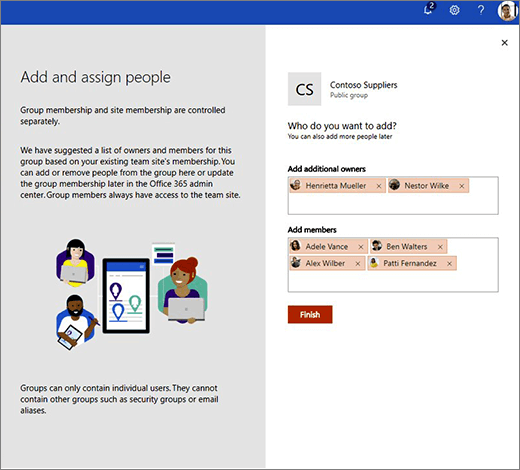
新增與指派人員面板會出現。 這是根據對您現有場地的檢查,擬議的業主與會員名單。 你可以新增擁有者和成員,或是將人從擬議名單中移除。 完成後點擊 完成 。
新網站首頁會出現。
您的新現代首頁包含以下內容:- 左側導覽欄「首頁」下方有連結到之前的首頁
- 左側導覽欄中有連結到「對話」,可導向群組的 Outlook 信箱
- 一個網站活動部分,能顯示網站中真實且目前的使用情況
- 現代版面設計,能輕鬆調整以符合需求
- 群組資訊在標頭中,包括隱私、分類 ((若設定為) )以及會員照片
你可以隨時管理新團體的會員資格。

網站權限與群組成員資格
站點權限與群組成員權限則分別管理。 群組成員始終可存取團隊網站,但團隊網站本身也可與非群組成員的其他使用者共享。
網站和群組有不同類型的權限。 以下列表顯示網站權限與群組成員資格之間的關係:
遺址收藏
以下是預設權限群組 (及其預設權限等級,) 網站集合:
- 團隊網站擁有者 (完全控制)
- 團隊成員 (編輯)
- 團隊網站訪客 (閱讀)
這些群組支援巢狀成員制,例如 Azure Active Directory 群組或 Microsoft 365 安全群組。
Microsoft 365 群組
以下是群組角色 (權限等級) :
- 集團擁有者 (完全控制)
- 群組成員 (編輯)
這些角色不支援巢狀成員制,例如 Azure Active Directory 群組或 Microsoft 365 安全群組。 當你將使用者加入這些角色時,這些角色會自動加入相關的網站集合權限群組:群組擁有者成為網站擁有者,群組成員成為網站成員。
將群組與現有網站連結
當你將現有團隊網站連接到新的 Microsoft 365 群組時,會發生以下權限變更:
- 將團隊網站連接到新群組的網站集合管理員,將成為該群組的擁有者。
- SharePoint 會根據網站目前的使用者,建議新增使用者到群組擁有者與群組成員群組。 如果網站權限群組包含安全群組或 Azure Active Directory 群組,SharePoint 無法根據這些群組內容建議群組成員——你必須手動將這些使用者加入群組。
- 您指定的任何新群組成員都會加入相關的網站收集權限群組——群組擁有者會加入團隊網站擁有者群組,群組成員則加入團隊網站成員群組。
這些變更是在場址收藏層級進行的。 如果你有子網站且權限繼承失效,權限模型保持不變。 權限會根據你建立的模型,從網站集合層級篩選下來,包括新的群組擁有者和成員。 - 如果你將新群組的隱私等級設為公開,那麼組織中除了外部使用者外,所有人都會擁有群組成員的存取權限。