
SharePoint 小組網站 可將您和您的小組連線至共用的內容和資源。 使用小組網站來 儲存檔案並共同處理檔案 ,或 建立和管理資訊清單 ,以及:
- 追蹤並隨時掌握專案狀態
- 整理並共同撰寫共用內容
- 連線到 Microsoft 365 群組以存取團隊資源
如果您需要一個網站來向其他人廣播資訊,請改用 通訊網站 。
如何識別小組網站
小組網站和通訊網站都可以有 垂直或水平瀏覽列。 不過,小組網站會在網站標題旁邊顯示 Microsoft Teams 頻道圖示。 它們也會在網站標題右側指出網站是公用或私人。

請遵循下列步驟來建立、自訂及共用小組網站。
步驟 1:建立小組網站
首先 建立新的小組網站。
若要瀏覽及變更小組網站範本,請選取 [ 設定 ],然後選取 [套用網站範本] 以檢視並選取範本選項。
注意
想知道何時該使用公司用或學校用 OneDrive 或 SharePoint 小組網站嗎? 請參閱 我應該將檔案儲存至 OneDrive 或 SharePoint? 以取得要使用哪一個的相關資訊。
步驟 2:檢閱小組網站內容
網站頁首
小組網站的頂端會顯示網站標誌、網站名稱,以及指出網站是否為私人 (僅限核准的成員才能檢視) 或公開 (貴組織中的任何人員都能檢視)。
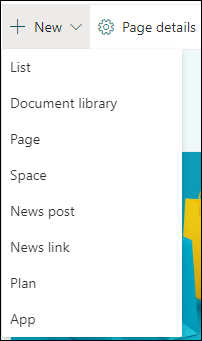
如果您有編輯網站的權限,小組網站頂端也會有一個連結,可讓您將清單、文件庫、頁面、新聞文章或新聞文章、Microsoft Planner 面板或 SharePoint App 的連結新增至網站。
搜尋方塊
在 [網站] 標題上方,您會看到一個搜尋方塊,您可以在其中搜尋小組網站上的檔案。 系統會根據您最近使用或檢視的檔案,在您輸入時顯示相關建議。 按 Enter 以檢視搜尋結果的完整清單並顯示在個別的頁面上,您可以展開顯示的內容來包含所有 SharePoint 網站的結果,或將結果的範圍縮小為只顯示某些檔案類型。

瀏覽窗格
SharePoint 小組網站上的瀏覽窗格預設位於頁面左側。 您可以在這裡找到預設小組 文件庫、小組 OneNote 筆記本、 網站頁面、 網站內容和網站資源 回收筒的連結。 如果您有編輯網站的權限,您可以視需要新增額外連結或變更連結順序。
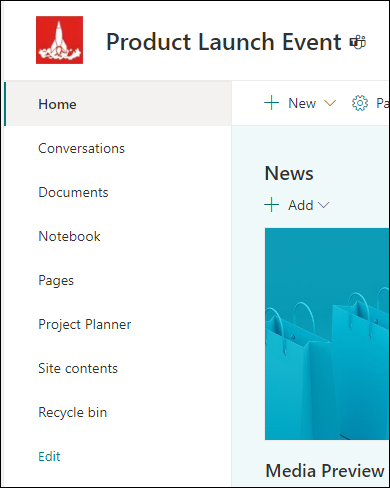
若您具有編輯網站的權限,您也可以 將 [瀏覽窗格] 的位置切換 至網站頂端。
首頁
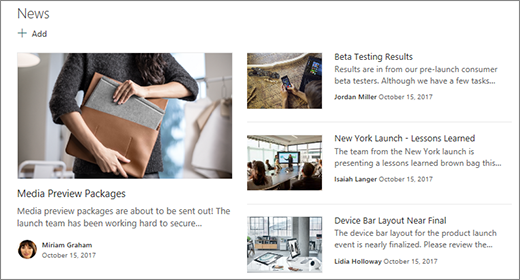
小組網站首頁包含各種預設 網頁組件。 例如,視範本而定,可能有一個 [新聞] 區段,您可以在其中建立和顯示有關團隊重要或有趣項目的文章。 只要選取 [+新增],建立您的故事,然後選取 [發佈 ],以在小組網站首頁頂端顯示故事。 若要檢視整篇文章,只要選取標題即可。
您可以選取新聞區段右上角的 [全部查看] 來尋找較舊的新聞報導。 您可以在這裡瀏覽小組發佈的所有新訊文章。 如需有關 [小組新訊] 的詳細資訊,請參閱使用小組網站上的 [新訊] 讓小組隨時掌握最新消息。
您可能也會看到 [ 快速連結] 區段,您可以在其中將檔案或網頁的連結新增至頁面頂端。 只要選取 [+新增 ],然後輸入 URL,或從最近使用的檔案或網頁清單中選取項目即可。 如需有關此網頁組件的詳細資訊,請參閱使用 [快速連結] 網頁組件。

首頁也包含活動摘要,何時有人新增或編輯您網站上的檔案、頁面或清單,全都一目了然。 如需有關此網頁組件的詳細資訊,請參閱 [使用網站活動] 網頁組件。

可能也會有文件庫網頁組件顯示小組網站首頁上的檔案連結。 如需詳細資訊,請參閱 使用 [文件庫] 網頁組件。

編輯首頁
如果您有網站的編輯或擁有者權限,您可以選取頁面右上角的 [編輯 ] 來編輯首頁,然後進行變更。
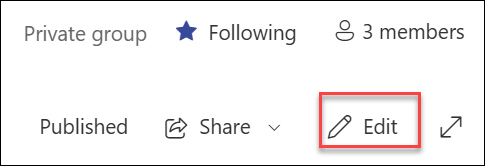
完成後,您可以選取 [儲存並關閉 ] 以稍後處理您的頁面,或者如果您準備好讓使用者看到您的變更,可以重新 發佈 。 如需有關編輯小組網站首頁的詳細資訊,請參閱在網頁上使用網頁組件。
![[另存為草稿] 的預覽和預覽](../media/screenshot-of-draft-or-publish.png)
步驟 3:與 Microsoft 365 群組整合
Microsoft 365 群組是功能強大且生產力的平台,適用於 Microsoft 365 中的 SharePoint 使用者,可將 Outlook 中的交談和行事曆、Microsoft 365 中 SharePoint 中的資訊和檔案、Planner 中的工作,以及共用的 OneNote 筆記本,結合到小組的單一共同作業空間中。 如果已啟用 Microsoft 365 群組,所有新增和現有的 Microsoft 365 群組都會取得小組網站。
重要
目前,與 Microsoft 365 群組的整合僅適用於 Microsoft 365 中的 SharePoint,且只有在您的系統管理員已啟用 Microsoft 365 群組時才可使用。 如果您是系統管理員,請參閱管理可以建立 Microsoft 365 群組的人員,以取得為組織啟用 Microsoft 365 群組的步驟。 如果沒有 Microsoft 365 群組整合,您將無法存取 Microsoft 365 群組資源,例如共用的 Outlook 收件匣或共用的 Outlook 行事曆。
如果已啟用 Microsoft 365 群組,當您建立小組網站時,會自動建立 Microsoft 365 群組。 您新增至小組網站的任何使用者,都會自動新增至您的 Microsoft 365 群組。 同樣地,當您在 Outlook 中建立 Microsoft 365 群組時,系統會自動建立 Microsoft 365 小組網站中的 SharePoint,而且您新增至 Microsoft 365 群組的任何使用者都會新增至小組網站。

Microsoft 365 群組的所有成員都有小組網站的存取權,小組網站的所有成員都有 Microsoft 365 群組的存取權。 成員可以視需要新增額外的文件庫、清單和 Web App。 不需要建立通訊群組清單或 SharePoint 群組。 透過選取網站名稱,成員也可以存取群組卡片,其中包含有關 Microsoft 365 群組、成員資格、相關應用程式等詳細資料。

如需 Microsoft 365 群組的詳細資訊,請參閱瞭解 Microsoft 365 群組。
步驟 4:自訂外觀和網站導覽
自訂網站的 外觀、網站 導覽、 網頁組件和內容,以符合檢視者和組織的需求。 進行自訂時,請選取網站右上角的 [編輯 ],確保網站處於編輯模式。 在您工作時, [儲存為草稿] 或 [重新發佈 變更],讓檢視者可以看到編輯內容。
- 建立 文件庫 ,讓您的小組 可以上傳資源。
- 編輯和 自訂網站導覽。
- 透過自訂主題、標誌、瀏覽樣式以及頁首和頁尾版面配置,變更 SharePoint 網站的外觀。
- 新增或移除此 網站或 網站導覽 的頁面,以容納現有的內容。
- 選擇將 此網站與組織內的中樞站台建立關聯 ,或透過將此網站新增為中樞網站導覽列中的連結,將 此網站新增至現有的中樞網站導覽 。
步驟 5:與其他人共用您的網站
在您自訂網站、檢閱網站並發佈最終草稿之後,與其他人共用您的網站。
- 選取 [ 設定 ],然後選取 [網站權限]。

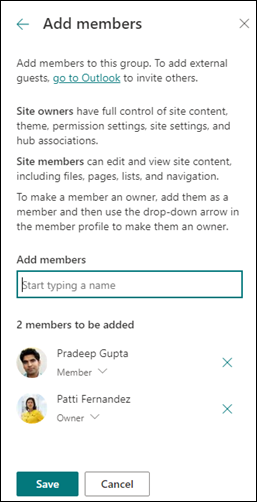
- 選取 [新增成員 ],然後選取 [ 將成員新增至群組]。
![[新增成員] 窗格的預覽](../media/add-members-pane-screenshot.png)
- 選取 [ 新增成員 ],然後輸入您想要授與小組網站內容、小組 Outlook 行事曆等共用資源等完整存取權的所有使用者的名稱 () ,以及網站的編輯權限。
- 完成新增成員並設定權限後,選取 [ 儲存 ]。
深入瞭解 管理團隊網站設定、網站資訊和權限。
步驟 6:維護您的網站
建立並啟動網站後,下一個重要階段是維護網站內容。 請確定您已制定讓內容和網頁組件保持在最新狀態的計畫。
網站維護最佳做法:
- 網站維護計畫 - 建立排程,視需要經常檢閱網站內容,以確保內容仍然正確且相關。
- 定期張貼新聞 - 在整個組織中發佈最新的公告、資訊和狀態。 了解如何在小組網站或通訊網站上新增新聞文章,並向將張貼公告的其他人顯示他們如何使用 SharePoint 新聞。
- 檢查連結和網頁組件 - 保持連結和 網頁組件 更新,以確保您充分利用網站的全部價值。
- 使用分析來提高參與度 - 使用內建的 使用資料報告 來檢視網站使用情況,以取得熱門內容、網站瀏覽次數等相關資訊。
- 定期檢閱您的網站設定 - 一旦在 SharePoint 中建立網站,您就可以變更網站的 設定、網站資訊和權限 。
深入了解小組網站和 SharePoint
深入了解 規劃、 建立及 維護 SharePoint 網站。
查看更多 SharePoint 網站範本。