
注意
本文僅適用於 SharePoint 中的傳統發佈網站。 如果您使用的是 Microsoft 365 SharePoint 並建立新式頁面,請參閱在 SharePoint 網站上建立及使用新式頁面。
SharePoint 發佈頁面提供熟悉的按鈕和工具,用於撰寫簡單的網頁。 這些頁面基於頁面佈局,這些佈局是決定頁面外觀和內容放置位置的模板。 由於範本會定義基本版面配置,因此作者可以專注於建立文字和設定文字格式、插入圖形和其他元素,以及發佈完成的頁面。
功能區簡介
如果您使用過小組網站或文件庫,您可能已經使用過功能區。 但是發佈網站有一些獨特的按鈕和功能,可讓您撰寫和發佈網站頁面。 讓我們來看看吧。
注意
可用選項取決於啟用的功能,以及頁面配置和內容類型的設定方式。 如果您想要使用的選項在功能區上顯示為灰色,請洽詢網站系統管理員。
[頁面] 索引標籤
![[頁面] 索引標籤的螢幕擷取畫面,其中包含編輯、儲存、存回以及取出發佈頁面用的許多按鈕](../media/publishing-page-tab.png)
使用 [頁面] 索引標籤來編輯或儲存頁面、簽入和簽出頁面、檢視頁面歷程記錄、預覽頁面、) (公用網站設定 SEO 屬性、變更頁面配置等等。 您的變更是即時進行的,因此您不必等待看到它們生效。
[發佈] 索引標籤
![[發佈] 索引標籤的螢幕擷取畫面,其中包含發佈、解除發佈以及送出發佈頁面以供核准用的按鈕](../media/publishing-pub-tab.png)
使用 Publish 索引標籤將您的頁面發佈至生產伺服器 (也稱為讓頁面上線,或在為您的網站設定發佈工作流程時) 提交頁面以供核准。 您也可以取消發佈頁面,例如當內容過期或不再需要時,或取消核准工作流程。 當您發現需要進行其他變更才能發佈頁面時,您可以取消工作流程。
並非所有網站都會使用核准工作流程。 當網站包含多個利害關係人或必須在發佈任何內容之前仔細審查時,工作流程非常方便。 工作流程會自動路由頁面以供核准,並確保在收到所有核准之前不會發佈任何內容。 網站管理員在佈建發佈網站或網站集合時設定工作流程。 如需發佈工作流程的詳細資訊,請參閱使用 發佈核准工作流程。
[文字格式] 索引標籤
![[文字格式] 索引標籤的螢幕擷取畫面,其中包含許多設定文字格式用的按鈕](../media/publishing-format-tab.png)
如果您使用過 Microsoft、Word 或 PowerPoint 等 Office 應用程式,您應該會熟悉 [設定文字格式] 索引標籤上的按鈕。 這些按鈕可讓您控制字型大小和樣式、插入項目符號或編號清單、剪下和貼上、檢查拼字等等。
[插入] 索引標籤
![[插入] 索引標籤的螢幕擷取畫面,其中包含在網頁插入表格、視訊、圖形以及連結用的按鈕](../media/publishing-insert-tab.png)
使用 [插入] 索引標籤插入表格、圖片、音訊檔案、影片、超連結等。 您也可以從此索引標籤插入 App 組件和網頁組件。應用程式組件是執行特定工作的小型 Web 應用程式。 例如,您可以新增 Access 應用程式,以將資料從 Access 資料庫提取至您的網站頁面。
網頁組件是預先設定的控制項,可讓您在網頁中新增功能。 例如,假設您要為網站的首頁撰寫歡迎文字。 您要包含超連結目錄,以向使用者顯示可用的網站內容以及網站的結構。 您可以透過在頁面上插入目錄 Web 組件輕鬆完成此動作。 插入目錄之後,系統會自動建立目錄結構以反映您網站的階層,並會為您插入所有超連結。
網站管理員或具有適當權限的人員可以建立自訂應用程式,以符合您的團隊或組織的獨特需求。 如需詳細資訊 ,請參閱開發 Office 和 SharePoint 應用程式的支援資源。
建立發佈頁面
一旦建立了發佈網站,就很容易為其建立新頁面。 但您必須是網站擁有者或成員群組的一員,才能撰寫網站頁面。 如果您還不是其中一個群組的成員,或不確定您的成員資格,請洽詢您的網站管理員。
- 瀏覽至您要建立頁面的發佈網站。
- 按一下 [設定]
![[小設定] 齒輪,取代 [網站設定]。](../media/settingsgearcroppedpic.png) >新增頁面。
>新增頁面。 - 在 [新增頁面] 對話方塊中,輸入頁面的名稱。 此名稱會出現在新頁面的頂端、快速啟動工具和瀏覽器視窗的標題列中。
- 按一下 [建立]。 新頁面隨即以編輯模式開啟,上方會顯示通知,指出該頁面已簽出給您。
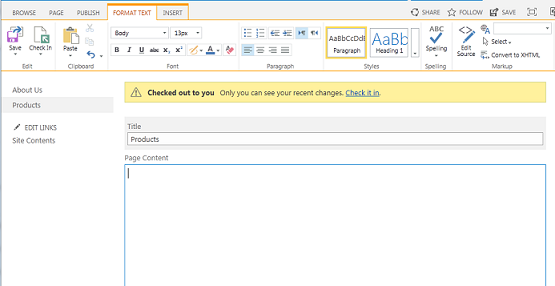
只要頁面已簽出給您,其他使用者就無法看到您的變更或自行進行變更。 簽入頁面後,組織中的其他人可以簽出並編輯該頁面,但網站訪客還看不到它。 在您發佈頁面之前,網站訪客不會看到該頁面。
編輯發佈頁面
- 瀏覽至您要編輯的發佈頁面。
- 在 [頁面] 索引標籤上,按一下 [編輯]。
- 進行變更,然後按一下 [儲存]。 在您簽入變更之前,貴組織中的其他人將無法看到變更。
查看發佈頁面
當您建立或編輯發佈頁面時,該頁面會自動簽出給您。 您可以依照下列步驟手動簽出。
- 瀏覽至您要取出的發佈頁面。
- 在 [頁面] 索引標籤上,按一下 [簽出]。
簽入發佈頁面
- 瀏覽至您要簽入的發佈頁面。
- 在 [頁面] 索引標籤上,按一下 [簽到]。
- 輸入與簽入相關的註解。 這些都會顯示在頁面歷程記錄中。
- 按一下 [繼續]。
發佈或取消發佈頁面
瀏覽至您要發佈的頁面。
在 [發佈] 索引標籤上,按一下:
- [提交] 以將頁面排入佇列,以供您網站上的一或多個專案關係人核准。 請注意,除非網站管理員已設定發佈工作流程,否則不會啟用此按鈕。
- 如果您準備好立即發佈頁面並有權限發佈頁面,請發佈。 請注意,如果發佈工作流程設定為需要先核准內容才能發佈,則此按鈕可能不會出現在您的頁面上。
若要解除發佈頁面:
- 瀏覽至您要解除發佈的頁面。
- 按一下 [設定]>顯示功能區。
- 在 [發佈] 索引標籤上,按一下 [取消發佈]。
刪除發佈頁面
- 瀏覽至您要刪除的頁面。
- 在 [管理] 索引標籤上,按一下 [刪除頁面]。
- 按一下 [確定] 即可確認。 頁面就會放入資源回收筒。
從資源回收筒還原已刪除的頁面
- 按一下 [設定]>網站內容。
- 在 SharePoint 網站的左側瀏覽窗格中,選擇 [資源回收筒]。
- 選取您要還原的項目。
- 按一下 [還原選取項目]。
- 按一下 [確定] 即可確認。