
當您 將新式頁面新增到網站時,您需要新增和自訂 網頁組件,這些組件是頁面的建構元素。 本文主要說明按鈕網頁組件。
[按鈕] 網頁組件可讓您使用您自己的標籤和連結,輕鬆地將按鈕新增至您的頁面,以及執行 Power Automate 流程或開啟 SharePoint 中的 Copilot 等其他動作。
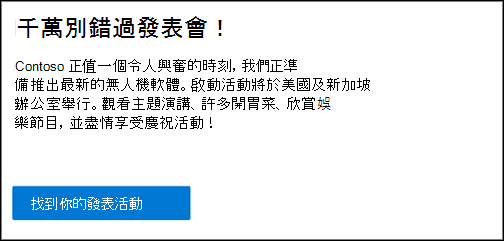
以下是頁面上每種按鈕類型的範例:
注意
Microsoft 365 中的 SharePoint 支援新式頁面中的按鈕網頁組件。 部分功能會逐步提供給選擇加入 目標發行計劃的組織。 這表示您可能還無法看到此功能,或看起來可能與說明文章中描述的不一樣。
注意
從 SharePoint Server 訂閱版本版本 22H2 功能更新開始,SharePoint Server 訂閱版本使用者可能會有不同的體驗。 此功能更新包含在 SharePoint Server 訂閱版本的 2022 年 9 月公開更新,以及 Sharepoint 訂閱版本的所有未來公開更新中。
- 如果尚未安裝版本 22H2 功能更新,則按鈕網頁組件將不會新增至新式頁面。
- 如果伺服器陣列系統管理員已將伺服器陣列設定為位於「Standard release」功能發行通道中,則按鈕網頁組件將不會新增至新式頁面。 SharePoint Server 訂閱版本陣列預設位於「Standard 版本」功能發行通道中。
- 如果伺服器陣列系統管理員已將伺服器陣列設定為位於「早期版本」功能發行通道中,則 SharePoint Server 訂閱版本會在新式頁面中新增對按鈕網頁組件的支援。
- SharePoint 伺服器陣列系統管理員可以移至系統>管理中心系統設定>功能版本喜好設定,以選取其 SharePoint Server 訂閱版本伺服器陣列的功能發行通道。
從按鈕開啟連結
移至您要新增按鈕網頁組件的頁面。
如果您的頁面尚未處於編輯模式,請按一下頁面右上角的 [編輯 ]。
將滑鼠游標移到現有網頁組件的上方或下方,即可顯示包含以圓圈圈出的 [+] 符號的線條,如下所示:

按一下 +,然後從網頁組件清單中搜尋並選取 [按鈕 ]。
選取 [編輯屬性]
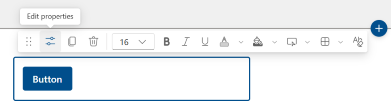
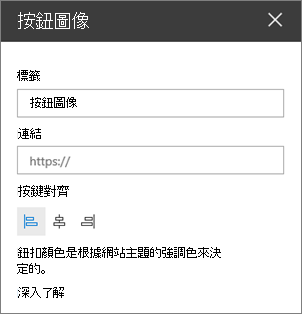
新增您要顯示在頁面上的 [按鈕] 文字 。
從下拉式清單中確認您的動作,預設動作類型將是開啟您提供的連結。 有關其他動作類型的詳細資訊
- 開啟連結 (這是預設的動作類型)
- 開啟 SharePoint 中的 Copilot
- 執行 Power Automate 流程
在 [連結 ] 方塊中輸入您的連結。 請確定您的連結開頭為 http://、https:// 或 mailto:如果您的連結是在沒有上述其中一個通訊協定的情況下新增,系統會為您新增 https://。
在 [對齊方式] 底下,選擇按鈕在頁面上的欄內要 (左、置中或右) 對齊方式。
從按鈕開啟 SharePoint 中的 Copilot
注意
此動作類型僅適用於擁有有效 SharePoint 中的 Copilot 授權的使用者。 此外,頁面檢視者需要相同的授權才能查看和使用該按鈕。 未授權的使用者不會看到頁面上的按鈕。
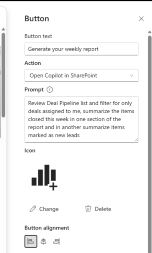
- 從動作下拉式清單中,選取 [ 開啟 SharePoint 中的 Copilot]。
- 輸入自訂提示,當授權使用者按一下頁面按鈕時將執行該提示。
- 儲存頁面,您就可以按一下按鈕,[Copilot] 窗格就會開啟,並執行自訂提示。
從按鈕執行 Power Automate 流程
注意
如需建立及執行 Power Automate 流程的詳細資訊,請瀏覽 使用 SharePoint 和 Power Automate 建立工作流程。
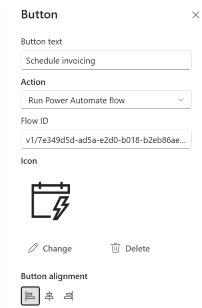
- 從動作下拉式清單中,選取 執行 Power Automate 流程
- 將流程識別碼從 Power Automate 複製並貼到 [流程識別碼] 欄位,如需更多範例,請參閱 如何取得串流識別碼的指示。 這不會自動共用或提供權限給其他使用者執行基礎流程。
- 儲存頁面,您就可以按一下按鈕,[執行流程] 側邊面板會隨即開啟,以確保已正確設定連線給執行流程的使用者,以及執行流程的確認。
自訂按鈕
選取按鈕以開啟格式設定工具列。 除了標準文字格式設定 (字型大小、粗體、斜體、底線和字型色彩),您還可以調整下列按鈕外觀選項:
- 填滿色彩:將按鈕的填滿設定 (背景) 色彩。 從 [佈景主題色彩] 或 [Standard] 色彩中選擇,或選取 [其他自訂色彩] 以挑選特定色彩。 選取 [重設為預設值] 以回到佈景主題色彩。
- 懸停效果:選擇當有人指向按鈕時的反應方式:變亮或變暗。
- 框線屬性:開啟 [框線屬性] 面板,以設定按鈕框線的形狀和樣式
- 圖形:圓形、矩形、毛丸形或圓形。
- 粗細:框線粗細 (1px、2px、4px、6px 或 8px。)
- 樣式:實心、虛線、虛線或雙線。
- 邊框顏色:主題顏色、Standard 顏色或更多自定義顏色。
- 重設為預設值:將框線還原為預設值。
- 清除所有格式設定:移除所有自訂格式設定,並將按鈕回復為預設外觀。
相關資訊
若要變更網站的整體外觀和主題,請參閱 變更 SharePoint 網站的外觀。