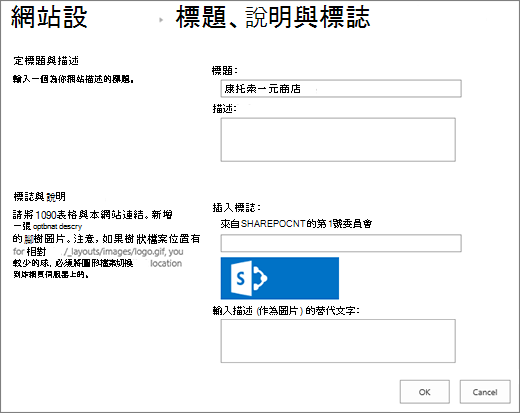
本文討論如何以網站擁有者或具有設計權限的使用者身分變更 SharePoint 網站 的整體外觀 。 您可以快速且輕鬆地自訂 SharePoint 網站的外觀,以反映您的專業風格和品牌。 您可以使用的選項取決於您使用的 SharePoint 版本。
尋找 [變更外觀] 連結
選取 SharePoint 網站右上角的  設定設定,然後選取 [變更外觀]。
注意
- 如果您沒有看到 [變更外觀],您可能沒有管理此選項的權限,或者您正在使用傳統體驗。
- 有關權限的資訊,請參閱 了解 SharePoint 中的權限等級 或詢問您的系統管理員。
- 若要變更具有傳統體驗的 SharePoint 網站外觀,請瀏覽 這裡。
使用佈景主題變更 SharePoint 網站的色彩
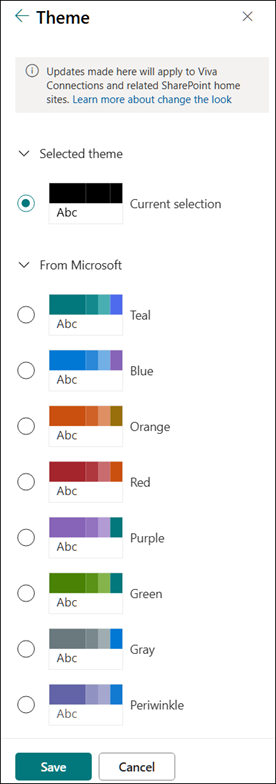
選取 [變更外觀>佈景主題]。
|
選取您想要的外觀。 您將看到您的網站在套用所選主題後的外觀預覽。 為您的公司選擇具有經核准的品牌的公司主題,或使用其中一個經典體驗設計。 您可以選擇其中一個預設的 SharePoint 佈景主題,並視需要進行自訂。 主色和輔色的清單會根據您選擇要自訂的預設 SharePoint 佈景主題而有所不同。 若要自訂其中一個預設 SharePoint 佈景主題的色彩:
|
|---|
注意
- 您的系統管理員可能已將網站佈景主題設定為只顯示公司核准的佈景主題清單。 如果是,您將不會看到任何預設的 SharePoint 主題。
- 如果您要更新子網站上的佈景主題,或您的系統管理員已將網站設為傳統體驗,請遵循 傳統體驗設計一節中的指示進行。
- 目前,您無法使用此設定變更網站的背景色彩。 SharePoint 系統管理員可以如 SharePoint 佈景主題設定中所述,變更公司核准的佈景主題。
- 按鈕色彩是根據網站佈景主題輔色而定,而且無法獨立於網站佈景主題而變更。
- 在這裡了解如何自訂頁面標題區域。
- 若要建立並上傳公司佈景主題,請參閱 SharePoint 網站佈景主題設定。
- 如需自訂網站的其他方式,請參閱 自訂 SharePoint 網站。
自訂您的網站標頭
選取 [變更外觀>標頭]。
注意
最小和延伸的標頭版面配置將 暫時 從 GCC、GCC High、DoD、Gallatin 和主權雲端客戶的 外觀 面板中移除。 使用最小標頭的網站會自動轉換成壓縮標頭,而使用延伸標頭版面配置的網站會自動轉換成標準標頭。
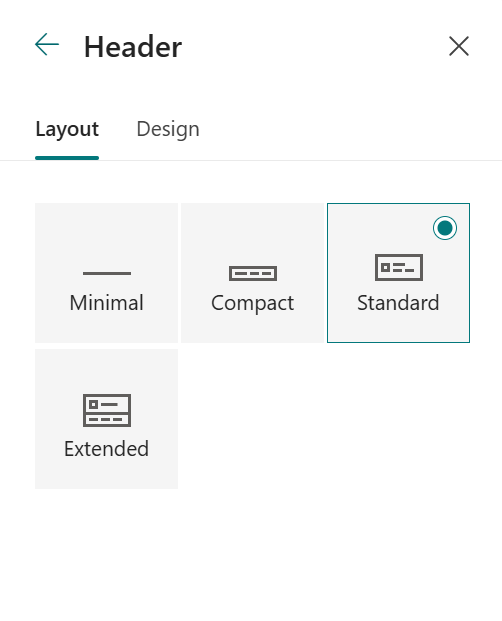
選擇版面配置: ([壓縮版面配置] 是所有新式網站的預設) :
最小版面配置: 降低高度,所有內容都在一行中,包括小型網站標誌、網站標題、網站導覽,以及網站動作和標籤。

精簡版面配置: 較大高度的版面配置,使用完整大小的網站標誌,同時將內容保留在單行上。

Standard layout: 將完整大小網站標誌和內容分割成 2 行的版面配置。

延伸版面配置:我們最大的版面配置,內容分為 2 個內容區域,其中包含網站標誌、網站標題和選擇性背景影像,與下列其他內容分開。

注意
如果您在指定為 [首頁] 的中樞網站上使用延伸標頭,網站導覽將會由 [中樞] 瀏覽列取代。
移至 [ 設計] 索引標籤,在 [背景] 區段中,選取主題色彩以變更網站標題的背景色彩。 或上傳圖像作為背景並調整背景圖像的疊加、不透明度、焦點。
![網站標題 [背景] 區段中的 [使用佈景主題色彩選擇器和影像上傳選項變更外觀]](../media/header-background.png)
在 [排版 ] 區段中,從可用的字型套件清單中選取以變更網站標題字型:
![網站標題 [排版] 區段中的 [變更外觀] 標頭文字的套件清單](../media/header-typography.png)
在 [顯示] 區段中,執行下列動作:
- 選擇 切換以 設置網站標題的可見性;
- 選取 [ 變更 ] 以新增網站標誌縮圖 (必須是方形標誌,才能在需要方形外觀比例) 體驗中預設使用;
- 選取 [變更 ] 以新增網站標誌。 如果使用延伸版面配置,請選取 網站標誌 對齊。
注意
為了確保您的圖示正確呈現,請選擇適合寬度 x 高度) 介於 64 x 64 像素到 192 x 64 像素範圍內 (圖示。
![網站標頭標誌設定中的 [變更顯示標誌上傳區域外觀] 的大小指引,以 64x64 到 192x64 像素的大小指引](../media/site-header-logo.png)
完成時選取 [儲存]。
變更您的瀏覽樣式
選取 [變更外觀>瀏覽]。
在 [方向] 底下,選取 [ 水平 ] 或 [垂直]。 如果您選取 [水平],則可以選取下列其中一個選項:
Megamenu
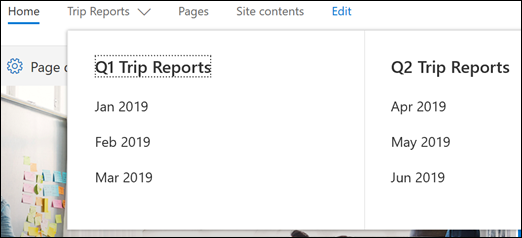
串聯
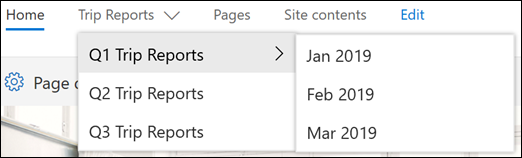
注意
- 在已開啟傳統發佈功能 (s) 的網站上不支援 Megamenu。
- 若要變更您的瀏覽連結,請參閱 自訂 SharePoint 網站上的瀏覽。
- 使用大型功能表樣式時,新增到第 3 層的連結只會顯示為單一垂直清單。
移至 [ 設計] 索引標籤的 [印刷樣 式] 區段中,從可用的字型套件清單中選取以變更瀏覽連結字型:
![網站導覽 [排版] 區段 在 [變更外觀與字型] 連結文字的套件清單](../media/site-navigation-font.png)
選取 [ 儲存] 以套用您的變更。
新增網站尾
在您的網站上,按一下 [設定
![]Office 365 設定按鈕](../media/settingsbutton.png) ,然後按一下 [變更外觀>] 頁尾。
,然後按一下 [變更外觀>] 頁尾。注意
- 如果您未在 [設定] 功能表上看見 [變更外觀],表示您可能沒有管理此選項的權限。 如需詳細資訊,請參閱了解 SharePoint 的權限等級或詢問您的系統管理員。
- 網站尾功能僅適用於通訊 網站頁面。 它們不適用於清單頁面、文件庫頁面或您網站上的其他頁面。
![[變更外觀] 面板中的網站頁尾對齊選項](../media/footer-alignment.png)
將 [頁尾] 可見度開關切換為 [開啟 ],以將頁尾新增至您的網站。
選擇版面配置:
簡單版面配置: 顯示一層連結和標籤,最多八欄寬。

延伸版面配置: 顯示兩層連結和標籤,最多八欄寬。

4. 變更頁尾 連結對齊方式。
5. 選取 [ 上傳] 以將您的標誌影像新增至頁尾。 影像會自動調整大小。
6. 若要新增頁尾的名稱,請輸入 顯示名稱。
7. 移至 [設計] 索引標籤,選取背景色彩或新增影像。
![網站尾 [設計] 索引標籤在 [變更外觀] 中顯示背景色彩選擇器和影像上傳選項](../media/footer-background.png)
8. 在 [印刷樣式 ] 區段中,從可用的字型套件清單中選取,以變更頁尾名稱和連結字型:
![[使用字型變更外觀] 中的網站尾 [排版] 區段 頁尾名稱和連結文字的套件清單](../media/footer-fonts.png)
9. 選取 [儲存] 以儲存變更。
編輯頁尾標籤和連結
將頁尾新增至網站之後,您可以在頁尾新增連結或標籤。 在功能表標籤和連結左側的頁尾中選取 [ 編輯 ]。
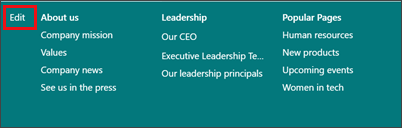
如需新增或編輯連結和標籤的詳細資訊,請參閱 自訂 SharePoint 網站上的瀏覽。 您可以新增最多八個連結或標籤的層級。
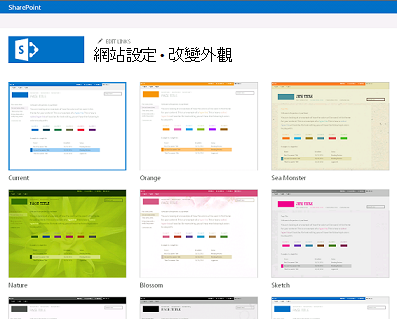
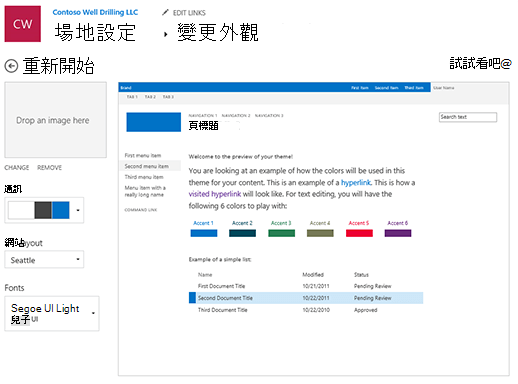

![[設定] 功能表,其中醒目提示 [變更外觀]](../media/sharepoint-2016-change-look-menu-item.png)
![網站設定 [外觀與風格] 區段,搭配醒目提示 [變更外觀]](../media/sharepoint-2016-site-settings-change-the-look.png)
![[使用者入門] 磚中的 [您的樣式] 按鈕](../media/spo-whatsyourstyletile.png)
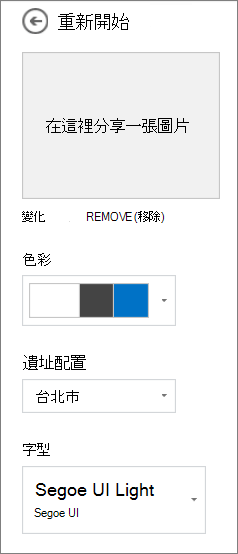
![已選取 [標題]、[描述]、[標誌] 的網站設定](../media/sharepoint-2016-sitesettings-title-logo.png)