
重要
連接器網頁組件的淘汰通知。
- 自 2024 年 6 月 1 日起,您將無法在 SPO 網站中建立新的連線。
- 該功能將從 2024 年 8 月 1 日起完全淘汰。
- 2024 年 8 月 1 日之後,您將無法更新或管理現有設定。 現有設定中也不會收到新通知。
當您 將新式頁面新增到 Teams 網站時,您需要新增和自訂 網頁組件,這些組件是頁面的建構元素。 本文說明如何使用 Office 365 連接器網頁組件。
注意
- 連接器只能在 群組連線的小組網站上使用。
- 只有屬於 Microsoft 365 群組的使用者才能存取連接器網頁組件。 在 SharePoint 中新增為訪客或成員群組的使用者將無法存取網頁組件。
- 連接器網頁組件不適用於 SharePoint Server 2019。
連接器可讓您在群組連接的小組網站頁面上,從最愛的外部服務取得訊息、警示和通知。 您可以直接在頁面上顯示來自 Trello、JIRA 等服務的更新。 您可以在 RSS 摘要中發佈新內容時顯示警示,顯示來自 JIRA 或 GitHub 的通知,甚至顯示來自 Salesforce 和 Google Analytics 的摘要。
連接器分為各種類別,以適應各種類型的使用者和團隊,從專注於興趣或生產力的資訊工作者 (Trello、Asana) 到開發人員自動化工具 (BuildKite) 等。 連接器清單一律會隨著新服務和工具的加入而更新。
為您的頁面新增連接器
您可以直接從網頁組件工具箱新增常用的連接器。 如果您未看到您想要的連接器,您可以 新增連接器網頁組件 以尋找更多連接器。
- 如果您尚未處於編輯模式,請選取頁面右上角的 [編輯 ]。
- 將滑鼠停留在現有網頁組件的上方或下方,或標題區域下方,按一下
 ,然後選取網頁組件工具箱上的展開按鈕 [
 ![展開] 按鈕](../media/spo-webpartexpandbutton.png) 。
。 - 在大型網頁組件工具箱頂端的下拉式清單中,選取 [連接器]。
新增連接器網頁組件
如果您在網頁組件工具箱中沒有看到您要尋找的連接器,您可以新增連接器網頁組件,並可以存取更多連接器。
如果您尚未處於編輯模式,請選取頁面右上角的 [編輯 ]。
將滑鼠停留在現有網頁組件的上方或下方,或標題區域下方,按一下
,然後選取 [ 連接器 ] 網頁組件。選取 [新增]。
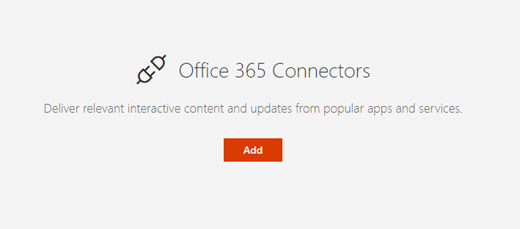
瀏覽連接器清單。 當您找到所需的選項時,請選取 [新增 ] 或 [設定]。
![含醒目提示 [新增] 按鈕的連接器清單螢幕擷取畫面](../media/owa-groupsconnectorslist.png)
變更設定
您可以變更網頁組件中顯示的項目數目,也可以使用 Web 組件屬性窗格來變更連接器的組態設定。
如果您尚未處於編輯模式,請選取頁面右上角的 [編輯 ]。
選取網頁組件左側的 [ 編輯
![網頁組件編輯] 按鈕](../media/spo-edit-pencil.png) 。
。在網頁組件屬性窗格右側中,針對 RSS 摘要連接器以外的連接器,輸入您要在 [ 一次顯示這麼多個項目 ] 中顯示的項目數。
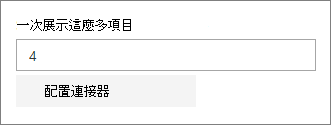
使用 RSS 摘要連接器時,請在屬性窗格的 [ 一次顯示出版物數目 ] 方塊中輸入您要顯示的出版物數目。
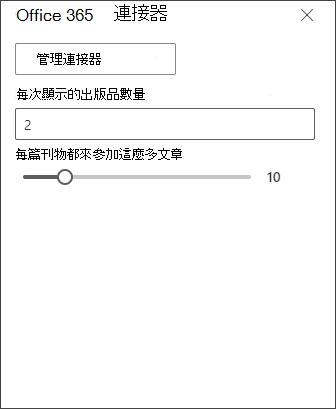
若要限制網頁組件中每部出版物顯示的文章數量,請調整 [顯示] 底下的滑桿,最多為 每一份出版物的文章數量。
若要變更連接器的組態設定,請選取 [管理連接器]。 在連接器的設定頁面上進行您想要的變更,然後選取 [儲存]。
移除連接器
建議您先移除連接器,然後再移除網頁組件。 如果您沒有先移除連接器,郵件仍會繼續傳送到您的群組收件匣。
如果您刪除連接器但未刪除網頁組件,則已傳遞的資訊將繼續顯示在網頁組件中,但資訊將不再更新。
- 如果您尚未處於編輯模式,請選取頁面右上角的 [編輯 ]。
- 選取網頁組件左側的 [ 編輯 。
- 在右側的網頁組件屬性窗格中,選取 [設定連接器]。
- 按一下連接器設定頁面上的 [移除 ]。 如果出現提示,您可能需要在下一個畫面中再次選取 [移除 ]。
- 移除連接器之後,您可以選取網頁組件左側的 [刪除
![] [刪除網頁組件] 圖示](../media/spo-trashicon.png) 來刪除網頁組件。
來刪除網頁組件。
注意
系統會自動移除超過 90 天的訊息。
相關資訊