

當您 將新式頁面新增到網站時,您需要新增和自訂 網頁組件,這些組件是頁面的建構元素。 本文描述了如何使用 [影像] 網頁組件。 使用它可在頁面上插入影像,無論是從您的網站、電腦或網路。 您可以裁剪、調整大小和取代現有的影像。
新增或取代頁面上的影像
在頁面上添加或替換圖像的最簡單方法是簡單地拖動或粘貼。
拖曳以新增影像或取代現有影像
如果您尚未處於編輯模式,請按一下頁面右上角的 [編輯 ]。
執行下列其中一個動作:
若要新增影像,只要將您要使用的影像拖曳到要放置影像的區段即可。
若要取代影像,請按兩下你要取代的影像來選取它,然後將新影像拖移到該影像中。
您可能需要視需要調整或重新裁剪影像。
藉由貼上取代影像
- 如果您尚未處於編輯模式,請按一下頁面右上角的 [編輯 ]。
- 複製您要新增的影像或取代現有影像。
- 在您的頁面上,按兩下 [影像] 網頁組件中的影像來選取該影像。
- 按鍵盤上的 CTRL+V
新增影像網頁組件
如果您尚未處於編輯模式,請按一下頁面右上角的 [編輯 ]。 在右側的內容窗格 ) 尋找 [ 工具箱 ]
![([工具箱] 圖示](../media/toolbox-icon.png) 。
。選取 [ 查看所有網頁組件],然後從網頁組件清單中選取或拖放 [影像 ]。
選擇最近使用的影像或下列其中一個影像:
Microsoft 提供的庫存影像
Web 搜尋
網站
您的電腦
連結
如果您的組織已指定一組核准的影像,您可以在 [您的組織] 底下從該組影像中選擇。
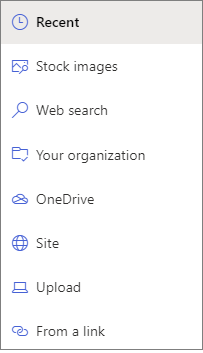
按一下 [開啟 ] 或 [新增影像 (,視影像的來源) 而定。
或者,在網頁組件的影像下方輸入標號。
按一下網頁組件左上方 ) (編輯
 ,以變更影像、新增影像連結、在影像上新增文字,以及為使用螢幕助讀程式的人員新增或變更替代文字 () 。
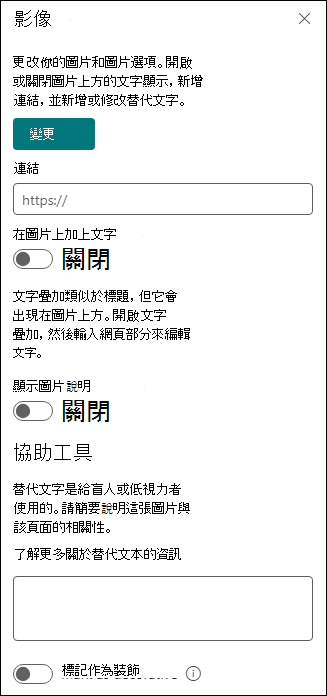
自動替代文字 當您插入影像時,系統會自動為具有螢幕助讀程式的使用者 () 替代文字。 在許多情況下,除非您更改或刪除它,否則文本會自動與您的圖像一起保存。 如果影像替代文字的信賴等級不高,您會在影像上看到警示,允許您檢閱並變更或保留替代文字。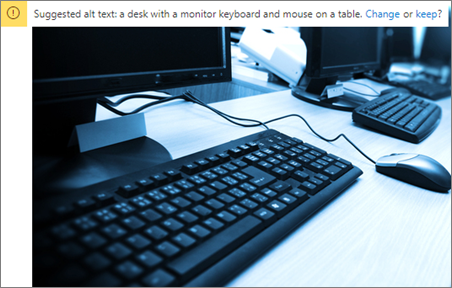
注意
SharePoint Server 訂閱版本和 SharePoint Server 2019 僅在您編輯網頁組件時支援替代文字。
裁剪您的影像
您可以在不使用或不使用預設外觀比例的情況下裁剪影像。
如果您尚未處於編輯模式,請按一下頁面右上角的 [編輯 ]。
按一下您要變更的影像。 隨即顯示編輯影像的工具列。
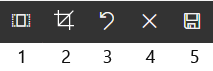
- 外觀比例
- 使用自由比例裁剪
- 復原
- 重設
- 預覽 (儲存)
使用外觀比例裁剪
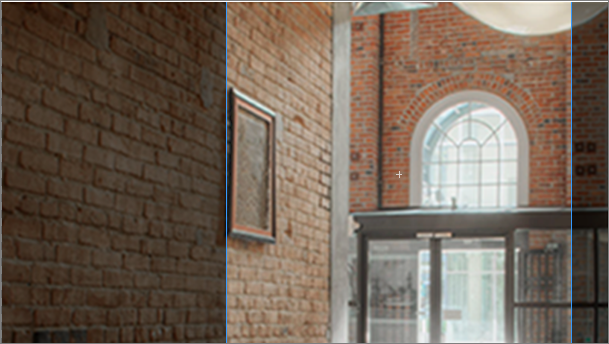
使用縱橫比裁剪可讓您決定圖像的寬度和高度比例。 下圖中藍色勾勒出的區域顯示 1:1 (方形) 外觀比例選取範圍。
- 按一下 [ 外觀比例 ] 按鈕
 。
。
另一個工具列會飛出,並提供不同外觀比例的選項。

選取您要的外觀比例。 16:9 是最左邊的外觀比例選項,其次是 3:2、4:3 和 1:1。 您會看到一個預覽方塊,顯示圖片的裁剪方式。 您可以移動圖片中的裁剪框來更改裁剪區域。
您也可以按一下 [ 旋轉裁剪方塊 ] 按鈕 ] 按鈕,以旋轉裁剪方塊來變更外觀比例方向的顯示方式。
 - 完成後,按一下 [ 儲存
![] 儲存](../media/spo-savewebparttool.png) 。
。
手動裁剪
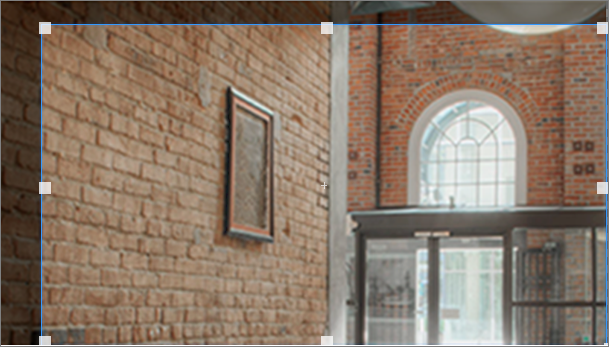
- 按一下 [ 使用自由比例裁剪 ] 按鈕 [
![不使用外觀比例裁剪] 按鈕](../media/spo-cropfreebutton.png) ,以不使用外觀比例進行裁剪。 然後拖曳影像每一側的其中一個方塊,讓影像變窄、變寬、變高或變短。
,以不使用外觀比例進行裁剪。 然後拖曳影像每一側的其中一個方塊,讓影像變窄、變寬、變高或變短。 - 完成後,按一下 [ 儲存 。
調整影像大小
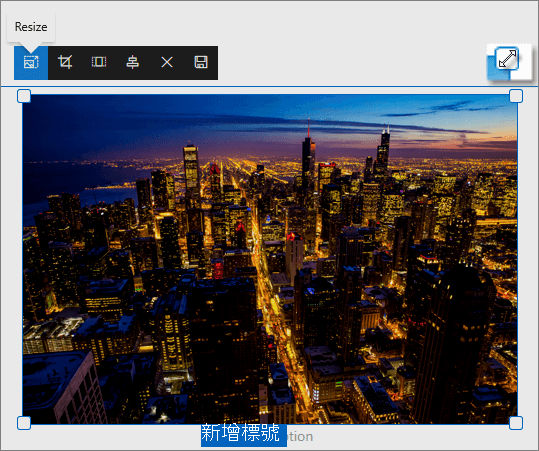
當您在編輯模式中時,您可以選取影像以顯示調整大小控點,或選取影像工具列上的 [ 調整大小 ] 按鈕來調整影像大小。 然後拖曳其中一個控點,讓影像變成您想要的大小。
注意
- SharePoint Server 2019 不提供影像大小調整功能。
- 如需影像和外觀比例的詳細資訊,請參閱 SharePoint 新頁面中的影像大小和縮放比例。
復原或重設
使用 [復原 ] 按鈕  以復原上一個動作。 使用 [重設 ] 按鈕
  一次復原所有變更,將影像回復至上次儲存以來的狀態。
透過拖曳或貼上取代現有的影像
如果您的頁面上有現有的影像網頁組件,您可以編輯網頁組件並選擇不同的影像來取代影像,或者您可以將新影像拖曳或複製並貼上到您要取代的影像上。 若要貼上,您必須使用鍵盤快速鍵 (CTRL+V) 貼上。 步驟如下:
複製和貼上
- 如果您尚未處於編輯模式,請按一下頁面右上角的 [編輯 ]。
- 複製您要取代現有影像。
- 在您的頁面上,按兩下 [影像] 網頁組件中的影像來選取該影像。
- 按鍵盤上的 CTRL+V
拖放
- 如果您尚未處於編輯模式,請按一下頁面右上角的 [編輯 ]。
- 選取您要取代現有影像的影像。
- 在您的頁面上,按兩下 [影像] 網頁組件中的影像來選取該影像。
- 將影像拖曳到現有的影像上。
注意
您可能需要視需要調整或重新裁剪影像。