

新式頁面和網頁組件的設計旨在跨裝置完全回應,這表示網頁組件中使用的影像會根據顯示位置、使用的版面配置,以及檢視影像的裝置,以不同的方式縮放。 例如,新式頁面旨在在行動裝置上看起來很棒,而自動圖像縮放有助於創造這種有吸引力的體驗。
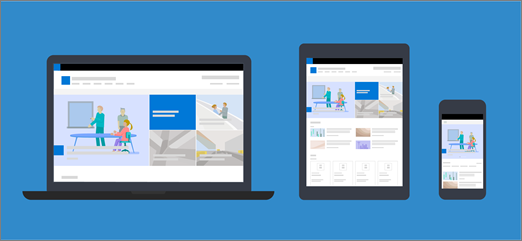
什麼影像大小最適合?
由於回應式頁面設計,沒有特定的高度或寬度(以像素為單位)可確保影像在裝置和版面配置之間都能保持特定的形狀。 影像會自動調整大小並裁剪,以便在各種裝置和版面配置上顯示最佳效果。 但是,有一些指南可以幫助您確保您的圖像在頁面上看起來很棒。
要找到最適合您頁面的影像大小,取決於下列因素:
- 外觀比例:影像高度與寬度之間的關係
- 欄版面配置:頁面上的欄類型和欄數
- 網頁組件版面配置:您針對使用影像的網頁組件所選擇的版面配置
外觀比例
外觀比例是影像的寬度和高度之間的關係。 通常以兩個數字表示,例如 3:2、4:3 或 16:9。 寬度一律是第一個數字。 例如,16:9 的比例可能是寬度 1600 像素 x 高度 900 像素。 或者,它可以是 1920 x 1080、1280 x 720 或任何其他可以計算為等於 16:9 的寬度/高度組合。 您可以在線和一些照片編輯工具中找到縱橫比計算器,以幫助您確定圖像的縱橫比。
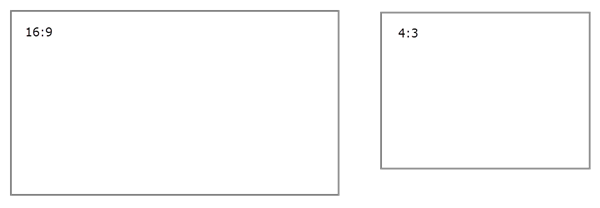
根據版面配置,現代化網頁組件中的影像在外觀比例為 16:9 或 4:3 時,在版面配置和裝置上效果最佳。
欄版面配置
頁面可以配置包含不同欄類型和版面配置的區段,例如全形欄、一欄、兩欄、三欄、三分之一左欄和三分之一右欄。 對於預期填滿欄寬度的影像,一般規則是它們至少與放置它們所在的欄一樣寬。 例如,一欄中影像網頁組件中的影像寬度至少應為 1204 像素。
以下是每個欄版面配置的寬度指導方針:
| 版面配置 | 以像素為單位的寬度 |
|---|---|
| 全形資料行 | 1920 |
| 一欄 | 1204 |
| 兩欄 | 每欄 586 |
| 三欄 | 每欄 380 |
| 左欄三分之一 | 380 為左欄;792 代表右欄 |
| 右欄三分之一 | 792 代表左欄;380 代表右欄 |
由於頁面具有回應式特性,全形欄中的影像一律會以螢幕的全寬顯示,並根據螢幕大小自動提供高度。
放置在其他欄版面配置中的影像高度將取決於您的長寬比。 以下是 16:9 和 4:3 外觀比例的高度/寬度指導方針, (向上/向下四捨五入到最接近的像素) 。 這有助於讓影像保持在適合行動裝置縮放的寬度和高度,例如:
| 外觀比例 版面配置 |
16 x 9 寬度 x 高度,單位像素 |
4 x 3 寬度 x 高度,單位像素 |
|---|---|---|
| 一欄 | 1204 x 677 | 1204 x 903 |
| 兩欄 | 586 x 330 | 586 x 439 |
| 三欄 | 380 x 214 | 380 x 285 |
| 左欄三分之一 | 左欄為 380 x 446;右欄為 792 x 446 | 左欄為 380 x 594;右欄為 792 x 594 |
| 右欄三分之一 | 左欄為 792 x 446;右欄為 380 x 446 | 左欄為 792 x 594;右欄為 380 x 594 |
網頁組件版面配置
您所用網頁組件中的版面配置也會影響影像的縮放比例。 下列範例顯示不同的網頁組件,以及您可以使用的一些選項和外觀比例。
| 網頁組件 | 外觀比例 |
|---|---|
| 主圖網頁組件 | [並排] 和 [圖層] 版面配置的外觀比例如下:
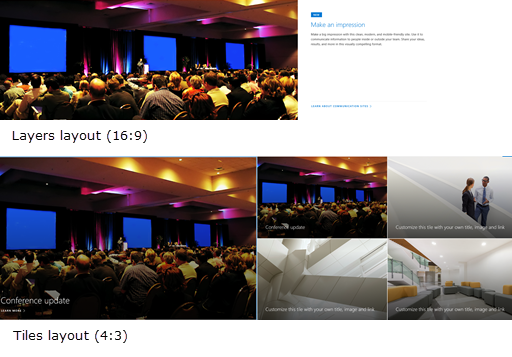
|
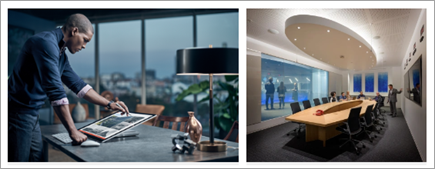
| 醒目提示的內容 Web 部件 | 16:9 是輪播、影片顯示窗格和格線版面配置的外觀比例。 以下是外觀比例為 16:9 的範例。 第一個影像顯示影片顯示窗格版面配置,第二個影像顯示格線版面配置: 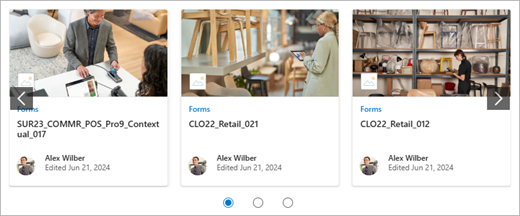
|
| 圖像網頁組件 | 影像會展開為包含網頁組件的區段寬度。 以下是使用 16:9 外觀比例之影像網頁組件中的影像範例。 ![使用 16:9 比例的 [影像] 網頁組件中的影像。](../media/image-web-part-16-9-ratio-carousel2.png)
您也可以選擇使用影像編輯工具變更長寬比或徒手裁剪,或使用調整大小控點來放大或縮小影像。 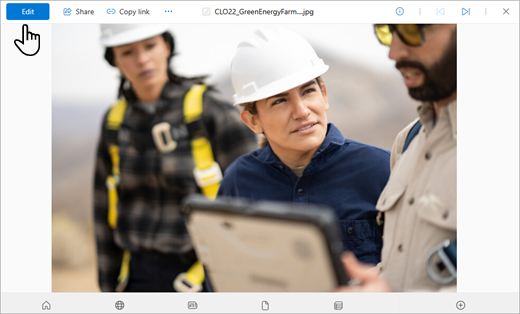
|
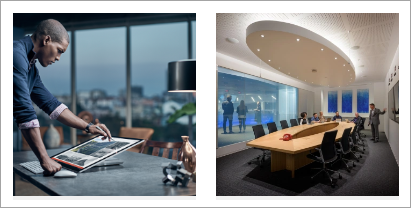
| 圖像藝廊網頁組件 | 下列外觀比例可用於不同的版面配置:
|
| 新聞網頁組件 | 根據版面配置,新聞網頁組件中的影像可以是 4:3、16:9 或 21:9。 以下是頭條新聞和輪播版面配置中的影像範例: 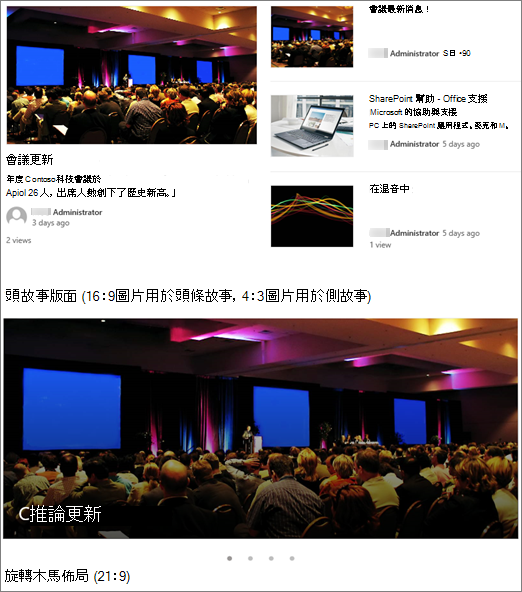
|
| 頁面標題區域 | 影像在橫向或外觀比例為 16:9 以上,且大小至少為 1 MB 時,效果最佳。 此外,請務必設定焦點,以保持圖片中最重要的部分,尤其是當圖片用於縮圖、新聞版面配置和搜尋結果時。 原始影像 (16:9) ,焦點設定在喇叭上: 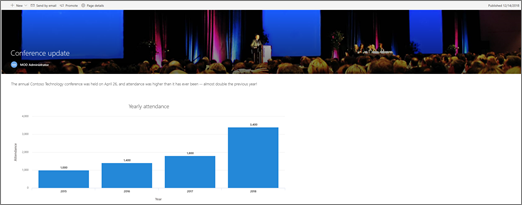
|
| 頁面縮圖 | 頁面縮圖會顯示在搜尋結果、醒目提示的內容結果、新聞文章等位置。 根據預設,縮圖來自頁面標題區域,或來自頁面 (上第一個順序的網頁組件,例如頁面配置) 的左上角。 您可以覆寫預設值並變更頁面縮圖。 這樣做時,最好使用外觀比例為 16:9 的影像。 原始影像 16:9) (範例: 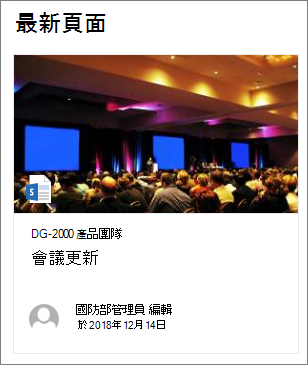
|
| 快速連結 Web 部件 | [快速連結] 網頁組件有六種不同的版面配置。 以下是預設的外觀比例:
![顯示連結縮圖影像的 [快速連結] 網頁組件。](../media/quick-links-web-part-compact-layout.png)
![顯示影像 16:9 比例的 [快速連結] 網頁組件。](../media/quick-links-web-part-filmstrip-layout.png)
|
秘訣
當您將影像新增至頁面標題區域或主圖網頁組件時,建議您將焦點設定在您想要一律顯示的影像區域。 若要深入了解如何設定這兩個案例的焦點,請參閱 使用主圖網頁組件 和 在 SharePoint 網站上建立和使用新式頁面。

網站標頭影像建議
除了頁面之外,您可能還想要在延伸版面配置中新增自訂標誌或影像。 以下是這些元素的大小建議。
| 元素 | 描述 | 建議 寬度 x 高度,單位像素 |
|---|---|---|
| 網站標誌 | 較大的徽標可以是非方形和透明的,具體取決於上傳的設計。 | 192 x 64 格式:PNG、JPEG、SVG (群組連線的網站上不允許使用 SVG) |
| 網站標誌縮圖 | 如果未上傳網站標誌,或是在需要方形格式的地方,會使用的方形標誌縮圖。 此元素為必要。 |
64 x 64 格式:PNG、JPEG、SVG (群組連線的網站上不允許使用 SVG) |
| 延伸版面配置網站標誌 | 延伸的頁首版面配置具有延伸的網站標誌寬度。 | 300 x 64 格式:JPEG、PNG、SVG |
| 延伸版面配置背景影像 | 可與延伸標頭搭配使用的新背景影像。 | 2560 x 164 格式:JPEG、PNG |