
若要建立您專屬的調適型選項,您可以將手寫筆握筆握筆新增至 Microsoft 商務手寫筆、Microsoft 教室手寫筆 2、Surface 手寫筆或 Surface Slim 手寫筆。
您可以下載 3D 設計*,進一步自訂 Surface 或 Microsoft 手寫筆,選擇與您手寫筆相符的握把選項。 請瀏覽 Surface 手寫筆、Microsoft 調適型配件和 Microsoft 手寫筆的 3D 可列印設計 ,以下載 3D 設計檔案*。
3D 列印手寫筆握把和尾蓋設計*
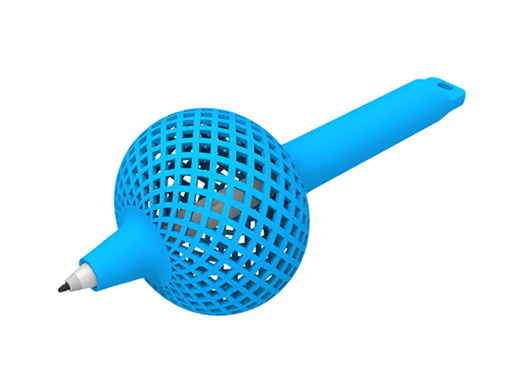
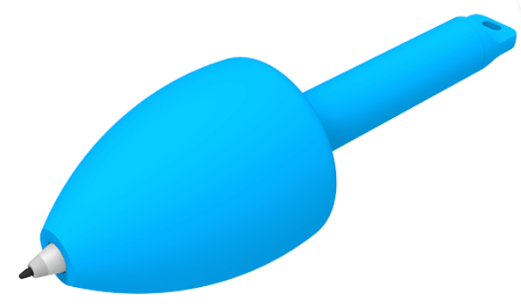
Microsoft 與身心障礙人士社群合作設計各種握把形狀,讓您個人化您的畫筆。 從圓錐形、燈泡形和標記形狀中進行選擇,每種形狀都有不同的尺寸可供選擇,並且可以選擇添加紋理以獲得更好的抓握力 () 可用於圓錐形或球形形狀。 您還可以選擇最適合您的獨特尾蓋。
請務必選取專為您要使用的手寫筆類型設計的手寫筆握把和尾蓋。 有些是專為 Microsoft 手寫筆設計,有些則是專為 Surface 手寫筆所設計。
* 來自 Microsoft 的 3D 可列印設計不包括也不需要對配件進行永久變更或開啟配件;這類動作會使配件的保固失效。Microsoft 不保證這些 3D 可列印設計適用於所有人。使用這些 3D 可列印設計的風險由您自行承擔。對於使用這些 3D 可列印設計所造成的任何損害,Microsoft 一概不負責。Microsoft 對於任何協力廠商服務提供者的效能,或其是否符合適用法規、合規性、安全或其他任何要求,一概不負任何責任。
手寫筆握把選項
手寫筆筆柄有按鈕
沒有按鈕的手寫筆筆夾
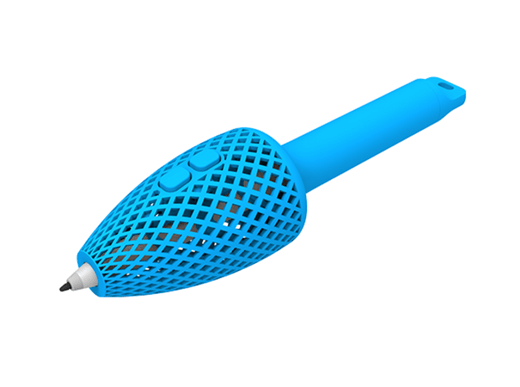
如果您符合下列條件,您可能會偏好此選項:
- 手指和手部活動受限。
- 偏好平衡的權重分佈。
- 需要更寬的邊緣作為手網的舒適休息場所。
- 具有鑽石紋理可能有助於解決的本體感覺差異。
- 力量有限,手寫筆需要輕量。
- 想要按鈕以解除鎖定手寫筆的完整套索/選取及清除功能。
如果您符合下列條件,您可能會偏好此選項:
- 手指和手部活動受限。
- 將用所有 5 根手指握住手寫筆。
- 具有鑽石紋理可能有助於解決的本體感覺差異。
- 力量有限,手寫筆需要輕量。
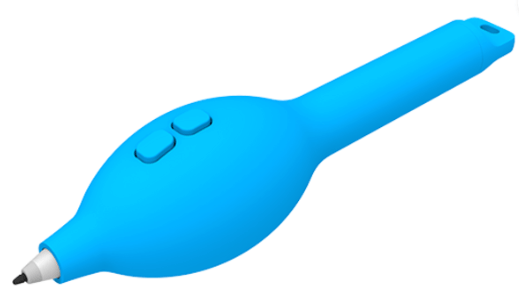
如果您符合下列條件,您可能會偏好此選項:
- 手指和手部活動受限。
- 想要寬幅的手寫筆。
- 將用所有 5 根手指握住手寫筆。
- 想要按鈕以解除鎖定手寫筆的完整套索/選取及清除功能。
如果您符合下列條件,您可能會偏好此選項:
- 手指和手部活動受限。
- 想要寬幅的手寫筆。
- 偏好平衡的權重分佈。
- 需要更寬的邊緣作為手網的舒適休息場所。
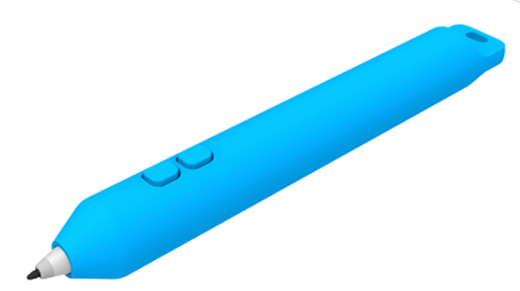
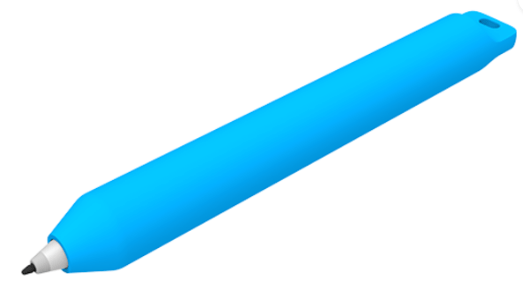
如果您符合下列條件,您可能會偏好此選項:
- 想要一支更重、更粗的筆來增加支撐和穩定性。
- 想要按鈕以解除鎖定手寫筆的完整套索/選取及清除功能。
如果您符合下列條件,您可能會偏好此選項:
- 想要一支更重、更粗的筆來增加支撐和穩定性。
相關內容
需要更多協助嗎?


![顯示 [取得協助] 應用程式圖示的圖示。](../../media/need-more-help/get-help.png)


