
Microsoft 調適型滑鼠是一款讓你使用滑鼠更舒適的自適應配件。
認識你的自適應滑鼠

- USB-C 充電埠
- 電源鍵、彈出按鈕和藍牙配對按鈕在自適應滑鼠底部 (未顯示)
- 老鼠尾巴蓋
把你的自適應滑鼠配對到你的電腦
當你把自適應滑鼠從盒子裡取出後,以下是如何連接到你的電腦的方法:
按下你自適應滑鼠的電源鍵。
在您的電腦上,會跳出通知。 它會要求你用藍牙把滑鼠連接到電腦。 選取 [連線]。
注意
如果沒看到通知,請選擇 開始>設定>藍牙 & 裝置>新增裝置>藍牙。 從列表中選擇 Microsoft 調適型滑鼠。
如何將你的自適應滑鼠連接到另一台電腦
如果你想將你的自適應滑鼠與另一台電腦配對,方法如下:
按下自適應滑鼠的藍牙按鈕,切換到另一個已配對的裝置插槽。 確保藍牙按鈕旁的指示燈會換成另一個數字。
如果你是第一次和另一台電腦配對,配對指示燈會開始閃爍。 否則,按住藍牙按鈕直到燈光開始閃爍。
在你想配對的電腦上,等通知出現。 通知會問你是否要將自適應滑鼠連接到它。
選擇 「連接 」來配對滑鼠。
注意
如果沒看到通知,請選擇 開始>設定>藍牙 & 裝置>新增裝置>藍牙。 從列表中選擇 Microsoft 調適型滑鼠。
Microsoft 調適型滑鼠尾
為了讓自適應滑鼠符合你的需求,你可以加裝獨立販售的自適應滑鼠尾 () 。
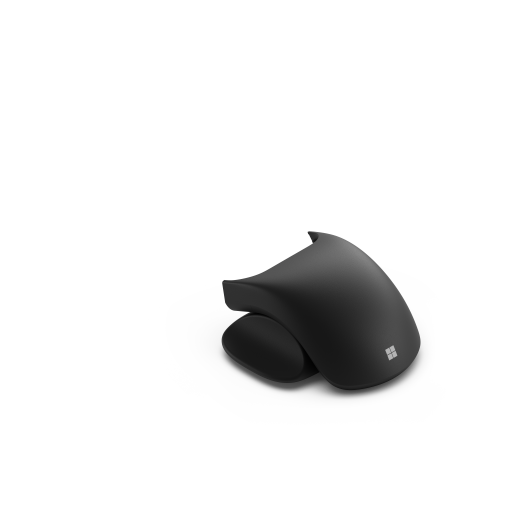
安裝與拆卸自適應滑鼠尾巴
以下是如何固定老鼠尾巴的方法:
- 將滑鼠翻轉,使底部朝上。
- 按住彈出鍵以鬆開滑鼠尾蓋,然後將它從滑鼠身上拉開。
- 把滑鼠尾巴滑到電池蓋和電池蓋相同的位置。
再次依照這些指示去除老鼠尾巴。
Microsoft 調適型滑鼠拇指支援
自適應滑鼠尾巴附贈了自適應滑鼠拇指支撐。
安裝與拆卸自適應滑鼠拇指支撐
以下是安裝拇指支撐的方法:
- 確保拇指支撐放在滑鼠你想讓拇指放著的那一側。
- 把拇指支撐上的兩個位置標記對齊滑鼠的插槽。
- 把拇指支撐壓到滑鼠上固定。
以下是拆除拇指支撐的方法:
- 用一隻手牢牢握住滑鼠,拇指支撐朝外。
- 將面向你的一側推離滑鼠——位置標記應該從滑鼠的插槽上移開。
- 把有拇指支撐的那一側從滑鼠那裡拉開。
相關內容
需要更多協助嗎?





