
Standard 觸控板模式常常無法準確記錄肢體差異、腦性麻痺或關節炎等狀況者的輸入,使他們難以甚至無法有效使用這些裝置。
自適應觸控模式讓不同行動力與靈巧度的使用者能依照個人需求自訂觸控板。
此功能現已可在 Surface Laptop 13 吋第一版、Surface Pro 12 吋鍵盤、Surface Pro Flex 鍵盤、Surface Laptop (第八版) 、Surface Laptop (第七版) ,以及 Surface Laptop Studio 2 上使用。
開啟自適應觸控
使用 Surface 應用程式來啟用並自訂 Adaptive Touch 設定。
- 必要時連接你的 Surface Pro 鍵盤。
- 如果需要,請選擇應用程式底部顯示的 Surface 鍵盤,然後從右側清單中選擇 觸控板設定。
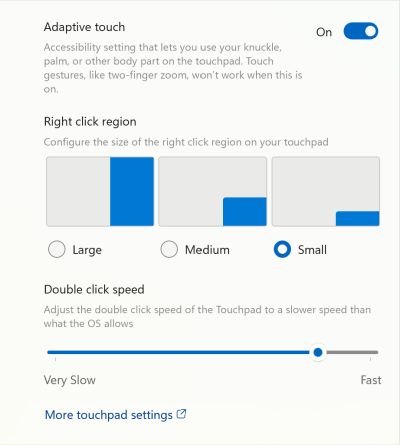
- 透過切換 開關開啟, 然後選擇「開啟」來啟用自適應觸控。
注意
如果你還沒安裝 Surface 應用程式,可以 從 Microsoft Store 下載 Surface 應用程式。 下載完成後,選擇 開始,搜尋 Surface,然後從結果列表中選擇該應用程式。
啟用自適應觸控模式時,觸控板會對身體不同部位的輸入做出反應。 你可以根據自己的需求調整設定。 例如,你可以選擇:
- 修改右鍵點擊區域的大小。
- 改變點擊間距,成功登記雙擊所需的時間間隔。
- 利用身體的不同部位——例如手掌、腳、手邊緣,甚至殘留的四肢——來與觸控板互動。
秘訣
Surface 裝置使用者可以使用 Surface 應用程式來自訂與裝置的互動。 可用的設定和自訂選項取決於所使用的 Surface 裝置的特定類型。
更多設定,例如點擊靈敏度,則可在觸控板設定中找到。 到開始>設定>,藍牙& 裝置>觸控板。
相關主題
需要更多協助嗎?





