
Surface 實體鍵盤保護蓋 是一款輕巧輕巧的鍵盤,擁有靈敏的按鍵,專為 Surface Go 和 Surface Pro 7+ 及更早版本的裝置設計。 它提供傳統鍵盤的速度與手感,讓你輕鬆從平板切換到筆電模式。
注意
此類型保護套不相容於 Surface Pro X、Surface Pro 8 及後續機型。 有關相容鍵盤的資訊,請參見「 了解更多關於 Surface 鍵盤與字蓋的資訊」。
實體鍵盤保護蓋以磁吸方式扣至定位,並且為您的 Surface 觸控螢幕提供保護。 所有 Surface 實體鍵盤保護蓋都具有標準鍵盤配置、快速鍵,以及支援觸控手勢的雙鍵觸控板。
開始使用實體鍵盤保護蓋
選取動作,並了解如何將實體鍵盤保護蓋與 Surface 搭配使用。
連接實體鍵盤保護蓋
實體鍵盤保護蓋以磁吸方式連結到您的 Surface。 只要兩者接近,直到實體鍵盤保護蓋對齊後,即可將其扣入定位。
實體鍵盤保護蓋一旦連接,就會穩固不動。 當您想要取下時,只要拉開即可。
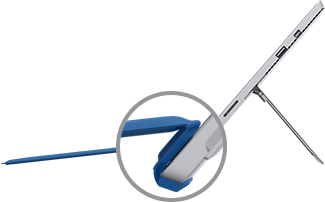
| 使用某些實體鍵盤保護蓋時,您可以將後緣上折,貼住 Surface。 當您放在膝部工作時,這會提供更好的穩定性。 |
|
|---|
反折實體鍵盤保護蓋
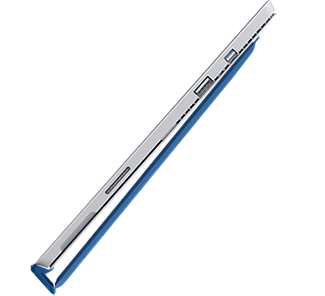
| 實體鍵盤保護蓋反折,貼在螢幕背後,即可將 Surface 當做平板電腦使用。 摺疊時,Surface 不會偵測任何按鍵。 若要在實體鍵盤保護蓋折疊時打字,請點選螢幕上可以打字的任何地方,觸控式鍵盤隨即出現。 |
|
|---|
蓋上實體鍵盤保護蓋
不使用螢幕時,實體鍵盤保護蓋可以保護螢幕。 蓋上實體鍵盤保護蓋,螢幕便會自動關閉。 當您再次打開時,按下 Surface 上的電源按鈕即可喚醒。
注意
只有在實體鍵盤保護蓋和 Surface 相同大小時,蓋上實體鍵盤保護蓋才會關閉 Surface 螢幕。 如果您的實體鍵盤保護蓋和 Surface 不同大小,請在蓋上實體鍵盤保護蓋時按下電源按鈕,以節省電源。
使用實體鍵盤保護蓋功能
使用觸控板
Type Cover 觸控板有右鍵和左鍵按鈕,並且支援手勢操作。 想了解更多手勢使用及如何更改觸控板設定的資訊,請參見 Surface 觸控板使用與設定。
使用指紋辨識器
Surface Pro Type Cover 附指紋識別功能,內建指紋辨識器,讓你能以 Windows Hello 登入裝置。
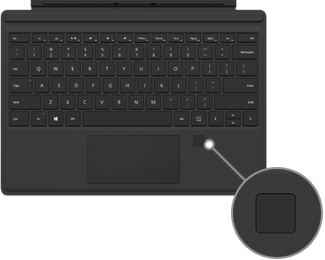
想了解如何設定 Surface 以辨識指紋,請參閱「配置 Windows Hello」
指紋辨識器有問題嗎? 請參考 Surface 上 Windows Hello 的故障排除問題。
將輸入語言新增到您的 Surface
你可以設定 Surface 使用額外語言和鍵盤配置。 更多資訊請參閱 Windows 中的「管理語言及鍵盤/輸入配置設定」。 這些設定會儲存在你的 Surface 上,並套用到你所附加的任何類型保護套。
如果你要在不同的 Surface 上使用 Type Cover,該 Surface 的輸入語言設定會適用。 語言設定是與 Surface 裝置本身相關聯,而非與實體鍵盤保護蓋相關聯。
實體鍵盤保護蓋有問題嗎?
如果你的Type Cover有問題,請參考「Surface Pro鍵盤或Type Cover故障排除」。
相關主題
需要更多協助嗎?





