如果您的 Surface Headphones 發生問題,您可以將耳機重設為原始出廠設定,或重設其韌體。 您所應使用的重設類型取決於發生的問題種類。
|
重設類型 |
使用時機 |
|
恢復出廠預設值 |
您在嘗試幾次後仍無法將 Surface Headphones 連線到電腦或手機。 |
|
韌體重設 |
- 觸控板或按鈕停止回應。
- 輕觸並按住觸控區時,數位助理並未啟用。
- LED 變成琥珀色。
|
將耳機重設為原廠設定
當您重設耳機時,將會移除任何配對資訊、等化器調整和語言設定,而且耳機會回復到原始出廠設定。 重設耳機之後,您需要再次設定耳機。 重設耳機的方式有兩種。
按住電源按鈕 (下圖中的 #3) 20 秒鐘,直到您聽到耳機已重設為原廠預設值為止。
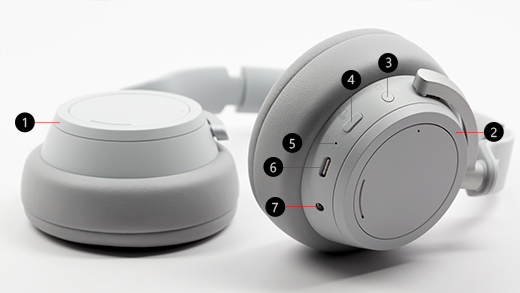
2. 使用 Surface 應用程式
首先,使用附贈的 USB 線將耳機連接到你的 Windows 10/11 電腦,或是透過藍牙無線連接到 iOS 裝置、Android 裝置或 PC ((如果可以的話),) 。
-
在 Windows 10/11 電腦上:打開 Surface 應用程式,然後選擇 Surface 耳機>裝置資訊。 在 「恢復出廠設定」中,選擇 立即重置,然後再選擇 「立即重置 」以確認。
-
在 iOS 裝置或 Android 裝置上: 打開 Surface 應用程式,然後點選 Account>Surface Headphon 裝置>資訊。 之後,選擇「立即重置你的 Surface 耳機>」來確認。
如需使用 Cortana 來設定 Surface Headphones 的詳細資訊,請參閱設定 Surface Headphones。
重設耳機的韌體
重設韌體的方式如下:
- 把 USB 線插到你的 Windows 10/11 電腦上,或是插牆插座時 (沒有附贈的 USB 電源轉接器) 。
- 按住耳機的電源按鈕。
- 在按住電源按鈕的同時,將 USB-C 端連接到耳機。
- 放開電源按鈕。
如果您的 Surface Headphones 發生問題,您可以將耳機重設為原始出廠設定,或重設其韌體。 您所應使用的重設類型取決於發生的問題種類。
|
重設類型 |
使用時機 |
|
恢復出廠預設值 |
您在嘗試幾次後仍無法將 Surface Headphones 連線到電腦或手機。 |
|
韌體重設 |
|
將耳機重設為原廠設定
當你重置耳機時,所有新增裝置的配對資訊、均衡器調整和語言設定都會被移除。 你的耳機會回到原本的出廠設定,你還需要重新 設定 耳機。
注意
當你重置 Surface Headphones 2+ 時,它們仍會與 Microsoft Surface USB Link 配對,因為它們在出廠時已經配對在一起。
重設耳機的方式有兩種。
按住下方圖示中的電源鍵 (#1,) 20秒,直到聽到耳機已重置為出廠設定的提示。
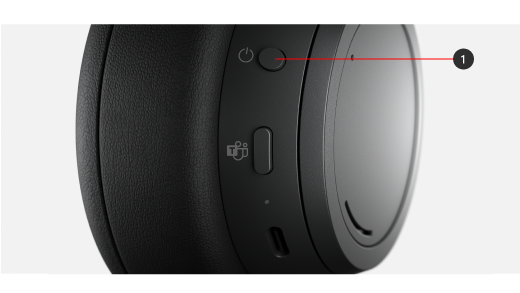
2. 使用 Surface 應用程式
首先,使用附贈的 USB 線將耳機連接到你的 Windows 10/11 電腦,或是透過藍牙無線連接到 iOS 裝置、Android 裝置或 PC ((如果可以的話),) 。
-
在 Windows 10/11 電腦上:打開 Surface 應用程式,然後選擇 Surface 耳機>裝置資訊。 在 「恢復出廠設定」中,選擇 立即重置,然後再選擇 「立即重置 」以確認。
-
在 iOS 裝置或 Android 裝置上: 打開 Surface 應用程式,然後點選 Account>Surface Headphon 裝置>資訊。 之後,選擇「立即重置你的 Surface 耳機>」來確認。
如需使用 Cortana 來設定 Surface Headphones 的詳細資訊,請參閱設定 Surface Headphones。
重設耳機的韌體
重設韌體的方式如下:
- 把 USB 線插到你的 Windows 10/11 電腦上,或是插牆插座時 (沒有附贈的 USB 電源轉接器) 。
- 按住耳機的電源按鈕。
- 在按住電源按鈕的同時,將 USB-C 端連接到耳機。
- 放開電源按鈕。
如果您的 Surface Headphones 發生問題,您可以將耳機重設為原始出廠設定,或重設其韌體。 您所應使用的重設類型取決於發生的問題種類。
|
重設類型 |
使用時機 |
|
恢復出廠預設值 |
您在嘗試幾次後仍無法將 Surface Headphones 連線到電腦或手機。 |
|
韌體重設 |
- 觸控板或按鈕停止回應。
- 您無法透過點選並按住觸控板的方式開啟 Cortana。
- LED 變成琥珀色。
|
將耳機重設為原廠設定
當您重設耳機時,將會移除任何配對資訊、等化器調整和語言設定,而且耳機會回復到原始出廠設定。 重設耳機之後,您需要再次加以設定。 重設耳機的方式有兩種。
按住電源按鈕 (下圖中的 #3) 20 秒鐘,直到您聽到耳機已重設為原廠預設值為止。
2. 使用 Surface 應用程式
首先,使用附贈的 USB 線將耳機連接到你的 Windows 10/11 電腦,或是透過藍牙無線連接到 iOS 裝置、Android 裝置或 PC ((如果可以的話),) 。
-
在 Windows 10/11 電腦上:打開 Surface 應用程式,然後選擇 Surface 耳機>裝置資訊。 在 「恢復出廠設定」中,選擇 立即重置,然後再選擇 「立即重置 」以確認。
-
在 iOS 裝置或 Android 裝置上: 打開 Surface 應用程式,然後點選 Account>Surface Headphon 裝置>資訊。 之後,選擇「立即重置你的 Surface 耳機>」來確認。
如需使用 Cortana 來設定 Surface Headphones 的詳細資訊,請參閱設定 Surface Headphones。
重設耳機的韌體
重設韌體的方式如下:
- 把 USB 線插到你的 Windows 10/11 電腦上,或是插牆插座時 (沒有附贈的 USB 電源轉接器) 。
- 按住耳機的電源按鈕。
- 在按住電源按鈕的同時,將 USB-C 端連接到耳機。
- 放開電源按鈕。






