Surface Headphones 2
Surface Headphones 2 不僅提供出色的音樂音效,而且還有許多值得您探索的功能。 以下說明如何聆聽、進行通話,以及使用更多其他功能。
熟悉 Surface Headphones 的操作方式
使用這張圖表來熟悉您的 Surface Headphones 操作方式。
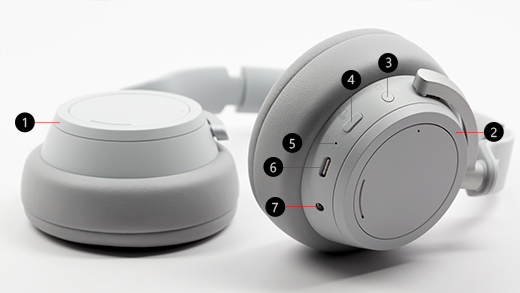
- 左側轉盤
- 右側轉盤
- 電源按鈕
- [靜音] 按鈕
- LED 燈
- USB-C 連接埠
- 5 毫米埠口
影片:轉盤和觸控控制項
若要查看影片字幕是否支援您的語言,請在影片開始後選取已關閉的輔助字幕圖示。
播放音樂
在 Surface 耳機上播放音樂,使用你喜愛的音樂應用程式,在 Windows 10/11 PC、iOS 裝置或 Android 裝置上播放音樂。
以下是您可用來播放音樂的觸控手勢。 為了獲得最佳效果,請務必點選兩邊任一耳罩上的觸控區中央。 觸控手勢僅適用於支援的音樂應用程式。
|
若要 |
進行這項操作 |
| 播放或暫停音樂 |
點選任一耳機上的觸控區。 |
| 播放下一個曲目 |
點選任一耳機上的觸控區兩次。 |
| 播放上一個曲目 |
點選任一耳罩上的觸控區三次。 |
秘訣
想要自動播放或暫停音樂嗎? 只需取下耳機,音樂就會暫停。 重新戴上耳機時,便會再次開始播放。
撥打電話
連線到 iPhone 或 Android 手機時,可在 Surface Headphones 上撥打及接聽電話。
以下說明如何使用觸控手勢進行通話。
|
若要 |
進行這項操作 |
| 接聽來電 |
點選任一耳機上的觸控區兩次。 |
| 結束通話 |
在通話過程中點選任一耳罩上的觸控區兩次。 |
| 將通話靜音 |
按右耳上的靜音按鈕。 |
| 拒接來電 |
接到電話時,點選並按住任一耳機上的觸控區。 |
提高或降低音量
當您聆聽音樂或進行通話時,請轉動右耳罩上的轉盤長調整音量。
|
若要 |
進行這項操作 |
| 提高音量 |
向前轉動右邊的轉盤。 |
| 降低音量 |
向後轉動右邊的轉盤。 |
你可以隨時在電腦或行動裝置上查看音量。
-
在你的 iOS 或 Android 裝置上:打開 Surface 應用程式,然後點選 「Account>Surface Headphones」。 音量等級會在你連接 Surface 耳機後,顯示在 音量等級 下。 點選 音量大小,然後拖動滑桿調整音量。
-
在你的 Windows 10/11 電腦上:選擇開始按鈕,然後在應用程式列表中選擇 Surface。 在主畫面中,選擇 Surface 耳機。 連接後音量會顯示,你可以在 App 裡調整音量。
調整噪音消除功能
Surface Headphones 具備主動式噪音消除功能,因此可以阻絕外面的聲音來幫助您專注或放鬆。 例如,在飛機或公車上聆聽音樂時,您可能會想要加強噪音消除作用,並在您需要短暫交談但不取下耳機時減弱其作用。
|
若要 |
進行這項操作 |
| 加強噪音消除作用 |
向前轉動左邊的轉盤,可聽到周遭較少的聲音。 |
| 減弱噪音消除作用 |
向後轉動左邊的轉盤。 當您關閉噪音消除功能時,外面的聲音會隨之增加。 |
你可以隨時在 Windows 10/11 電腦或行動裝置上檢查降噪等級。
在 Windows 10/11 PC 上
- 打開 Surface 應用程式,然後選擇 Surface 耳機。
- 關於 降噪,請選擇你想要的降噪等級。
在 iOS 或 Android 裝置上
- 打開 Surface 應用程式,確定它已經連接到你的 Surface 耳機,然後點選 「Account>Surface Headphones」。
- 點擊 降噪,然後點擊新的降噪等級。
您會看到數個在不同應用程式中的噪音消除等級。 以下是不同等級的快速摘要:
-
高。 您會聽到一點或完全聽不到周遭聲響。 這是在完全開啟此功能時的最大噪音消除等級。
-
中。 您可能會聽見大音量噪音或周遭語聲,但無法聽到音量較低的周圍聲響,例如交通或人群的嘈雜聲。
-
低。 你聽音樂時很可能會聽到周圍的聲音。
-
通過。 主動降噪功能已關閉。 你會聽到一些周圍的聲音。
-
環境音。 關閉噪音消除,周遭聲響會隨之增加。 你聽音樂時可能會聽到更多周圍的聲音。 在你 Windows 10/11 電腦的 Surface 應用程式中,這個設定叫做「增強」。
使用數位助理解放雙手
將耳機連接到 Windows 10 電腦或行動裝置時,您可以使用數位助理透過語音控制音量、進行通話,以及進行更新其他操作。
- 若要啟用數位助理,請點選並按住任一耳上的觸控區,直到您聽到嗶聲。
燈號代表什麼意思?
Surface Headphones 上的 LED 燈號可以告訴您何時要為電池充電以及更多其他事項。
|
如果燈號 |
即表示 |
| 在插入耳機時閃白燈 |
耳機正在充電。 |
| 在插入耳機時恆亮白燈 |
耳機已完全充電。 |
| 在未插入耳機時恆亮白燈 |
耳機已開啟電源,但未戴在頭上。 當耳機在使用中,且戴在頭上時,燈號將會熄滅。 |
| 在您按住電源按鈕 5 秒之後閃白燈 |
耳機處於配對模式,可以透過藍牙與你的 Windows 10/11 電腦或行動裝置配對。 |
| 在通話期間恆亮琥珀色 |
麥克風已靜音。 當您說話時,其他人會聽不到。 |
| 閃爍琥珀色 |
耳機的電池電力不足。 電池剩餘時間低於 10% 時,就會開始出現此情況。
如需詳細資訊,請參閱為 Surface Headphones 充電。 |
使用有線音訊連線
Surface Headphones 隨附 3.5 公釐音訊纜線,您可藉以透過有線音訊連線來聆聽音樂。 這會讓您即使在 Surface Headphones 的電池未充電時,也能聆聽音樂。
若要使用音訊纜線,請將其一端插入耳機的 3.5 公釐插孔,再將另一端插入手機或電腦的 3.5 公釐音訊插孔。
注意
- 只要電池還有電量,噪音消除功能和音量控制就會繼續運作。
- 當您連接 3.5 公釐音訊纜線時,藍牙會關閉,系統將使用 3.5 公釐音訊連線來播放音樂。
- 通話期間使用音訊纜線時,系統會使用音訊纜線中的麥克風。
- 使用有線音訊連線時,部分功能 (例如觸控手勢和靜音按鈕) 無法運作。
Surface Headphones 2+
Surface Headphones 2+ 上的音樂聽起來非常棒,但還有很多值得探索的元素。 以下是如何聽音樂、打電話等多種方式。
熟悉 Surface Headphones 的操作方式
使用這張圖表來熟悉您的 Surface Headphones 操作方式。

- 左側轉盤用於主動噪音消除
- 右側轉盤用於音量
- 觸控區域
- 電源按鈕
- Microsoft Teams 按鈕
播放音樂
在 Surface 耳機上播放音樂,使用你喜愛的音樂應用程式,在 Windows 10/11 PC、iOS 裝置或 Android 裝置上播放音樂。
以下是您可用來播放音樂的觸控手勢。 為了獲得最佳效果,請務必點選兩邊任一耳罩上的觸控區中央。 觸控手勢僅適用於支援的音樂應用程式。
|
若要 |
進行這項操作 |
| 播放或暫停音樂 |
點選任一耳機上的觸控區。 |
| 播放下一個曲目 |
點選任一耳機上的觸控區兩次。 |
| 播放上一個曲目 |
點選任一耳罩上的觸控區三次。 |
秘訣
想要自動播放或暫停音樂嗎? 只需取下耳機,音樂就會暫停。 重新戴上耳機時,便會再次開始播放。
打電話
連線到 iPhone 或 Android 手機時,可在 Surface Headphones 上撥打及接聽電話。
以下說明如何使用觸控手勢進行通話。
|
若要 |
進行這項操作 |
| 接聽來電 |
點選任一耳機上的觸控區兩次。 |
| 結束通話 |
在通話過程中點選任一耳罩上的觸控區兩次。 |
| 將通話靜音 |
點選任一耳機上的觸控區。 |
| 拒接來電 |
接到電話時,點選並按住任一耳機上的觸控區。 |
想了解如何在您的 Windows 10/11 電腦或 Mac 上使用 Surface Headphones 2+,請參考 Microsoft Microsoft Teams 中使用 Surface Headphones 2+。
提高或降低音量
當您聆聽音樂或進行通話時,請轉動右耳罩上的轉盤長調整音量。
|
若要 |
進行這項操作 |
| 提高音量 |
向前轉動右邊的轉盤。 |
| 降低音量 |
向後轉動右邊的轉盤。 |
你可以隨時在電腦或行動裝置上查看音量。
-
在你的 iOS 或 Android 裝置上:打開 Surface 應用程式,然後點選 「Account>Surface Headphones」。 音量等級會在你連接 Surface 耳機後,顯示在 音量等級 下。 點選 音量大小,然後拖動滑桿調整音量。
-
在你的 Windows 10/11 電腦上:選擇開始按鈕,然後在應用程式列表中選擇 Surface。 在主畫面中,選擇 Surface 耳機。 連接後音量會顯示,你可以在 App 裡調整音量。
調整噪音消除功能
Surface Headphones 具備主動式噪音消除功能,因此可以阻絕外面的聲音來幫助您專注或放鬆。 例如,你可能想在飛機或公車上聽音樂時提高降噪,想快速交談而不摘下耳機時再調低。
|
若要 |
進行這項操作 |
| 加強噪音消除作用 |
向前轉動左邊的轉盤,可聽到周遭較少的聲音。 |
| 減弱噪音消除作用 |
向後轉動左邊的轉盤。 當您關閉噪音消除功能時,外面的聲音會隨之增加。 |
你可以隨時在 Windows 10/11 電腦或行動裝置上檢查降噪等級。
在 Windows 10/11 PC 上
- 打開 Surface 應用程式,然後選擇 Surface 耳機。
- 關於 降噪,請選擇你想要的降噪等級。
在 iOS 或 Android 裝置上
- 打開 Surface 應用程式,確定它已經連接到你的 Surface 耳機,然後點選 「Account>Surface Headphones」。
- 點擊 降噪,然後點擊新的降噪等級。
您會看到數個在不同應用程式中的噪音消除等級。 以下是不同等級的快速摘要:
-
高。 您會聽到一點或完全聽不到周遭聲響。 這是在完全開啟此功能時的最大噪音消除等級。
-
中。 您可能會聽見大音量噪音或周遭語聲,但無法聽到音量較低的周圍聲響,例如交通或人群的嘈雜聲。
-
低。 您可能會在聆聽音樂時聽見周遭聲響。
-
通過。 主動降噪功能已關閉。 你會聽到一些周圍的聲音。
-
環境音。 關閉噪音消除,周遭聲響會隨之增加。 你聽音樂時可能會聽到更多周圍的聲音。 在你 Windows 10/11 電腦的 Surface 應用程式中,這個設定叫做「增強」。
燈號代表什麼意思?
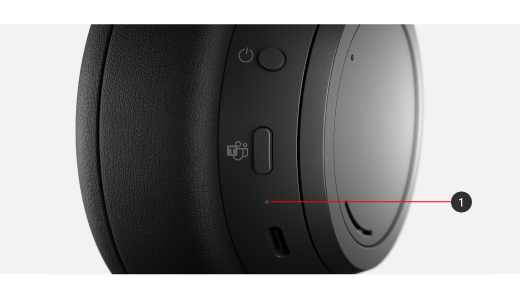
下方圖示中的 LED 燈 (#1) 的 Surface 耳機可以告訴你何時充電及更多資訊。
|
如果燈號 |
即表示 |
| 在插入耳機時閃白燈 |
耳機正在充電。 |
| 在插入耳機時恆亮白燈 |
耳機已完全充電。 |
| 在未插入耳機時恆亮白燈 |
耳機已開啟電源,但未戴在頭上。 當耳機在使用中,且戴在頭上時,燈號將會熄滅。 |
| 當你的耳機開著,Surface USB Link 連接到 Windows 10/11 電腦或 Mac 時,螢幕會變成純白色 |
你的耳機是連接到 Surface USB 連線的。 你已經準備好在 PC 或 Mac 上的 Microsoft Teams 中使用它。
Surface USB Link 上的 LED 燈也會是純白色。 想了解當你在 PC 上使用 Surface Headphones 2+ 在 Microsoft Teams 使用時,Surface USB Link 上的 LED 燈代表什麼,請參見「 在 Microsoft Teams 中使用 Surface Headphones 2+」。 |
| 在您按住電源按鈕 5 秒之後閃白燈 |
耳機處於配對模式,你可以透過藍牙與行動裝置或其他 Windows 10/11 電腦配對。 |
| 在通話期間恆亮琥珀色 |
麥克風已靜音。 當您說話時,其他人會聽不到。 |
| 閃爍琥珀色 |
耳機的電池電力不足。 電池剩餘時間低於 10% 時,就會開始出現此情況。
如需詳細資訊,請參閱為 Surface Headphones 充電。 |
使用有線音訊連線
Surface Headphones 隨附 3.5 公釐音訊纜線,您可藉以透過有線音訊連線來聆聽音樂。 這會讓您即使在 Surface Headphones 的電池未充電時,也能聆聽音樂。
若要使用音訊纜線,請將其一端插入耳機的 3.5 公釐插孔,再將另一端插入手機或電腦的 3.5 公釐音訊插孔。
注意
- 只要電池還有電量,噪音消除功能和音量控制就會繼續運作。
- 當您連接 3.5 公釐音訊纜線時,藍牙會關閉,系統將使用 3.5 公釐音訊連線來播放音樂。
- 通話期間使用音訊纜線時,系統會使用音訊纜線中的麥克風。
- 使用有線音訊連線時,部分功能 (例如觸控手勢和靜音按鈕) 無法運作。
Surface Headphones (第一版)
Surface Headphones 不僅提供出色的音樂音效,而且還有許多值得您探索的功能。 以下說明如何聆聽、進行通話、從 Cortana 取得協助,以及使用更多其他功能。
熟悉 Surface Headphones 的操作方式
使用這張圖表來熟悉您的 Surface Headphones 操作方式。
- 左側轉盤
- 右側轉盤
- 電源按鈕
- [靜音] 按鈕
- LED 燈
- USB-C 連接埠
- 5 毫米埠口
影片:轉盤和觸控控制項
若要查看影片字幕是否支援您的語言,請在影片開始後選取已關閉的輔助字幕圖示。
播放音樂
在 Surface 耳機上播放音樂,使用你喜愛的音樂應用程式,在 Windows 10/11 PC、iOS 裝置或 Android 裝置上播放音樂。
以下是您可用來播放音樂的觸控手勢。 為了獲得最佳效果,請務必點選兩邊任一耳罩上的觸控板中央。 觸控手勢僅適用於支援的音樂應用程式。
|
若要 |
進行這項操作 |
| 播放或暫停音樂 |
點選任一耳罩上的觸控板。 |
| 播放下一個曲目 |
點選任一耳罩上的觸控板兩次。 |
| 播放上一個曲目 |
點選任一耳罩上的觸控板三次。 |
秘訣
想要自動播放或暫停音樂嗎? 只需取下耳機,音樂就會暫停。 重新戴上耳機時,便會再次開始播放。
撥打電話
當您連接 iPhone 或 Android 手機時,即可在 Surface 耳機上撥打與接聽電話;連接行動裝置或 Windows 10/11 PC 時,則可使用 Surface 耳機進行 Skype 通話。
以下說明如何使用觸控手勢進行通話。
|
若要 |
進行這項操作 |
| 接聽來電 |
點選任一耳罩上的觸控板兩次。 |
| 結束通話 |
在通話過程中點選任一耳罩上的觸控板兩次。 |
| 將通話靜音 |
按右耳上的靜音按鈕。 |
| 拒接來電 |
收到來電時,點選並按住任一耳罩上的觸控板。 |
提高或降低音量
當您聆聽音樂或進行通話時,請轉動右耳罩上的轉盤長調整音量。
|
若要 |
進行這項操作 |
| 提高音量 |
向前轉動右邊的轉盤。 |
| 降低音量 |
向後轉動右邊的轉盤。 |
您可以隨時在電腦或行動裝置上檢查音量:
- 在你的 iOS 或 Android 裝置上,打開 Surface 應用程式,然後點選 「Account>Surface Headphones」。 音量等級會在你連接 Surface 耳機後,顯示在 音量等級 下。 點選 音量大小,然後拖動滑桿調整音量。
- 在您的 Windows 10/11 電腦上,選擇開始按鈕,然後在應用程式列表中選擇 Surface。 在主畫面中,選擇 Surface 耳機。 連接後音量會顯示,你可以在 App 裡調整音量。
調整噪音消除功能
Surface Headphones 具備主動式噪音消除功能,因此可以阻絕外面的聲音來幫助您專注或放鬆。 例如,在飛機或公車上聆聽音樂時,您可能會想要加強噪音消除作用,並在您需要短暫交談但不取下耳機時減弱其作用。
|
若要 |
進行這項操作 |
| 加強噪音消除作用 |
向前轉動左邊的轉盤,可聽到周遭較少的聲音。 |
| 減弱噪音消除作用 |
向後轉動左邊的轉盤。 當您關閉噪音消除功能時,外面的聲音會隨之增加。 |
你可以隨時在 Windows 10/11 電腦或行動裝置上檢查降噪等級。
- 在你的 iOS 或 Android 裝置上,打開 Surface 應用程式,確認它已連接到你的 Surface 耳機,然後點選 「Account>Surface Headphones」。 點擊 降噪,然後點擊新的降噪等級。
- 在你的 Windows 10/11 電腦上,打開 Surface 應用程式,然後選擇 Surface 耳機。 降 噪方面,選擇你想要的音量。
您會看到數個在不同應用程式中的噪音消除等級。 以下是不同等級的快速摘要:
-
高。 您會聽到一點或完全聽不到周遭聲響。 這是在完全開啟此功能時的最大噪音消除等級。
-
中。 您可能會聽見大音量噪音或周遭語聲,但無法聽到音量較低的周圍聲響,例如交通或人群的嘈雜聲。
-
低。 您可能會在聆聽音樂時聽見周遭聲響。
-
環境音。 關閉噪音消除,周遭聲響會隨之增加。 你聽音樂時可能會聽到更多周圍的聲音。 在你 Windows 10/11 電腦的 Surface 應用程式中,這個設定叫做「增強」。
不用手操作
當你的 Surface 耳機 (第一版) 連接到你的 Windows 10 PC 時,你可以用 Cortana 用語音回答問題和更多內容。
在使用 Surface 耳機搭配 Windows 10 電腦時,請用以下其中一項來吸引 Cortana 的注意:
- 點選並按住任一耳罩上的觸控板,直到聽見嗶聲再放開。
- 說「嗨 Cortana」並接聽嗶聲。
語音啟動功能必須開啟才能運作。 欲了解更多,請參閱 啟動「Cortana」模式。
想了解你可以在 Windows 10 電腦上使用 Cortana 和 Surface 耳機說什麼、做什麼,請參考「你可以在 Windows 上做什麼 Cortana?」
燈號代表什麼意思?
Surface Headphones 上的 LED 燈號可以告訴您何時要為電池充電以及更多其他事項。
|
如果燈號 |
即表示 |
| 在插入耳機時閃白燈 |
耳機正在充電。 |
| 在插入耳機時恆亮白燈 |
耳機已完全充電。 |
| 在未插入耳機時恆亮白燈 |
耳機已開啟電源,但未戴在頭上。 當耳機在使用中,且戴在頭上時,燈號將會熄滅。 |
| 在您按住電源按鈕 5 秒之後閃白燈 |
耳機處於配對模式,可以透過藍牙與你的 Windows 10/11 電腦或行動裝置配對。 |
| 在通話期間恆亮琥珀色 |
麥克風已靜音。 當您說話時,其他人會聽不到。 |
| 閃爍琥珀色 |
耳機的電池電力不足。 電池剩餘時間低於 10% 時,就會開始出現此情況。
如需詳細資訊,請參閱為 Surface Headphones 充電。 |
使用有線音訊連線
Surface Headphones 隨附 3.5 公釐音訊纜線,您可藉以透過有線音訊連線來聆聽音樂。 這會讓您即使在 Surface Headphones 的電池未充電時,也能聆聽音樂。
若要使用音訊纜線,請將其一端插入耳機的 3.5 公釐插孔,再將另一端插入手機或電腦的 3.5 公釐音訊插孔。
注意
- 只要電池還有電量,噪音消除功能和音量控制就會繼續運作。
- 當您連接 3.5 公釐音訊纜線時,藍牙會關閉,系統將使用 3.5 公釐音訊連線來播放音樂。
- 通話期間使用音訊纜線時,系統會使用音訊纜線中的麥克風。
- 使用有線音訊連線時,部分功能 (例如觸控手勢和靜音按鈕) 無法運作。






