
如果你遇到 Surface 觸控螢幕問題,例如觸控部分或全部無法回應、多點觸控手勢無法運作、Surface 手寫筆 無法描墨、觸控操作不準確、Surface 出現「幻影」或「幽靈」觸控、觸控反應緩慢,或是無法在 Surface 上關閉觸控,以下是你可以嘗試的解決方案。
如果你的 Surface 觸控螢幕無法使用,請先嘗試以下步驟
注意
根據問題的不同,你可能需要連接鍵盤或滑鼠來執行這些步驟。
要嘗試解決這些問題,你可以先依照以下步驟啟動 UEFI 並測試觸控功能、重新安裝觸控驅動程式、檢查 Windows 和 Surface 是否有更新, 或重置 Surface。 如果這樣還是沒解決問題,你可以在「 你的觸控螢幕還沒用嗎?」中找到更多資訊。
解決方案一:開機到 UEFI 並測試觸控功能
整合可延伸韌體介面 (UEFI) 是一種軟體類型,可協助 Windows 與您的 Surface 硬體通訊。 由於 UEFI 在 Windows 之外獨立運作,因此如果您有硬體問題,可以在 UEFI 中測試硬體。
- 如果觸控在 UEFI 中無法使用,表示你的裝置很可能是硬體故障,需要維修。
- 如果觸控功能可在 UEFI 中運作,那麼問題可能和 Windows 或觸控驅動程式有關。
請依照下列步驟來開機進入 UEFI,測試觸控功能:
前往 Windows 標誌的開始
 ,電源
,電源 >的電源圖示,電源>的關機圖示。
當關閉 Surface 時,按住提高音量按鈕,並按下電源按鈕,直到螢幕上出現 Microsoft 或 Surface 標誌。
在 UEFI 中時,觸控您的 Surface 螢幕,查看程式回應是否正常。 點選各種不同的功能表項目,嘗試在 UEFI 中瀏覽。 然後,根據您的 Surface 回應觸控操作的情況,執行下列其中一個步驟:
- 如果觸控功能在 Surface 上無法運作,很可能是觸控螢幕硬體故障。 你的下一步是 提交服務訂單。
- 如果觸控在你的 Surface 上正常運作,選擇 退出,依照螢幕上的指示操作,重新啟動 Windows。 然後去 重新安裝觸控螢幕驅動程式。
注意
這部影片只提供英文版。
解決方案二:重新安裝觸控螢幕驅動程式
警告
請勿在 Surface Pro X 上執行此步驟。如果您在這台裝置上解除安裝驅動程式,唯一能還原它們的方法就是完成完整的系統 重置。
在工作列的搜尋框中輸入裝置管理員,然後在結果列表中選擇裝置管理員。
展開 [人性化介面裝置] 類別。
以滑鼠右鍵按一下 [Intel(R) Precise Touch Device]、選取 [解除安裝裝置],然後在 [解除安裝裝置] 對話方塊中,選取 [解除安裝]。
以滑鼠右鍵按一下 [符合 HID 標準的觸控螢幕],請選取 [解除安裝裝置],然後在 [解除安裝裝置] 對話方塊中,選取 [解除安裝]。 如果看到兩個符合 HID 標準的觸控螢幕驅動程式,請以滑鼠右鍵按第一個,選取 [解除安裝裝置],選取 [解除安裝],然後針對第二個驅動程式重複此程序。
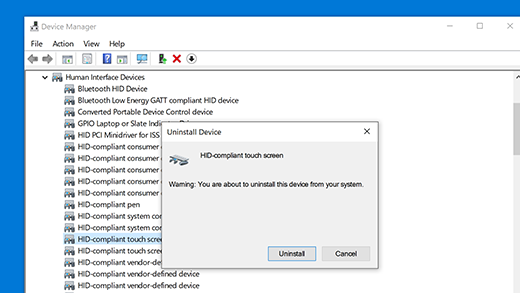
在 動作 選單中,選擇掃描 以進行硬體變更。 您可能也必須重新啟動 Surface。 裝置將會在連線至網際網路時,自動下載並安裝觸控螢幕驅動程式。
若要檢查這個解決方案是否已解決問題,請使用觸控功能開啟 Microsoft Edge 或其他網頁瀏覽器等應用程式,並且嘗試捲動、捏合縮放、從右側撥動,以及長按以測試觸控功能。
解決方案三:檢查 Windows 和 Surface 的更新
您可以使用 Surface 應用程式,快速檢查 Surface 驅動程式和韌體的健康情況。
在 Surface 應用程式中,展開 [說明與支援]以檢查更新狀態。
如果有可用的更新,請選取 [檢查更新] 按鈕以開啟 Windows Update 並安裝可用的更新。
注意
如果你還沒安裝 Surface 應用程式,可以 從 Microsoft Store 下載 Surface 應用程式。 下載完成後,選擇 開始,搜尋 Surface,然後從結果列表中選擇該應用程式。
解決方案 4:重設 Surface
如果你的觸控螢幕還是有問題,可以試著重設 Surface。 想了解如何操作,請參閱 「還原或重設 Surface for Windows 」,並依照「重設此電腦」的建議步驟操作。
重置並設定裝置後,使用觸控開啟像是 Microsoft Edge 或其他瀏覽器的應用程式,嘗試捲動捏合放大、右滑入,長按測試觸控功能。
你的觸控螢幕還是壞掉了嗎?
請參考以下描述,最能說明你所面臨的問題,並找出適當的後續步驟。 如果你的問題沒被列出,而你已經做了上述故障排除,那你可能是硬體故障。 在這種情況下,你的下一步就是 提交服務訂單。
警告
在疑難排解期間,系統可能會判斷您的 Surface 必須重設或更換。 欲了解更多如何備份資料的資訊,請參閱 「備份你的 Windows PC」。
| 你正在經歷的 | 建議 |
|---|---|
全部或部分螢幕的觸控功能無回應
|
提交服務訂單 |
多點觸控手勢未運作,或觸控手勢不正確
|
提交服務訂單 |
你的 Surface 會經歷「幽靈」或「幽靈」觸碰
|
檢查附近電子設備是否有干擾。 如果可能,請將 Surface 裝置或干擾設備移到其他區域。 若問題持續且未發現干擾,請立即 提交維修訂單。 |
觸控回應緩慢
|
Surface 執行速度變慢的處理方式 |
Surface 手寫筆無法留下筆跡
|
Surface 手寫筆疑難排解 |
[裝置管理員] 中遺失 Surface Touch 驅動程式或韌體
|
手動安裝驅動程式;請參考 Surface 的驅動程式下載與韌體。 |
| 你可以在 Surface 上關閉所有觸控功能 注意: 關閉觸控也會停用觸控配件,如 Surface 手寫筆、Surface Dial 和 Windows Touch Keyboard。 |
在 Windows 中啟用或關閉觸控螢幕 |
如果觸控功能仍然無法在 Surface 上使用,請提交維修訂單
如果這些解決方案無法解決問題,則可能有自助維修、服務訂單或面對面支援協助。 如果您的 Surface 是企業設備 (由組織) 擁有,請參閱 Surface 商業與教育服務選項。
| 選項 | |
|---|---|

|
自我修復 技術經驗豐富且擁有合適的工具? Microsoft 提供一系列可更換的零件與服務指南,讓您能 自行進行部分維修。 |

|
寄送給 Microsoft 要將裝置送修,您需要建立服務訂單並列印運送標籤。 了解更多如何檢查保固並 準備裝置寄送給 Microsoft。 |

|
獲得面對面支援 在某些國家或地區,Microsoft 已與授權服務供應商合作,提供 面對面支援與維修服務。 選項可能包括專業硬體檢查、疑難解答和系統復原。 |
相關主題
需要更多協助嗎?





