
使用透過 USB-C/USB 4 連接的 Surface USB4 擴充座,將您的 Surface 連接到全尺寸顯示器、乙太網路連線、外部喇叭及其他重要配件。 它也會以高達 65W 的電力通道為 Surface 裝置充電。
可從 Microsoft Store 和其他零售商購買。
認識您的 Surface USB4 擴充座
注意
如果不確定您的 Dock 是哪一款,請前往識別您的 Surface 擴充座 和功能。
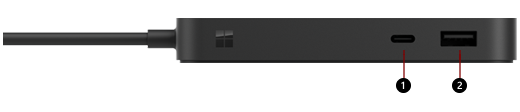
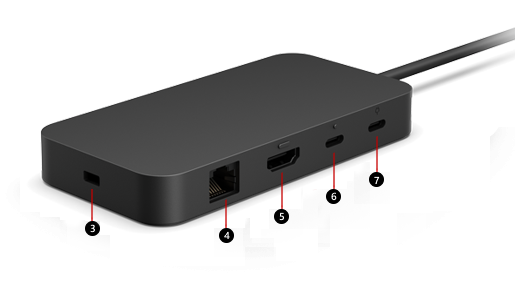
| 1 & 6 | USB-C 連接埠 (USB4,啟用視訊顯示,支援充電,高達 40Gb/s 的資料傳輸,7.5W) | 可將 USB-C 配件連接至連接埠 1 和 6,無論是連接外接式 4K 顯示器,還是享受高達 40 Gbps 的資料傳輸速度,以加快檔案和影像傳輸速度。 注意:Surface USB4 擴充座透過 USB-C 和 HDMI 連接埠支援外接式雙 4K 顯示器,以及透過 USB-C 連接埠支援單一 8K 顯示器。 |
|---|---|---|
| 7 | USB-C 連接埠 (僅限 PSU) | 連接埠 7 僅用於輸入電源。 包括 100W 盒裝 USB-C 電源供應器。 |
| 2 | USB-A 連接埠 (s) (USB 3.2 Gen 2,最高 10 Gb/s,7.5W) | 將大型檔案傳輸到外部磁碟機、連接 USB 印表機或耳機、為配件充電等等。 |
| 3 | 安全性鎖插槽 | 為了安全起見,請將擴充座連接到安全鎖纜線,例如 Kensington 鎖。 (安全性鎖定不包括在內) |
| 4 | Giga 乙太網路連接埠 (1Gbit/s) | 若要獲得可靠且快速的網路連線,請利用乙太網路連接埠將 Surface 連結至有線網路。 |
| 5 | HDMI 2.1 | 將擴充座連接到外接式 4k 監視器。 注意:Surface USB4 擴充座可透過 USB-C 和 HDMI 連接埠支援 (2) 4k 監視器。 |
電源供應器
Microsoft 建議擴充座採用下列電源供應器型號。
| Surface 擴充座 型號 | 電源供應器型號 | 電源供應器電壓 | 傳遞至裝置 |
|---|---|---|---|
| Surface USB4 擴充座 | 2106 | 100W (20V 5A) | 65W |
協力廠商電源供應器
Surface USB4 擴充座與協力廠商 USB 電源傳遞 (PD) 電源供應器裝置相容。 提供 100W 的電源供應器會為裝置提供 65W。 主機電腦必須支援接收到的瓦數;否則,提供的功率將限制在主機電腦可以接受的瓦數範圍內。
了解 PSU 的電壓和瓦數輸出對於確保其為所有連接的裝置提供足夠的電力非常重要。 如果使用 Surface USB4 擴充座時電力不足,某些功能可能會停用或縮減。 下表說明 Surface USB4 擴充座可能無法與連接的裝置一起使用,或主機電腦可能無法充電的情況。
| 電壓 | 瓦數 (電源) | 裝置運作正常 | 主機電腦已充電 |
|---|---|---|---|
| 20V | > 30W | 是 | 是 |
| 15V 或更低 | > 30W | 是 | 否 |
| 20V | < 30W | 否 | 否 |
與 Surface 裝置的相容性
請在下表中查看您的 Surface 型號,以查看可用的擴充座功能。 如果未列出您的 Surface,表示它與這個擴充座不相容。 如需如何尋找 Surface 型號的相關資訊,請移至 找出您擁有的 Surface 型號。
如需裝置和擴充座支援的視訊解析度和重新整理速率的詳細資訊,請參閱 Surface 支援的外部顯示器解析度和重新整理速率。
| Surface 型號 | USB-C 資料傳輸速率 |
|---|---|
| 商務用 Surface Pro (第 12 版) Surface Pro 5G for Business (第 12 版) Surface Pro (第 11 版) 商務用 Surface Pro 10 Surface Pro 9 (Intel/Wi-Fi) Surface Pro 8 |
最高 40 Gbps |
| Surface Laptop (第 8 版) 商務用 Surface Laptop 5G Surface Laptop (7 版本) 商務用 Surface Laptop 6 Surface Laptop 5 |
最高 40 Gbps |
| Surface Laptop Studio Surface Laptop Studio 2 |
最高 40 Gbps |
| Surface Pro 12 吋 第 1 版 Surface Pro 9 具有 5G Surface Pro 7+ Surface Pro 7 Surface Pro X |
最高 10 Gbps |
| Surface Laptop 13 吋 Surface Laptop 4 Surface Laptop 3 Surface Laptop Go 3 Surface Laptop Go 2 Surface Laptop Go |
最高 10 Gbps |
| Surface Go 4 | 最高 10 Gbps |
設定您的 Surface USB4 擴充座
打開 Dock 的包裝之後,將它放在您電腦上您想要的位置,並將任何必要的線材或纜線放在方便存取的地方。 現在您已準備好要進行設定。
設定您的工作區並連接線材
- 將 Dock 電源線的交流端插入電源,然後將另一端插入 Dock 上的電源插孔。
- 如果想要使用有線網路連線,請將網路線連接到乙太網路連接埠。
- 將 USB 電腦週邊設備連接到 USB 連接埠。
- 透過 Surface USB4 擴充座背面的 USB-C 或 HDMI 連接埠,從顯示器連接視訊纜線。
- 透過可用的 USB-A 和 USB-C 連接埠連接任何必要的 USB 配件,例如快閃磁碟機、音訊配件。
注意
如果沒有外接式喇叭,使用 Surface 時就可能聽不到音訊。 若要了解如何切換到 Surface 上的內建喇叭,請移 至 Surface 擴充座或 Surface 連接基座疑難排解。
將 Surface 連接到擴充座
設定工作區後,請將纜線從擴充座連接到主機裝置上的 USB4 連接埠。 您的裝置將會充電,並自動連接到連接到 Surface USB4 擴充座的配件和周邊設備。
設定螢幕
將 Surface 和外接式螢幕連接到 Dock 之後,您就可以選擇每個螢幕要顯示的內容。 方法如下:
前往
 >的開始圖示
  >的設定圖示
  >的系統圖示
  。
。展開 [將桌面延伸至此顯示器] ,然後選擇下列其中一個選項:
在 1 和 2 上重複桌面。 您的畫面會出現兩個螢幕上。
注意
您也可能會看到其他選項,例如 1 和 3 上的重複桌面。
將桌面延伸到此顯示器。 您的畫面會橫跨兩個螢幕,而且您可以在兩個螢幕之間拖曳項目。
只在 __ 顯示。 您的畫面會出現在選取的螢幕上,而其他螢幕會呈現空白。
注意
若要深入了解如何設定您的顯示器,請移至 [將 Surface 連接到外部顯示器]。
設定您的音訊
將 Surface 和音訊裝置連接到擴充座之後,如果有多個音訊裝置可用,您可以選擇輸入和輸出喜好設定。 方法如下:
-
>的開始圖示 >的設定圖示 >的系統圖示
 音效圖示。
音效圖示。 在 [輸出] 底下,選擇您的輸出裝置。
在 [輸入] 底下,選擇您的輸入裝置。
注意
若要深入瞭解如何在 Surface 上設定音效,請移至 Surface 音效、音量和音訊配件。
取得最新的 Surface 和 Windows 更新
為確保您的 Surface 正常運作,請取得最新的更新。 如需詳細資訊,請參閱 下載適用於 Surface 的驅動程式和韌體。 更新時,請確定您的 Surface 已連接到 Surface 擴充座並且正在取得電源。
如需更新 Surface 擴充座 的詳細資訊,請移至更新您的 Surface 擴充座。
哪裡可以購買
Surface 擴充座和其他配件可從 Microsoft Store 和其他零售商購買。
注意
如果您的地區沒有 Microsoft Store,您也可以在 這些零售商處買到 Surface。
相關主題
需要更多協助嗎?


![顯示 [取得協助] 應用程式圖示的圖示。](../media/need-more-help/get-help.png)


