
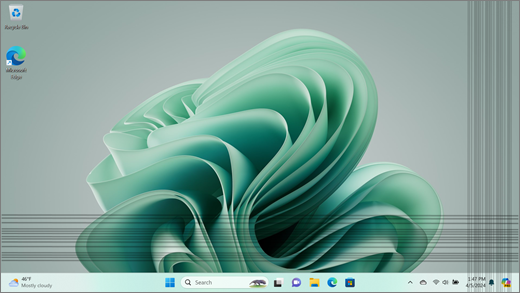
垂直與水平線條可能不可預測地散布在顯示器上——似乎沒有特定原因。 你可能會看到孤立的線條或線條被組合在一起,垂直地從上 (到) ,水平 (側向) ,甚至在某些情況下是雙向延伸。
注意
如果你看到的情況不是這樣,你可以參考「 如果 Surface 螢幕閃爍、變形或其他顯示問題該嘗試什麼」,尋求其他顯示相關問題的協助。
您可以採取的動作
你可以做些事情來排除螢幕問題,嘗試讓它重新運作。
檢查更新
您可以使用 Surface 應用程式,快速檢查 Surface 驅動程式和韌體的健康情況。
- 在 Surface 應用程式中展開 [說明與支援],檢查更新狀態是否為「您已為最新狀態」或其他項目。
- 如果需要,請選取更新裝置的選項。
注意
如果你還沒安裝 Surface 應用程式,可以 從 Microsoft Store 下載 Surface 應用程式。 下載完成後,選擇 開始,搜尋 Surface,然後從結果列表中選擇該應用程式。
或者,您也可以在 Windows Update 中查看作業系統及可選的驅動程式更新以安裝:
在 Surface 的 UEFI 裡測試螢幕
UEFI 設定在 Windows 裡沒有,所以顯示問題顯示是硬體問題,而非 Windows 驅動程式。 以下是檢查螢幕問題是否只在使用 Windows 時發生的方法:
- 關掉 Surface 並等待 10 秒。
- 長按 Surface 上音量提升按鈕的音量提升圖示,顯示音量
 ,同時按下再放開
 標誌畫面會出現。
 - 繼續按住音量提升 。 UEFI 畫面顯示時,才放開按鈕。
- 查看螢幕,看看問題是否仍然存在。 如果螢幕在 UEFI 中 正常運作 ,問題很可能出在 Surface 上安裝的軟體。 你可以試著 重新安裝原廠面板驅動程式和顯示轉接器。
當問題在 UEFI 中解決後,如何排解
重新安裝顯示轉接器和原廠面板驅動程式
重要
以下步驟不應用於搭載 Microsoft SQ 處理器(如 Surface Pro X 和 Surface Pro 9 搭配 5G 的 Surface Device)。 還原解除安裝驅動程式的唯一方法是完整系統 還原。
部分驅動程式可能會造成顯示問題。 要更新顯示器驅動程式和面板驅動程式,你需要先卸載目前的驅動程式,然後檢查驅動程式更新。
Windows 11
選擇並長按 (,或右鍵點擊 Windows 標誌圖示) 開始
 ,然後選擇裝置管理員。
展開 「監視器 」區塊,選擇並長按 (,或右鍵點擊 Surface 面板驅動程式) (S) ,然後選擇 「卸載裝置」。 閱讀警告後,選擇 卸載 並重新啟動電腦。
展開顯示 卡 區塊,選擇並長按 (,或右鍵點擊) Intel 與 NVIDIA 顯示卡驅動程式) (,然後選擇 「卸載裝置」。 請選擇 嘗試移除此裝置的驅動程式,然後選擇 卸載 並重新啟動電腦來確認。
電腦重啟後,選擇開始
>設定
從設定
中,選擇 Windows Update >檢查更新,並安裝所有可用的更新。
Windows 10
- 在工作列的搜尋框裡,輸入裝置管理員,然後在結果中選擇它。
- 展開 「監視器 」區塊,選擇並長按 (,或右鍵點擊 Surface 面板驅動程式) (S) ,然後選擇 「卸載裝置」。 閱讀警告後,選擇 卸載 並重新啟動電腦。
- 展開 [顯示卡] 區段,選取並按住 (或以滑鼠右鍵按一下) 列出的顯示卡,然後選取 [解除安裝]。 請選擇 刪除此裝置的驅動程式軟體,然後選擇 卸載 並重新啟動電腦來確認。
- 電腦重啟後,選擇開始>)、設定圖

- 從設定,選擇「更新 & 安全
 >Windows Update>檢查更新並安裝所有可用的更新。
當問題在 UEFI 中仍然存在時,如何排解
提交服務訂單
如果這些解決方案無法解決問題,則可能有自助維修、服務訂單或面對面支援協助。 如果您的 Surface 是企業設備 (由組織) 擁有,請參閱 Surface 商業與教育服務選項。
| 選項 | |
|---|---|

|
自我修復技術經驗豐富且擁有合適的工具? Microsoft 提供一系列可更換的零件與服務指南,讓您能 自行進行部分維修。 |

|
寄送給 Microsoft要將裝置送修,您需要建立服務訂單並列印運送標籤。 了解更多如何檢查保固並 準備裝置寄送給 Microsoft。 |

|
獲得面對面支援在某些國家或地區,Microsoft 已與授權服務供應商合作,提供 面對面支援與維修服務。 選項可能包括專業硬體檢查、疑難解答和系統復原。 |