
注意
請參閱「管理 Surface UEFI 設定」,了解商業 (也可能是 Surface 商務版) 裝置上可用的其他 UEFI 設定。
Surface 整合可延伸韌體介面 (UEFI) 會使用新的功能 (包括更快速的啟動和改良的安全性) 來取代標準基本輸出入系統 (BIOS)。 您可以使用 Surface UEFI 來管理 Surface 的韌體功能。
以下 Surface 型號會使用新的韌體 UEFI 介面:
- Surface Pro 4及以後,Surface Pro X (所有車型)
- Surface Laptop (所有型號) ,Surface Laptop Go (所有型號) ,Surface Laptop Studio (所有型號) ,Surface Laptop SE
- Surface Studio (所有型號)
- Surface Go (所有型號)
- Surface Book (所有型號)
選取您要深入了解的功能表選項。
重要
在正常情況下,您並不需要變更 UEFI 設定。 如果您變更這些設定,可能會危及 Surface 的安全性與功能。
如何在 Surface 上進入 UEFI 設定
注意
這部影片只提供英文版。
您只能在系統啟動期間調整 UEFI 設定。 載入 UEFI 韌體設定功能表︰
- 將 Surface 關機,然後等待約 10 秒鐘以確保其已關閉。
- 按住 Surface 的提高音量按鈕不放,然後同時按下再放開電源按鈕。
- Microsoft 或 Surface 標誌會出現在螢幕上。 繼續按住增強音量按鈕。 UEFI 畫面顯示時,才放開按鈕。
您也可以透過 Windows 載入 UEFI 韌體設定功能表。 方法如下:
- 選擇開始
 >,選擇設定圖
 >
> >擴充圖
>擴充圖 。
。 - 在 進階啟動旁邊,選擇 立即重新啟動。
- 在選擇選項中,選擇「疑難排解>進階選項」>→「UEFI 韌體設定」,然後選擇重新啟動。
UEFI 功能表選項
你能看到和修改的 UEFI 設定,取決於你使用的 Surface 型號,以及它是為家用還是商業用途製造。 請參閱「管理 Surface UEFI 設定」,了解商業裝置 (也可能是 Surface 商務版) 裝置可用的其他 UEFI 設定,例如裝置與管理選單項目。
電腦資訊
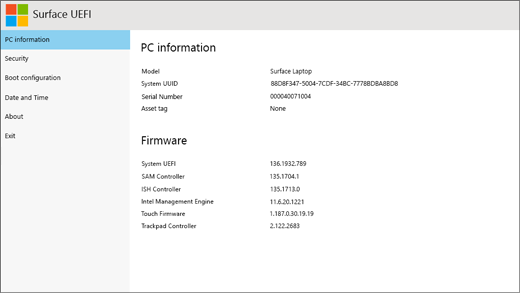
在 [電腦資訊] 區段中,您可以查看關於 Surface 重要資訊,例如通用唯一識別碼 (UUID)、序號和韌體版本。 您可以使用這項資訊進行疑難排解或取得擔保支援。
安全性

在安全性部分,你可以設定或更改你的 UEFI 密碼。
注意
UEFI 密碼主要由企業及 IT 專業人員用來限制員工可對其裝置進行的變更類型。 如果你是企業的一員,若對 UEFI 密碼有任何疑問或問題,請聯絡你的 IT 管理員。 如果你不是企業成員,選擇建立 UEFI 密碼,務必將密碼記錄在安全的地方。 你無法重設 UEFI 密碼,Microsoft 也無法取回。
你也可以開啟或關閉安全開機,並做其他調整。 通常只有企業才需要變更安全性設定,而立即可用的預設設定就非常適合大多數的使用者。
重要
為了幫助保護你的 Windows 裝置安全,Microsoft 正在更新安全啟動(Secure Boot)所使用的憑證——這是一項安全功能,能在啟動時保護你的裝置免受惡意軟體侵害。 這些證書最初於2011年核發,預計將於2026年6月起到期。 深入了解。
開機設定
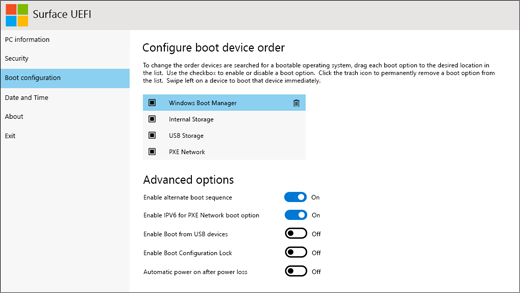
在 [開機設定] 區段中,您可以變更 Surface 開機進入 Windows 的方式。
如果您的 Surface 屬於企業的一部分,這些設定可能已鎖定,或已按照企業規格進行設定。 如需詳細資訊,請連絡 IT 系統管理員。 如果您不是企業的成員,立即可用的預設設定就很適合您。
注意
如果不小心從主開機記錄刪除了 Windows 開機管理程式,您只要重新啟動 Surface,Windows 開機管理程式就會自動重新安裝。 如果您刪除 Windows 開機管理程式,而您的 Surface 屬於企業的一部分時,請連絡 IT 系統管理員以取得支援。
日期和時間

在 [日期和時間] 區段中,您可以手動輸入新的日期及時間。
關於
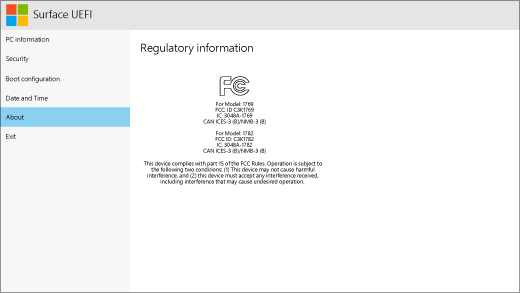
選擇「關於」時,您將看到法規資訊。 欲了解更多資訊,請參閱 產品安全警告與說明。
Exit
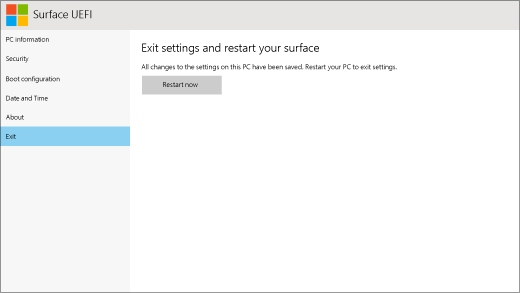
你可以選擇 立即退出重新啟動>來儲存 你的變更並重新啟動 Surface。
相關主題
需要更多協助嗎?





