2026 年 6 月
Microsoft 從 2026 年 7 月 28 日起,中國將不再提供供個人使用 (稱為 Teams 免費) 網頁版和桌面版。 若要深入了解,請參閱中國的 Microsoft Teams 免費版可用性變更。
2026 年 1 月
在聊天中釘選訊息
將重要訊息釘選到頂端,讓聊天中的每個人都能看見重要訊息。 只要將游標停留在郵件上,然後選取 [更多選項 >] 為所有人
 釘選即可。
釘選即可。
在 Teams 會議中設定計時器
設定計時器,確保會議進度如常。 選取會議控制項中的 [ 其他>計時器 ] 以設定持續時間並開始倒數計時。 新增時間、重新啟動或隨時取消。
2025 年 11 月
錄製您的會議和通話
使用會議和通話錄製重新檢視您在 Teams 中的交談。 在會議控制項中,選取 [其他選項>][開始錄製 ]。 錄製內容會在雲端儲存最多 30 天。
使用 Copilot 重寫訊息
調整語調並使用 Copilot 重寫,讓您的訊息聽起來恰到好處。 適用於 Microsoft 365 個人版、家庭版或進階版訂閱。 若要深入了解,請參閱使用 Microsoft Teams 中的 Copilot 重寫您的訊息。
螢幕共用變得更簡單
我們新設計的螢幕共享介面包括查看功能、磁貼或清單視圖中的視窗選擇以及音訊和視訊最佳化的快速切換,使共享更清晰、更可控。
2025 年 10 月
告別拼寫錯誤
Teams 免費版的內建拼字檢查功能已經推出! 在發送之前檢查您的消息和帖子,並在設置中自定義您的拼字檢查首選項和首選語言。
2025 年 9 月
快速掌握最近的通話進度
選取 Teams 中的 [開會 ] 索引標籤,輕鬆查看所有最近的通話。
2025 年 8 月
更多聊天一目了然
在 [設定] 及其他 >[設定
>[設定 >
> 外觀] 中的 [舒適] 和 [精簡] 檢視之間切換,取決於您偏好寬敞的版面配置,還是更密集、節省空間的體驗。
多個表情符號現已上線
透過對任何訊息 新增多個表情符號 ,以更多方式表達您自己。
新的預設通話鈴聲
前往 [ 設定及其他]>[設定>通知和活動 >音效
>音效 以根據您的喜好進行修改。
產品更新
公用社群、投票和社群機器人即將淘汰。
2025 年 7 月
更時尚、最小化的會議視窗
最小化的會議視窗現在具有精簡的版面配置,可協助管理靜音、相機、共用和參與者,而無需離開您的工作。
Teams 免費會議中的即時文字 (RTT)
RTT 讓文字在輸入時逐字顯示,讓交談更具包容性,特別是針對失聰、聽力障礙或有語音障礙的參與者。
報告可疑的聊天要求
如果聊天要求看起來不正常,您現在可以 直接從邀請舉報該要求。
2025 年 6 月
使用 PowerPoint Live 呈現吸引人的內容
使用 Teams Free 中的 PowerPoint Live 為觀眾創造更具吸引力的體驗。 在您進行簡報時,查看觀眾的影片摘要、舉手和聊天。 在觀眾席上? 以您自己的步調瀏覽投影片、查看高對比輔助字幕等等。 若要深入了解,請參閱在 Microsoft Teams 中從 PowerPoint Live 進行簡報。
在 Teams 中快速尋找聊天訊息
在聊天中尋找特定訊息嗎? 選取交談頂端的 [搜尋 ] 以搜尋特定關鍵字或檔案,而不需要無止盡的捲動。
選擇下載目的地
請選取 Teams 中的 [設定] 及 [更多>]、[設定 >] 和 [連結
 ],確認所有下載項目都儲存到相同位置Files。 在 [下載>位置] 中,選取 [變更 ] 以選取要下載項目放入的資料夾。
2025 年 5 月
聊天和社群中更動態的應用程式
這些新應用程式可在聊天和社群中使用,讓您更輕鬆地聯繫、隨時了解情況並快速找到答案。
- 慶祝:給予榮譽、標記里程碑並與您的團隊分享特殊時刻。
- 天氣:無需離開聊天即可掌握天氣預報。
- 股票:在您協作的地方密切關注即時市場更新。
- 維基百科搜索:立即查找事實和上下文。 無需切換索引標籤。
若要深入了解,請參閱 新增應用程式至 Microsoft Teams。
在群組聊天中通知@Everyone
透過在聊天訊息中標記@Everyone立即吸引整個群組聊天的注意。 群組成員會收到關於您郵件的通知。
2025 年 4 月
尋找最適合您的產品
在桌面裝置上調整 Teams 視窗大小,讓版面配置專屬於您。 給自己更多空間或保持精簡。 調整左右窗格以自訂您的 Teams 瀏覽。
對訊息有多個表情符號
在 Teams 中React包含任意數量表情圖示的訊息 - 只要選擇一個表情圖示,然後選擇另一個表情圖示,再選擇另一個表情圖示。 若要深入了解,請參閱在 Microsoft Teams 免費版中按讚或回應訊息。
告別拼寫錯誤
拼字檢查現在內建於 Teams 電腦版和行動版的撰寫方塊中,幫助您在按下 [傳送] 之前注意到拼字錯誤。若要深入了解,請參閱在 Microsoft Teams 免費版中開始新的聊天。
不要錯過社群中的最新資訊
「新」內容徽章會醒目提示您社群中的新文章,讓新內容更容易被發現。 若要深入了解,請參閱如何在 Microsoft Teams 免費版中張貼到社群和頻道。

2025 年 3 月
從群組聊天立即開會
選取聊天頂端的 [立即 開會],透過群組聊天開始即時會議。 聊天中的 People 會看到即時指示器,而且可以在聊天清單中選取 [加入]。 若要深入了解,請參閱在 Microsoft Teams 中開始即時會議。
2025 年 2 月
就在聊天中查看最新消息
使用 NewsBytes 隨時掌握最新的新聞內容,這是新的 Teams 應用程式,可直接在 Teams 群組聊天中策劃相關、高品質的標題。 若要新增 NewsBytes,請開啟群組聊天,然後選取 [動作與應用程式 ]。 然後,搜尋並選取 NewsBytes。 若要深入了解,請參閱在 Microsoft Teams 免費版中建立新聞摘要。
在社群加入要求中新增附註
當您要求加入 Teams Free 中的社群時,傳送個人化訊息,讓社群擁有者更清楚了解您是誰,以及您想加入的原因。 社群擁有者可以在社群設定中開啟 [ 需要核准才能加入] 切換開關,以啟用此功能。 若要深入了解,請參閱 Microsoft Teams 免費版中的更新社群設定。
2025 年 1 月
在裝置設定中預覽您的影片
現在,當您在 Teams 中調整影片設定時,您可以在影片預覽中即時看到調整後的外觀。 若要深入了解,請參閱在 Microsoft Teams 免費版中管理您的裝置設定。

2024 年 12 月
在 [開會] 索引標籤中隨時掌握會議的最新資訊
從 Teams 電腦版的新 [開會] 索引標籤集中在同一個位置管理所有會議。 檢視即將到來的會議並快速加入與共用。 您也可以建立並追蹤可重複使用的會議連結。 若要深入了解,請參閱在 Microsoft Teams 免費版中排程會議。
![Teams 中 [開會] 索引標籤的螢幕擷取畫面,顯示管理會議的新方式。](../../media/meet-tab-in-teams.png)
在 Teams 會議中使用視訊濾鏡展現自我風格
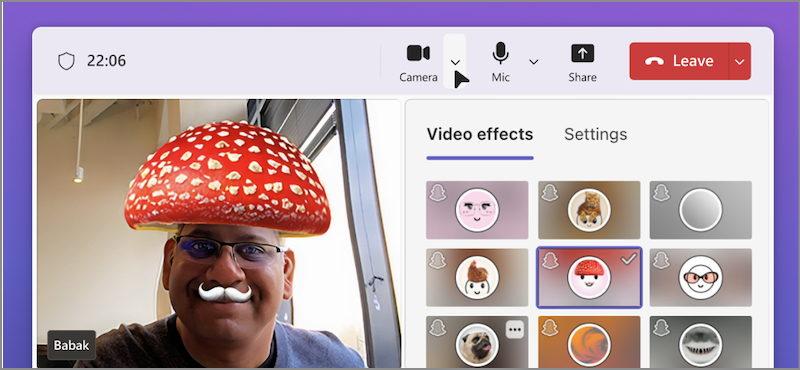
跟無聊的 Teams 會議說再見! 使用新的視訊濾鏡為您的視訊摘要增添創意。 只需在會議控制項中選取相機旁邊的下拉箭號,然後在 [影片效果] 中選擇一個即可。 若要深入了解,請參閱將背景或視訊濾鏡新增至 Microsoft Teams 免費版會議。
2024 年 11 月
加入會議的更好方式
享受我們重新設計的會議加入畫面,現在具有更一致的外觀和風格。 設定您的相機、測試您的音訊設定,並套用自訂背景,以自信地加入會議。 若要深入了解,請參閱在 Microsoft Teams 免費版中加入 Teams 進行工作或學校會議。
2024 年 10 月
在會議前管理裝置設定
加入會議之前,請先從 Teams 主視窗調整視訊、音訊和其他裝置設定。 若要在 Teams 中變更您的裝置設定,請選取 [設定及其他] > [設定>裝置
 ]。 若要深入了解,請參閱在 Microsoft Teams 免費版中管理您的裝置設定。
在聊天中快速跳到相片的位置
不再需要無休止地滾動來尋找包含特定照片的訊息或貼文。 開啟 [相片 ] 索引標籤,直接前往聊天或社群中的相片位置。接著,以滑鼠右鍵按一下相片,然後選取 [ 在聊天中檢視 ] 或 [ 在社群中檢視]。
[相片] 索引標籤設計重新整理
選取任何社群或交談中的 [相片 ] 索引標籤,以檢視所有在那裡傳送或張貼的相片。 新的視覺改進增強了照片的呈現效果。 相片現在也會依日期和月份分組,更容易找到。
2024 年 9 月
Teams 免費版視覺效果重新設計
在 Teams 免費版中查看我們全新的外觀。 更大的頭像和增強的反應有助於讓您的體驗更具吸引力。 享受簡單、清爽的環境,應用程序元素之間的間距增加,以及新設計中的新顏色和材料。

社群擁有者徽章
使用新的擁有者徽章輕鬆識別誰是社群擁有者。 當社群擁有者發表文章或回覆時,徽章會顯示在他們的姓名旁邊。 選取徽章以檢視社群成員名冊。 若要深入了解,請參閱深入了解 Microsoft Teams 免費版中的社群擁有者和成員功能。

2024 年 8 月
將重要交談放在首位
社群擁有者現在可以釘選重要的社群貼文,以提高可見度和可存取性。 尋找您要釘選的文章,然後選取 [更多選項>] 為所有人 釘選 。
釘選 。
所有檔案,全部集中在同一個位置
選取社群中的 Files 索引標籤,即可立即檢視其中共用的所有檔案和連結。
![螢幕擷取畫面顯示 [社群 Files] 索引標籤開啟,下方為共用檔案。](../../media/files-tab.png)
在簡報時授與並控制您的螢幕
當您共用螢幕時,選取簡報者工具列中的 [授與控制權 ],即可讓其他人存取您的裝置,讓他們能像您操作裝置一樣。 選取 [收回] 或完全停止共用您的螢幕畫面,以收回控制權。 若要深入了解,請參閱在 Microsoft Teams 免費版中共用螢幕。
(Windows) 自訂通知音效
針對不同的通知使用不同的音效,例如緊急訊息,或在您忙碌或開會時將通知設為靜音。 移至 [設定] 及 [其他]、[Teams 中的設定通知和活動],以取得自訂通知選項。 若要深入了解,請參閱在 Microsoft Teams 免費版中管理通知。
在 Teams 中建立 LinkedIn 關係
在 Teams 中將游標停留在人員的名稱或虛擬人偶上,以查看其個人檔案卡片中的 LinkedIn 區段。 這適用於選擇在 Teams 中顯示其電子郵件的人員。 檢視 LinkedIn 詳細資料、建立連結等等。
使用橫幅自訂社群
在 Teams 電腦版中,您現在可以將自訂橫幅新增至社群。 首先,開啟您要新增橫幅的社群。 然後,將游標停留在現有的橫幅上並選取 [編輯]。 選擇預先設計的橫幅,或上傳您自己的影像,然後選取 [完成]。
![螢幕擷取畫面顯示社群快顯通知,其中醒目提示 [編輯] 選項。](../../media/add-community-banner.png)
新增社群網頁連結
在 Teams 電腦版中新增或編輯社群網頁連結。 將游標停留在社群名稱上,然後選取個人檔案中的 [編輯 ]。 接著,新增網站標題和 URL,然後選取 [儲存]。 網頁連結會出現在社群個人檔案中。
彈出共用會議內容
在 Teams 會議期間,選取會議控制項中的 [彈出] ,在個別視窗中檢視共用內容。
2024 年 6 月
全新整合的 Teams 傳統型應用程式
在個人、公司或學校任何 Teams 帳戶之間切換,而不需要在 Teams 應用程式之間切換。 若要新增或存取其他 Teams 帳戶,請選取 Teams 右上角的個人資料圖片。
若要深入了解,請參閱 管理 Microsoft Teams 中的帳戶和組織。
快速存取您的相機和音訊設定
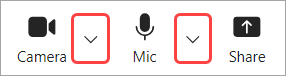
直接從會議控制項,在會議期間變更您的相機和音訊設定。 選取 [相機] 和 [麥克風 ]
]  旁的下拉箭頭以存取設定。
從下拉式功能表中,您可以:
- 選取相機或音訊裝置
- 變更會議背景
- 調整自動亮度和柔焦設定
- 變更麥克風和喇叭音量等級
- 開啟或關閉背景雜音抑制
若要深入了解,請參閱 在 Microsoft Teams 免費版中,我可以在會議期間做什麼?
探索您感興趣的新社群
使用新的社群搜尋功能,與與您有共同興趣的其他人聯繫! 只要在搜尋列中輸入關鍵字,然後選取 [社群 ],即可尋找以該主題為中心的群組。
![影像顯示在搜尋列中輸入關鍵字,並醒目提示 [社群] 篩選條件。](../../media/community-search-tfl.png)
若要深入了解,請參閱在 Microsoft Teams 免費版中共用和加入社群。
 開會] 和 [立即開會],