
本文適用於第一線經理。
在班次中規劃並建立你的團隊排班。 分配班次給團隊成員,並在排班表中加入空班讓大家申請。 你可以從零開始建立班次,或複製現有班次並依需要編輯。
在排班表中的任何一天加註,讓當天有班的人都能溝通相關資訊。
注意
如果你是第一次設定排班表,務必在新增班次前完成「 在班次建立團隊排班 」中的步驟。
本文內容
指派班次
指派班次給團隊成員
在排班表裡,去你指派班次的那一排。
在你想要的日期下方,選擇 更多選項
 >,新增班次,或雙擊空班次。
請填寫本班的相關資訊,包括以下事項:
- 開始與結束時間。
- 如果你願意,可以加一個自訂標籤來命名班次,這樣就能輕鬆區分和其他班次。 預設情況下,班次名稱即為其開始與結束時間。
- 用來整理物品的主題色。
- 無薪休息時間,視需要而定。
- 視需要而調整音符。 例如,列出需要完成的任務。
- 日常活動或班 次活動中的額外休息。 在班次中安排任何需要安排的活動,比如午休時間。
選擇 儲存 以儲存班次 (但不分享,選擇) ;如果你準備好儲存並與團隊成員分享,則選擇 分享 。
透過複製現有班次來指派班次
- 在排班表中,前往你想複製的現有班次,然後選擇 更多選項>「複製」。
- 到排程中你想放班的位置,然後選擇 更多選項>「貼上」。
- 如果你需要編輯班次細節,請選擇 「更多選項>」編輯,然後再做你的更改。
秘訣
- 透過鍵盤快捷鍵加快複製與貼上速度:Ctrl+C 複製,Ctrl+V 貼上。
- 同時選擇多個班次,可透過以下任一方式:
- 選擇 Shift,長按 Shift 鍵,然後使用方向鍵。
- 選擇 Shift 並拖曳滑鼠指標 (或其他指向裝置) 。
新增空班
空班是指沒有分配給任何人的班次。 排班表中的每個排班群組都有一個 空班 列,你可以在那裡新增空班。
你可以現在新增空班,之後分配給團隊成員,作為排班規劃的一部分,或者你可以與團隊分享空班,讓大家可以申請工作。
在排班表中,前往你想新增空班的排班群組中的 空班 列。
在你想要的日期下,選擇 「更多選項
>新增開啟班次」,或雙擊空班次。請填寫本班的相關資訊,包括以下事項:
- 需要提供多少名額。
- 開始與結束時間。
- 如果你正在使用「 跨地點開放班次」 功能,請開啟「 跨地點開放班 次」切換,讓你的班次能讓其他地點的人員也能 (團隊) 申請。
- 如果你願意,可以加一個自訂標籤來命名班次,這樣就能輕鬆區分和其他班次。 預設情況下,班次名稱即為其開始與結束時間。
- 用來整理物品的主題色。
- 無薪休息時間,視需要而定。
- 視需要而調整音符。 例如,列出需要完成的任務。
- 日常活動或班 次活動中的額外休息。 在班次中安排任何需要安排的活動,比如午休時間。
選擇 儲存 以儲存班次 (但不分享,選擇) ;如果你準備好儲存並與團隊成員分享,則選擇 分享 。
新增一天註解
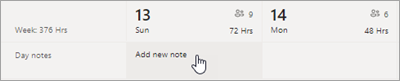
在排班表中的任何一天加註,讓當天有班的人可以查看。 例如,「盤點日」或「總經理來訪。 請準時。
在行程表頂端,請前往 「日筆記 」欄。
在你想要的日期下方,選擇 新增備註,然後新增你的備註。
後續步驟
既然你已經將班次加入排班表,必須分享 (發佈) 排班表,讓團隊成員看到你的變更。 欲了解更多,請參閱「 在班次中發布排班表」。