
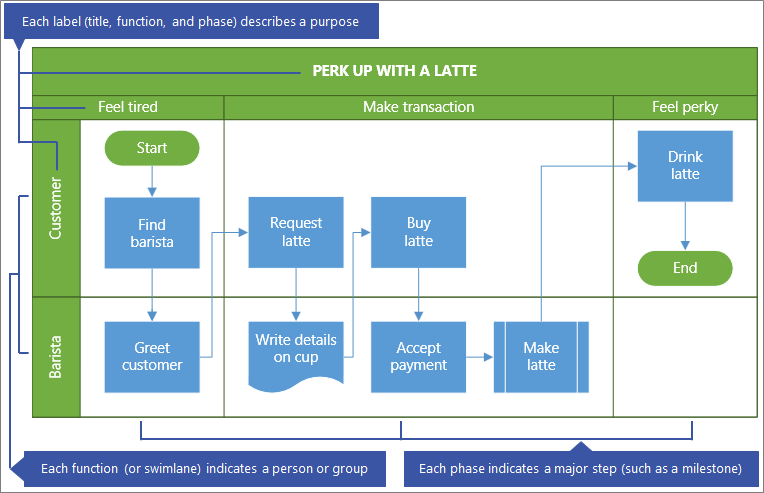
跨功能流程圖在組織成章節的網格狀圖表中揭示誰在何時執行什麼動作。 它超越了基本流程圖,還顯示了職能 ((例如利害關係人或部門) )與階段 ((例如流程中) 的里程碑)之間的關係。
|
您想要做什麼? — 在您開始之前 — 決定流程圖方向 — 添加泳道或階段 - 變更標籤文字 |
— 新增流程圖圖形 — 調整泳道或階段的大小 — 移動泳道或階段 — 刪除泳道或階段 |
|---|
開始之前
建立要編輯的圖表。 如需詳細資訊,請參閱在 Visio 網頁版中檢視、建立及編輯圖表。
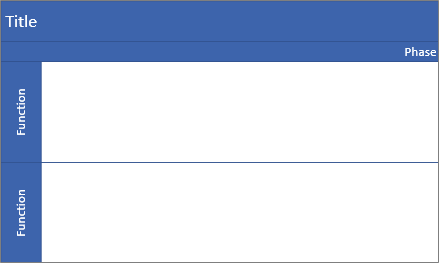
在 [資源庫] 中,向下捲動至 [ 交互功能流程圖 ] 列,然後選取 [ 建立]。 範本隨即會以兩個函數和一個階段開啟。
或者,您可以開啟入門圖表,例如 信用核准流程 或 活動規劃流程,這可能更適合您的需求。
決定流程圖方向
預設方向為水平,並使用 [泳道] 和 [分隔符號] 圖形。 但您可以透過刪除預設圖表,然後將泳 道 (垂直) 和 分隔符號 (垂直) 圖形,將方向變更為垂直。
備註一旦啟動,就無法自動從一個方向轉換成另一個方向。
新增泳道或階段
- 在 [圖形] 索引標籤區域上的 [圖形] 面板中,選取 [交互功能流程圖] 圖形 [
![交互功能圖形] 圖示](media/vo-cf-shapes-icon.png) 。
。 - 拖曳 泳道圖形
 或分 隔符號圖形
 並將它們拖放到交互功能圖表上。
確定圖形已下放到圖表上方。
變更標籤文字
- 按兩下包含 [標題]、[ 功能] 或 [階段] 的文字。
Visio Online 會切換到文字編輯,並可能會放大圖形。 - 輸入描述每個元件用途的文字。 函數標籤的方向一律是垂直的。
- 若要停止新增文字,請在圖形外按一下或按 Esc。
如果 Visio Online 在您開始輸入時自動縮放,則會還原原始檢視。
備註 您無法旋轉標籤文字。
新增流程圖圖形
- 在 [圖形] 索引標籤區域上的 [圖形] 面板中,選取 [基本流程圖圖形]
![[基本流程圖圖形] 圖示](media/vo-basic-shapes-icon.png) 。
。 - 建立流程圖圖表。 如需詳細資訊,請參閱 在 Visio 網頁版中新增及連接圖形。
- 建立流程圖時,請確定圖形完全位於正確的泳道和階段區段中。 如需詳細資訊,請參閱 在 Visio 網頁版中選取、複製和移動圖形。
調整泳道或階段的大小
您可能需要調整泳道或階段的大小,尤其是在流程變大的情況下。
- 若要調整 泳道圖形的大小,請選取泳道標籤,然後將控點拖曳到左、右、上或下。
- 若要調整 [分隔符號] 圖形的大小,請選取 [相位] 標籤,然後向左或向右拖曳控點。
移動泳道或階段
您可能想要移動泳道或階段,以更好地組織流程中的圖形。
刪除泳道或階段
- 選取 泳道圖形 或分 隔符號圖形的標籤,然後按 DELETE。
泳道或階段內的所有圖形也會被刪除。
秘訣 若要儲存圖形,請在刪除 泳道圖形 或分 隔符號圖形之前,先將它們完全移出交互功能圖表。