
在 Visio 網頁版中,您可以使用新的增益集建立以 Excel 資料為基礎的組織圖。
重要
只有當您擁有 Microsoft 365 公司或學校帳戶時,此程序才適用。 它不適用於個人 Microsoft 365 帳戶 (Hotmail、outlook.com、live.com 等 ) 。
如果您要製作並非以 Excel 資料為基礎的組織圖,請參閱在 Visio 中建立組織圖。
圖表以 Excel 資料為基礎
組織圖衍生自 Excel 活頁簿中的資料。 我們將提供一些範例資料,方便您輕鬆上手。 您將以您想要包含在組織圖中的人員相關資料取代範例資料。
此程序有數個步驟,全部描述如下。 此程序的優點是,當發生變更時,您只需更新 Excel 活頁簿中的員工資料,然後按一下按鈕即可完全重新整理 Visio 圖表。
從 Visio 資料視覺化工具增益集開始
資料視覺化工具增益集可供 PC、Mac 和具有 Microsoft 365 公司或學校帳戶的瀏覽器上的 Excel 使用。 這裡我們主要在網頁瀏覽器中使用 Excel 和 Visio。
- 開啟 Excel 網頁版,然後建立新的空白活頁簿。
- 將活頁簿儲存到 OneDrive 或 SharePoint 位置。
- 確定已在活頁簿中選取空白儲存格。
- 選取 [ 插入>增益集]:
![Excel 功能區 [插入] 索引標籤最遠端的 [增益集] 按鈕。](media/visioonline-insert-addins-button-001.png)
- 在 [Office 增益集] 視窗中,選取 [市集] 索引標籤,
Data Visualizer搜尋 ,然後選取 [Microsoft Visio 資料視覺化工具] 旁的 [新增]。 如果您看到有關增益集的安全性訊息,請選取 [信任此增益集]。 -
使用與您的 Microsoft 365 公司或學校訂閱相關聯的帳戶登入。

- 如果您看到權限提示,請選取 [允許]。
修改資料連結資料表以自訂您的圖表
在 [資料視覺化工具] 視窗中,選取 [組織圖]。 然後選取五個版面配置選項的其中一個:

範例圖表及其資料連結表格會新增至活頁簿。 此程序可能需要一分鐘。圖表會以 Visio 檔案儲存在您儲存 Excel 活頁簿的相同位置。
以貴組織的相關資訊取代 Excel 表格中的範例資料。 填寫您要包含在組織圖中的每個人的員工識別碼、姓名、經理識別碼、職稱和角色類型。
請勿變更欄標題的名稱。 只要變更標題下方的資料即可。 您可以針對員工識別碼使用任何您喜歡的編號配置,但該欄中的每個項目都必須是唯一的。 如需詳細資訊,請參閱下一節「表格資料如何與圖表互動」。透過新增或移除資料表中的列,為人員新增或移除項目。
修改完運算列表之後,請選取圖表區域中的 [ 重新整理 ] 以更新圖表的外觀。
注意
如果來源資料表中有瑕疵,[資料檢查程式] 會顯示在圖表旁,並提供如何修正瑕疵的指示。 在表格中進行更正之後,請選取 [資料檢查程式] 中的 [ 再試一次 ] 以確認已修正缺陷。 然後圖表會自行更新。
表格資料如何與圖表互動
表格的每一欄都唯一識別您看到之組織圖的重要層面。 請參閱下方的參考資訊,以深入瞭解每個資料行,以及其如何套用及影響圖表。
選取下方的副標題以展開並查看詳細資訊。
員工識別碼
識別組織圖中每個員工的數字。 此資料行為必要項目,且 Excel 表格中的每個值必須是唯一的,而非空白。 此值不會出現在圖表中。
Name (名稱)
輸入您要與員工識別碼建立關聯的員工全名。 此文字會在圖表中顯示為圖形文字。

標題
透過輸入職稱或角色,為員工提供其他詳細資料。 這段文字會出現在員工姓名下方的圖表圖形中。

管理員識別碼
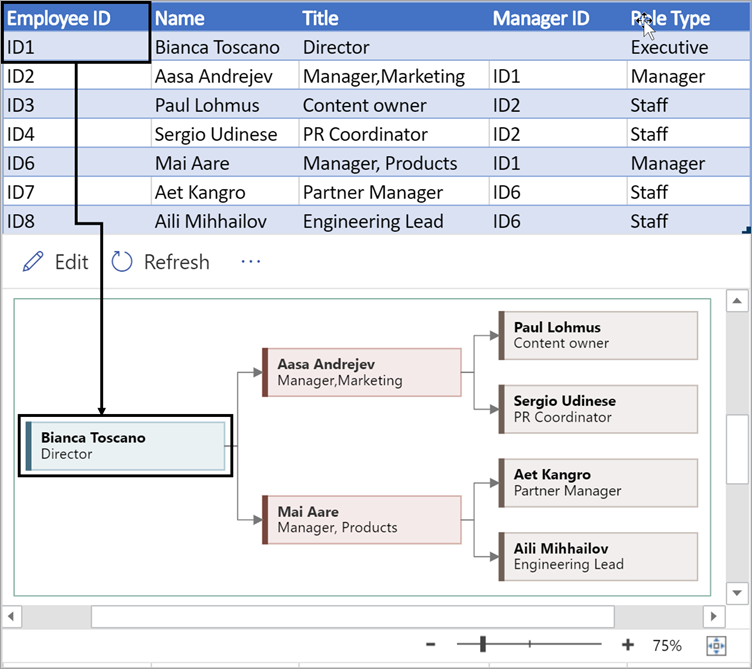
若要建立組織圖的結構,請使用此資料行來識別每個員工的經理。 對於那些不向任何人報告的人,您可以將其留空。 您將從第一欄輸入對應的員工識別碼。 在下圖所示的範例中,請注意 Bianca Toscano 的員工識別碼 (ID1) 出現在 Aasa Andrejev 的經理識別 碼 欄位中,表示 Bianca 是 Aasa 的經理。
您也可以使用逗號分隔多個管理員識別碼。

角色類型
增益集中的組織圖隨附不同的角色類型供您選擇。 選取 [角色類型] 欄底下的欄位,從預先設定的角色清單中選擇。 您選取的角色決定圖表中圖形的色彩。

檢視、列印或共用您的 Visio 圖表
在 Visio 網頁版中開啟資料視覺化工具流程圖,以檢視、列印或與其他人共用您的圖表。 方法如下:
- 若要在 Visio 網頁版中檢視圖表,請選取圖表區域中 (...) 的省略號,然後選取 [ 在網路中開啟]。
![選取省略號 (...) 以取得更多選項,然後選取 [在網頁上開啟]。](media/dvaddin-openinvo-001.png)
- 在新的瀏覽器索引標籤中開啟 Visio 檔案之後,選取頂端 (...) 的省略號,然後選取 [ 列印] 以列印您的圖表。 (如需詳細資訊,請參閱 列印圖表。
- 若要共用您的圖表,請選取 [共用 ] 按鈕來建立連結,或輸入您想要共用對象的電子郵件地址。
編輯圖表
如果您有 Visio 訂閱,您可以在 Visio 網頁版中以特定方式編輯圖表,例如變更佈景主題、修改版面配置,或新增文字並格式化文字。
在 Excel 的圖表區域中,選取 [編輯] Excel
![之資料視覺化工具增益集中的 [編輯] 按鈕。](media/visio-dvaddin-editbutton.png)
在 Visio 網頁版中對圖表進行變更,如下所示:
若要這麼做 用途 新增文字並設定其格式 Home>字型 選項
Home>字型 選項:
![Visio 網頁版 [常用] 索引標籤上的 [字型] 選項。](media/visioonline-hometab-fontcontrols.png)
如需詳細資料,請參閱 新增文字並設定其格式。變更佈景主題 Design>佈景主題 佈 
Design>佈景主題色彩
如需詳細資料,請參閱 套用佈景主題或佈景主題色彩。變更圖表的版面配置 Design>版面配置 ![[版面配置] 按鈕。](media/vo-layout-icon.png)
如需詳細資料,請參閱 重新配置圖表。當您完成編輯圖表時,可以回到 Excel 檔案,然後選取 [重新整理] Excel
![的資料視覺化工具增益集中的 [重新整理] 按鈕。](media/visio-dvaddin-refreshbutton.png) 以查看您的變更。 在 Visio 網頁版中對圖表所做的其他變更,除了步驟 2 中所列的變更外,無法同步回 Excel 來源檔案。
以查看您的變更。 在 Visio 網頁版中對圖表所做的其他變更,除了步驟 2 中所列的變更外,無法同步回 Excel 來源檔案。