
組織圖 (組織圖) 是報告階層的圖表,通常用於顯示員工、職稱和群組之間的關係。
組織圖的範圍可以從簡單的圖表 (如相鄰圖) ,到以外部資料來源資訊為基礎的大型複雜圖表。 組織圖中的圖形可以顯示名稱和職稱等基本資訊,或部門和成本中心等詳細資料。 您甚至可以將圖片新增至組織圖圖形。
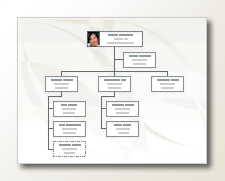
建立簡單的組織圖
當您想要使用預設資訊欄位建立小型組織圖時,請遵循下列步驟:
在 [ 檔案 ] 索引標籤上,指向 [新增],按一下 [ 組織圖],選擇 [公制單位 ] 或 [美國單位] ,然後選取 [建立]。
如果您只想使用預設資訊欄位自行建立簡單的組織圖,請在看到 [組織圖精靈] 對話方塊時選取 [取消]。
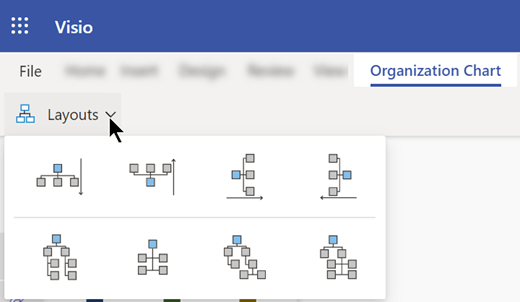
[ 組織圖] 索引標籤上的選項會顯示各種圖形類型,您可以根據組織成員的位置來使用這些圖形。
注意
如需如何新增更多資料至圖形的詳細資訊,請參閱 新增資料至圖形。
若要自動連接圖形,請根據組織階層將次級圖形拖曳到上層圖形,或者您可以選擇使用連接器圖形手動連接。 為每個人輸入名稱和標題,如果需要,還可以添加成員的圖片。
您可以使用 [ 組織圖 ] 索引標籤上的各種命令和選項來排列組織圖的版面配置、圖形之間的間距、圖形的高度和寬度。
從新的資料表自動建立組織圖
如果您想要變更或新增更多資訊,然後預設資訊欄位,而且您的資料還沒有放在其他程式檔案中,您可以使用此方法。
在 [ 檔案 ] 索引標籤上,指向 [新增],選取 [ 組織圖],選擇 [公制單位 ] 或 [美國單位 ],然後選取 [建立]。
在 [組織圖精靈] 第一頁上,選取 [ 我使用精靈輸入的資訊],然後選取 [下一步]。
選取 Excel 或 分隔符號文字,輸入新檔案的名稱,然後選取 [下一步]。
注意
如果您選取 Excel,會開啟包含範例文字的 Microsoft Office Excel 工作表。 如果您選取分 隔符號文字,則會開啟包含範例文字的 Microsoft 記事本頁面。
Excel 或記事本開啟之後,使用範例文字做為所要加入資訊的範例,然後在其中輸入您的資訊。
重要
請勿刪除 [名稱 ] 和 [Reports_to ] 欄,但您可以變更、刪除或新增組織圖可能需要的其他欄。
新增資訊之後,結束 Excel 或記事本檔案,然後選取 [ 下一步 ] 以繼續。
若要在組織圖中包含圖片,請選取 [不要在我的組織圖中包含圖片],否則選取 [找出包含貴組織圖片的資料夾]。 依照本頁的其餘指示進行操作,然後選取 [ 下一步 ] 以繼續。
在精靈的最後一頁,您可以指定在每一頁上要顯示多少組織內容。 您可以選擇 [我要指定要在每一頁上顯示多少組織內容],或者您可以選取 [我希望精靈自動在整個頁面上分割組織圖],讓精靈自動定義每一頁。
如果您想要跨頁面超連結並同步員工圖形,請選取 [跨 頁面超連結員工圖形 ] 和 [ 同步跨頁面的員工圖形] 選項。
完成所有選取項目之後,選取 [完成]。
注意
大部分精靈頁面都有特定說明。 若要存取 [說明],請按 F1 或選取 [ 說明 ] 按鈕。
使用現有資料來源自動建立組織圖
如果您想要包含在組織圖中的資訊已存在於文件中,例如 Microsoft Office Excel 工作表、Microsoft Exchange Server 目錄、符合 ODBC 的資料來源或 Org Plus 文字檔,則此方法最適合。
請確定您的表格或工作表包含員工名稱、唯一識別碼,以及誰向誰下屬的資料行。
注意
您可以隨心所欲地命名欄。 當您執行 [組織圖精靈] 時,可以識別哪些欄 (或欄位名稱) 包含名稱、識別碼和報告對象。
- 員工名稱:員工名稱在此欄位中顯示的方式,與在組織圖圖形中顯示的方式相同。
- 唯一識別碼 如果每個名稱都不是唯一的,請包含每個員工的唯一識別碼 (例如員工 ID 號碼) 的欄位。
- 員工的報告對象 此欄位必須包含每個管理員的唯一識別碼,無論該識別碼是名稱或識別碼。 對於組織圖頂端的員工,請將此欄位保留空白。
在 [ 檔案 ] 索引標籤上,指向 [新增],選取 [ 組織圖],選擇 [公制單位 ] 或 [美國單位 ],然後選取 [建立]。
在精靈的第一頁上,選取 [已 儲存在檔案或資料庫中的資訊 ],然後選取 [ 下一步 ] 以繼續。
選取 [ 瀏覽],然後瀏覽至此檔案的位置,以選擇儲存貴組織資訊的檔案類型。 在圖表精靈上選取您要使用的語言,然後選取 [ 下一步 ] 以繼續。
在精靈的下一頁中,選取資料檔案中) 的欄 (欄位,其中包含定義組織的資訊,例如名稱、報告對象和名字。 選取 [下一步] 繼續。
在精靈的下一頁,您可以使用 [新增 ] 和 [移除 ] 按鈕定義要顯示的特定欄位,並使用 [向上] 和 [向下] 按鈕定義欄位的顯示順序。 選取 [下一步] 繼續。
在精靈的下一頁,您可以從資料檔案中選擇要新增到組織圖圖形做為圖形資料欄位的欄位。 選取 [下一步] 繼續。
若要在組織圖中包含圖片,請選取 [不要在我的組織圖中包含圖片],否則選取 [找出包含貴組織圖片的資料夾]。 依照本頁的其餘指示進行操作,然後選取 [ 下一步 ] 以繼續。
在精靈的最後一頁,您可以指定在每一頁上要顯示多少組織內容。 您可以選擇 [我要指定要在每一頁上顯示多少組織內容],或者您可以選取 [我希望精靈自動在整個頁面上分割組織圖],讓精靈自動定義每一頁。
如果您想要跨頁面超連結並同步員工圖形,請選取 [跨 頁面超連結員工圖形 ] 和 [ 同步跨頁面的員工圖形] 選項。
完成所有選取項目之後,選取 [完成]。
注意
大部分精靈頁面都有特定說明。 若要存取 [說明],請按 F1 或選取 [ 說明 ] 按鈕。
使用小組框架或帶點的線條顯示小組
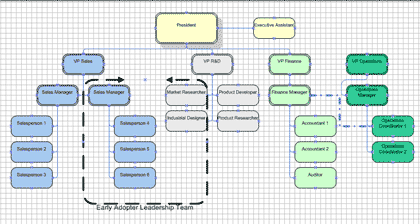
您建立組織圖之後,可以重新排列資訊以反映虛擬小組關係。 將相關的圖形互相移近,然後新增點線連接器以顯示次要報告結構,或者使用 [小組框架] 圖形來醒目提示虛擬小組。 點線報告就像是普通連接器。 [團隊框架] 基本上是經過修改的矩形形狀,可用來以視覺化方式將團隊分組和命名。
更新產生的組織圖
若要反映組織結構中的變更,您必須手動更新組織圖或產生新圖表。 如果您產生新圖表,則新圖表中不會包含對舊圖表所做的自訂。 如果已將佈景主題或相片加入圖形,則必須再次加入,才能讓圖表看起來類似。
如果圖形已連結至資料,則資料會在您執行 [重新整理資料] 時正常更新,但只會在現有圖形內更新。 重新整理資料不會新增或移除圖形。

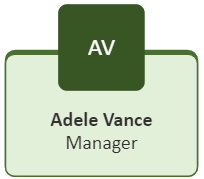
![組織圖的 [勳章] 樣板圖形範例。](media/visioweb-orgchart-medal-sampleshape.png)
![組織圖的 [圖釘板] 樣板圖形範例。](media/visioweb-orgchart-pinboard-sampleshape.png)
![組織圖 [推出] 樣板中的圖形範例。](media/visioweb-orgchart-rollout-sampleshape.png)
![Visio 網頁版的 [連接點] 工具](media/visioonline-connectionpoint-tool-001.png)
![圖案填滿] 按鈕。](media/visioonline-shapefillbutton.png)
![新增圖形] 按鈕為止。](media/visioonline-orgchart-addbuttontohastenshapecreation.png)
![[格式化組織圖] 工作窗格。](media/visioonline-orgchart-formatorgchart-taskpane-example.png)