قد تكون مشكلات الصوت على الكمبيوتر محبطة للغاية، لا سيما عندما تحاول مشاهدة مقطع فيديو أو حضور اجتماع أو الاستماع إلى الموسيقى. لحسن الحظ ، يمكن إصلاح معظم مشكلات الصوت باتباع سلسلة من خطوات استكشاف الأخطاء وإصلاحها. توفر هذه المقالة دليلا شاملا لحل مشكلات الصوت في Windows. النصائح مذكورة بالترتيب، لذلك ابدأ بالنصيحة الأولى لتعرف إن حلت المشكلة، ثم تابع إلى النصيحة التالية إذا لم تحلها.
تشغيل مستكشف أخطاء الصوت ومصلحها في Windows
إذا كنت تستخدم جهاز Windows 11، فابدأ بتشغيل مستكشف أخطاء الصوت التلقائي ومصلحها في تطبيق الحصول على التعليمات. سيقوم بتشغيل التشخيصات تلقائيا ومحاولة إصلاح معظم مشكلات الصوت. إذا كنت تستخدم إصدارا قديما من Windows أو جهازا محمولا، فيرجى تخطي خطوات استكشاف الأخطاء وإصلاحها العامة.
إذا تعذر على تطبيق الحصول على التعليمات حل مشكلة الصوت، فجرب الحلول الممكنة المدرجة.
استكشاف أخطاء الصوت وإصلاحها بشكل عام في Windows 11
يرجى تجربة خطوات استكشاف الأخطاء وإصلاحها العامة التالية للمساعدة في حل مشكلة الصوت.
الخطوة 1. تحقق من إخراج السماعة في إعدادات Windows
إذا كانت أجهزة إخراج الصوت المتعددة متوفرة، فتأكد من أن لديك الخيار المناسب المحدد. إليك كيفية القيام بذلك:
هل تواجه مشكلة في تشغيل الفيديو؟ شاهده على موقع يوتيوب.
- حدد أيقونة
 " على شريط المهام.
 - بعد ذلك، حدد السهم
 من شريط تمرير مستوى صوت السماعة لفتح قائمة الأجهزة الصوتية المتصلة بجهاز الكمبيوتر الخاص بك. يجب عرض تلميح الأداة على الشكل حدد إخراج صوت عند المرور فوق السهم.
 - تحقق من تشغيل الصوت علي جهاز الصوت الذي تفضله، مثل السماعات أو سماعات الرأس.
إذا لم يساعد هذا الأمر، فانتقل إلى التلميح التالي.
الخطوة 2. تحقق من أجهزة الصوت وعناصر التحكم في مستوى الصوت
اتبع الخطوات التالية:
تحقق من اتصالات السماعة وسماعة الرأس بحثًا عن أسلاك أو كابلات غير متصلة. تأكد من توصيل جميع الأسلاك والكابلات.
إذا كان لديك عدة مقابس بحجم 5 مم لتوصيلها، خاصةً في نظام الصوت المحيطي، فتأكد من توصيل جميع الأسلاك والكابلات بالمقبس الصحيح.
إذا لم يكن من الواضح المقبس الذي يستخدم السلك، فاستشر الشركة المصنعة للجهاز، أو جرّب المخارج الأكثر وضوحًا واحدًا تلو الآخر ومعرفة ما إذا كانت تعمل.
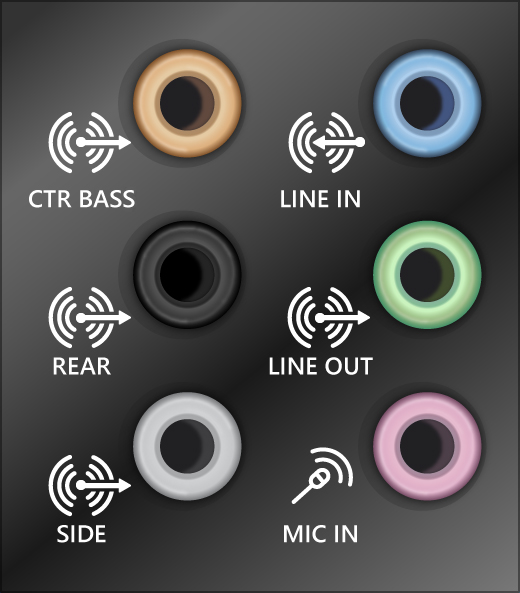
ملاحظة
تستخدم بعض الأنظمة مقبسا أخضر للإخراج ومقبس وردي لإدخال الميكروفون ويتم تسمية البعض الآخر "سماعة الرأس" أو "ميكروفون."
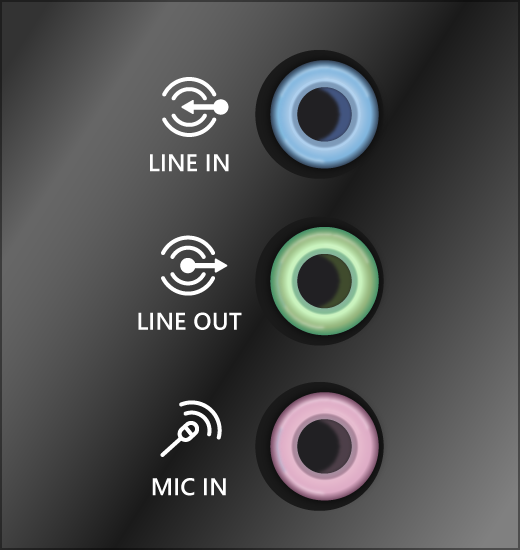
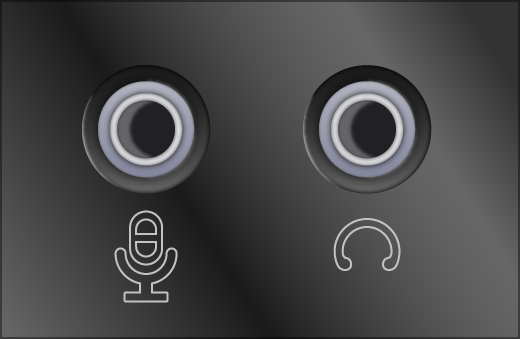
تأكد من تشغيل الطاقة.
تأكد من عدم تشغيل إعداد كتم الصوت وحاول رفع كافة عناصر التحكم في مستوى الصوت.
ملاحظة
تحتوي بعض السماعات والتطبيقات على عناصر تحكم في مستوى الصوت خاصة بها. تأكد من التحقق منها جميعًا.
حاول توصيل السماعة وسماعات الرأس بمنفذ USB مختلف.
قد لا تعمل السماعات الخاصة بك عند توصيل سماعات الرأس. قم بإلغاء توصيل سماعة الرأس وتحقق مما إذا كان ذلك يساعد.
إذا كنت لا تزال تواجه مشكلات في الصوت، فراجع المقاطع التالية لاستكشاف الأخطاء وإصلاحها الإضافي.
الخطوة 3. إيقاف تشغيل تحسينات الصوت
في بعض الأحيان قد ينتج عن التحسينات الصوتية مشكلات في الصوت. وقد يؤدي تعطيلها إلى حل مشكلتك.
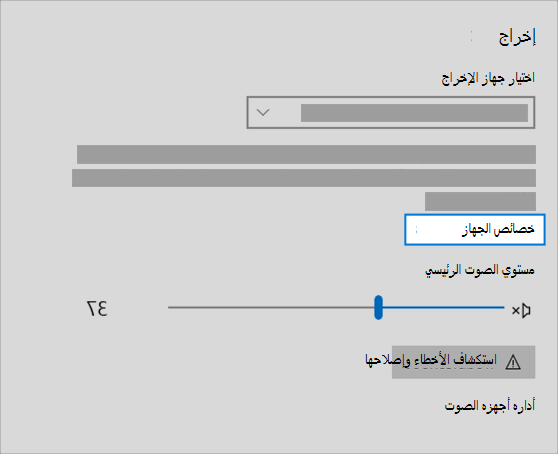
- حددصوت إعدادات >البدء>.
- في قسم الإخراج ، حدد جهاز الصوت الذي تستخدمه (على سبيل المثال، السماعات أو سماعات الرأس).
- في الصفحة التي تفتح، قم بالتمرير إلى الإعدادات المتقدمة، ثم قم بتعيين تحسينات الصوت إلى إيقاف التشغيل من القائمة المنسدلة.
إذا لم يساعدك إيقاف تشغيل تحسينات الصوت، فاطلع على الأقسام التالية للمزيد من استكشاف الأخطاء وإصلاحها.
الخطوة 4. تشغيل مستكشف أخطاء الصوت ومصلحها
- حددنظامإعدادات>البدء>.
- مرر لأسفل وحدد استكشاف> الأخطاء الأخرىوإصلاحها.
- انتقل إلى مقطع الصوت وانقر فوق تشغيل زر لبدء تشغيل مستكشف أخطاء الصوت ومصلحها.
الخطوة 5. تحقق من إعدادات الصوت
تحقق للتأكد من عدم كتم صوت أجهزتك الصوتية ولم يتم تعطيلها.
حدد مع الاستمرار (أو انقر بزر الماوس الأيمن فوق) أيقونة السماعة
 على شريط المهام.
بعد ذلك، حدد السهم
من شريط تمرير مستوى صوت السماعة لفتح قائمة الأجهزة الصوتية المتصلة بجهاز الكمبيوتر الخاص بك. يجب عرض تلميح الأداة على الشكل حدد إخراج صوت عند المرور فوق السهم.ملاحظة
إذا لم تتمكن من رؤية
السماعات المعروض، فمن المحتمل أن يكون في منطقة تجاوز السعة. حدد "إظهار الأيقونات المخفية" للتحقق من ذلك.
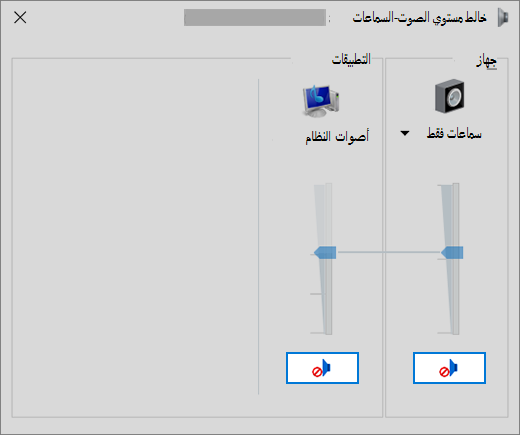
 حدد أيقونة الإعدادات على يمين شريط تمرير خالط مستوى الصوت لفتح إعدادات خالط مستوى الصوت. يجب عرض تلميح الأداة ك مزيد من إعدادات الخالط عند التمرير فوق أيقونة الإعدادات.
ستشاهد مجموعة من عناصر التحكم في مستوى صوت لأجهزتك. تأكد من عدم كتم أي منها. إذا تم كتم صوت أي منها، فسترى "x" بجوار
 صوت التحكم في مستوى الصوت. لإلغاء كتم الصوت، قم بأحد الإجراءات التالية:
- حدد عنصر التحكم في مستوى الصوت واضبطه وفقا لمستوى الصوت المطلوب.
- حدد أيقونة إلغاء كتم صوت السماعة الصوت .
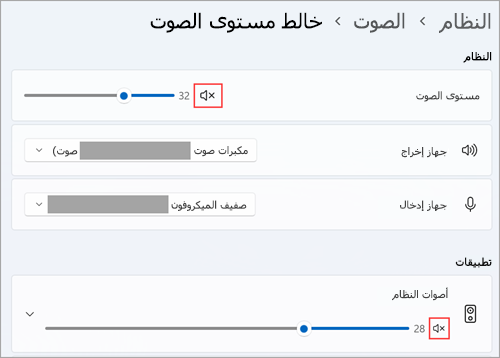
تحقق من خصائص جهازك للتأكد من عدم تعطيل أجهزتك عن طريق الخطأ. حدد بدء
 >الإعدادات
 >
> >Sound .
ضمن خيارات متقدمة، حدد المزيد من إعدادات الصوت وحدد إما علامة التبويب تشغيل (إخراج) أو تسجيل (إدخال).
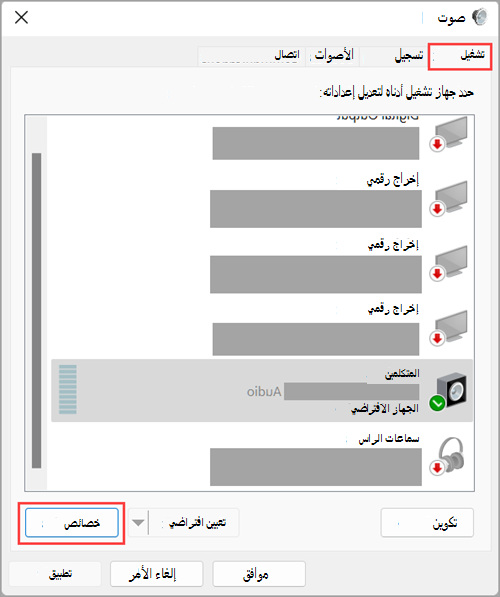
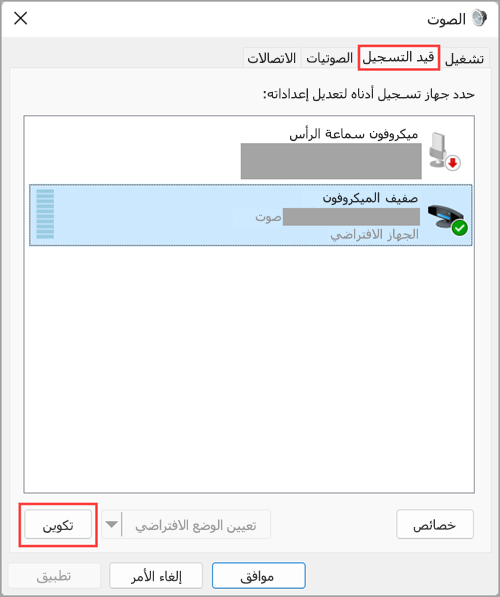
حدد جهازك ثم حدد خصائص.
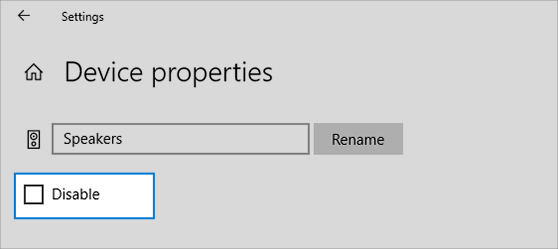
بجوار استخدام الجهاز، تحقق من تحديد استخدام هذا الجهاز (تمكين) من القائمة لأجهزه الإخراج والإدخال.
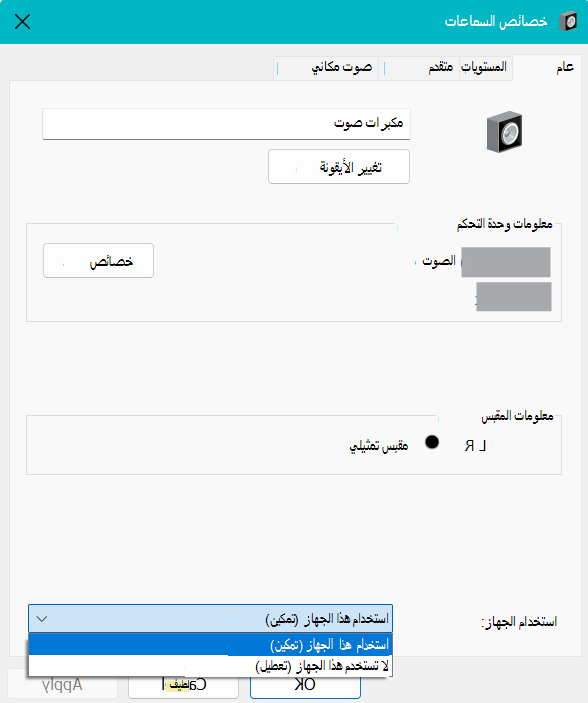
إذا لم يحل ذلك المشكلة، فتابع إلى التلميح التالي.
الخطوة 6. تعيين جهاز الصوت الافتراضي
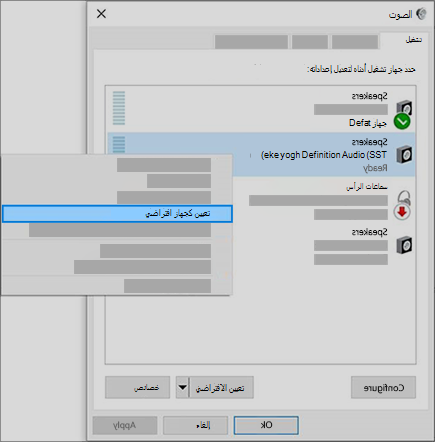
إذا كنت تتصل بجهاز صوت — مثل سماعات الرأس أو السماعات — باستخدام USB أو HDMI، فقد تحتاج إلى تعيين هذا الجهاز كجهاز الصوت الافتراضي. إذا كنت تستخدم جهاز عرض خارجيا لا يحتوي على سماعات مضمنة، فتأكد من أن جهاز العرض غير محدد بالفعل كجهاز الإخراج الافتراضي. إذا كان الأمر كذلك، فلن يكون لديك أي صوت. يمكنك التحقق من أنه عند تعيين جهاز الصوت الافتراضي للإخراج. إليك كيفية القيام بذلك:
- حدد بدء>الإعدادات>>Sound .
- في قسم الإخراج ، حدد الجهاز الذي تريد استخدامه للتشغيل كجهاز الإخراج. عندما تقوم بتحديد هذا الجهاز، فإنك تقوم بتعيينه أيضًا كافتراضي.
إذا لم يساعدك تعيين جهاز الصوت كجهاز افتراضي، فاستمر إلى التلميح التالي للمزيد من استكشاف الأخطاء وإصلاحها.
الخطوة 7. تحقق من تثبيت جميع تحديثات Windows
للتحقق من وجود تحديثات:
حدد بدء
>Settings>UpdateSync وحدد التحقق من وجود تحديثات.
قم بتنفيذ أحد الإجراءات التالية:
- إذا كانت الحالة تفيد "لقد حصلت على التحديث"، فانتقل إلى النصيحة التالية.
- إذا كانت الحالة هي "تتوفر تحديثات"، فحدد تثبيت الآن.
حدد التحديثات التي تريد تثبيتها، ثم حدد تثبيت.
أعد تشغيل الكمبيوتر وتحقق مما إذا كان الصوت يعمل بشكل صحيح.
إذا لم يحل ذلك المشكلة، فتابع إلى التلميح التالي.
الخطوة 8. أعد تشغيل Windows لتطبيق التحديثات المتعلقة بالصوت
يتطلب عدد كبير من التحديثات إعادة تشغيل جهازك.
للتحقق ومعرفة ما إذا كانت لديك تحديثات مثبتة معلقة وتحتاج إلى إعادة التشغيل:
- احفظ عملك، وقم بإغلاق كل التطبيقات المفتوحة.
- حدد زر تشغيل شعار>
 إذا كانت لديك تحديثات مثبتة معلقة، فسترى خيارات للتحديث وإعادة التشغيلوالتحديث وإيقاف التشغيل.
 - حدد أحد خيارات إعادة التشغيل هذه لتطبيق التحديثات.
هل تحتاج إلى المساعدة في Windows Update؟ راجع المشكلات المتعلقة بتحديث Windows.
إذا لم تساعدك إعادة التشغيل، فاطلع على القسم التالي للمزيد من استكشاف الأخطاء وإصلاحها.
الخطوة 9. تحديث برامج تشغيل الصوت أو إعادة تثبيتها
قد تحدث مشكلات في الأجهزة بسبب برامج التشغيل القديمة أو التالفة. تأكد من تحديث برنامج تشغيل الصوت وتحديثه إذا لزم الأمر. إذا لم ينجح ذلك، فحاول إلغاء تثبيت برنامج تشغيل الصوت (سيتم إعادة التثبيت تلقائيًا). إذا لم ينجح ذلك، فجرّب استخدام برنامج التشغيل العام الخاص بالصوت المتوفر مع نظام Windows. إذا كنت تواجه مشكلات صوتية بعد تثبيت التحديثات، فحاول استعادة برنامج تشغيل الصوت الخاص بك.
لتحديث برنامج تشغيل الصوت تلقائيا:
في مربع البحث على شريط المهام، اكتب إدارة الأجهزة، ثم حددها من النتائج.
حدد السهم الموجود بجانب وحدات التحكم في الصوت والفيديو والألعاب لتوسيعها.
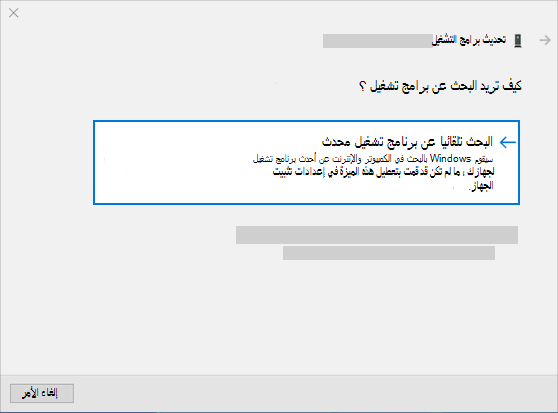
حدد مع الاستمرار (أو انقر بزر الماوس الأيمن فوق) إدخال قائمة بطاقة الصوت أو جهاز الصوت، مثل سماعات الرأس أو مكبرات، وحدد تحديث برنامج التشغيل، ثم حدد البحث تلقائيا عن برامج التشغيل. اتبع الإرشادات لإتمام التحديث.
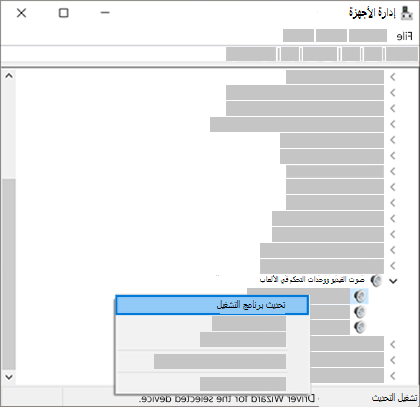
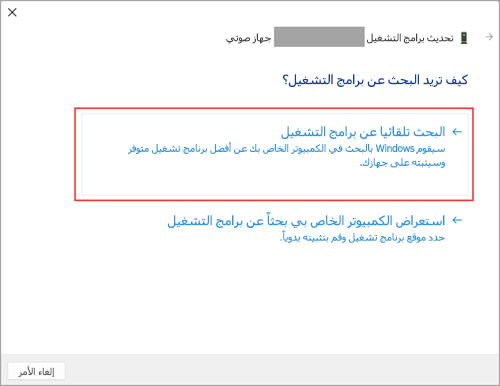
إذا لم يعثر Windows على برنامج تشغيل جديد، فابحث عن برنامج تشغيل على موقع ويب الشركة المصنعة للجهاز واتبع إرشاداتها. إذا لم ينجح هذا الأمر، فجرّب إلغاء تثبيت برنامج تشغيل الصوت.
لإلغاء تثبيت برنامج تشغيل الصوت:
في مربع البحث على شريط المهام، اكتب إدارة الأجهزة، ثم حددها من النتائج.
حدد السهم الموجود بجانب وحدات التحكم في الصوت والفيديو والألعاب لتوسيعها.
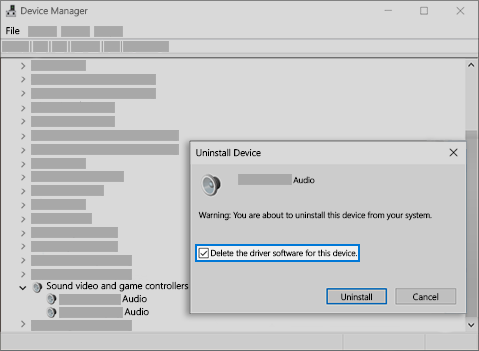
حدد باستمرار (أو انقر بزر الماوس الأيمن فوق) قائمة بطاقة الصوت أو جهاز الصوت، وحدد إلغاء تثبيت الجهاز، وحدد خانة الاختيار محاولة إزالة برنامج التشغيل لهذا الجهاز ، ثم حدد إلغاء تثبيت.
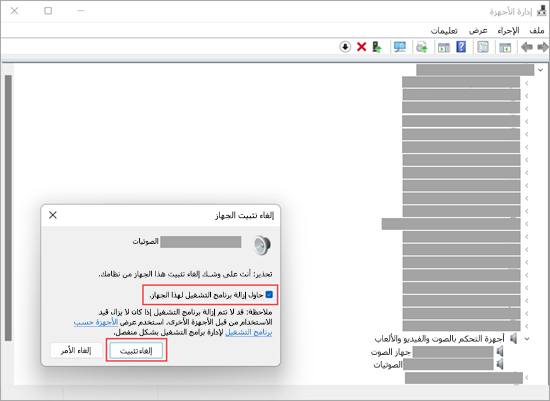
أعد تشغيل الكمبيوتر الشخصي.
ملاحظة
تأكد من حفظ مستنداتك وأي عمل حالي آخر قبل إعادة التشغيل.
- ستؤدي إعادة التشغيل هذه تلقائيًا إلى مطالبة الكمبيوتر بإعادة تثبيت برنامج تشغيل الصوت.
- لإعادة التشغيل، حدد Start>Power>إعادة تشغيل
 .
.
إذا لم تنجح تلك الخيارات، فجرّب استخدام برنامج التشغيل العام الخاص بالصوت المتوفر مع نظام Windows.
لاستخدام برنامج تشغيل الصوت العام الذي يأتي مع Windows:
في مربع البحث على شريط المهام، اكتب إدارة الأجهزة، ثم حددها من النتائج.
حدد السهم الموجود بجانب وحدات التحكم في الصوت والفيديو والألعاب لتوسيعها.
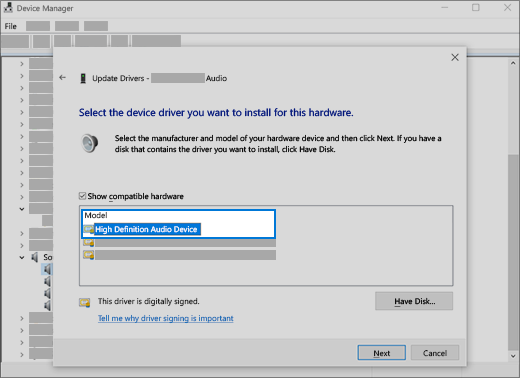
حدد باستمرار (أو انقر بزر الماوس الأيمن فوق) قائمة بطاقة الصوت أو جهاز الصوت، ثم حدد تحديث برنامج التشغيل>استعراض الكمبيوتر بحثا عن برامج التشغيل>اسمحوا لي أن أختار من قائمة برامج التشغيل المتوفرة على جهاز الكمبيوتر الخاص بي.
حدد جهاز الصوت الذي تريد تحديث برنامج التشغيل الخاص به، وحدد التالي، ثم اتبع الإرشادات لتثبيته.
إذا لم تنجح هذه الخطوات في حل مشكلة الصوت، فقم بزيارة موقع الشركة المصنعة لجهازك وتثبيت أحدث برامج تشغيل الصوت لجهازك. فيما يلي مثال لصفحة تنزيل برنامج تشغيل الشركة المصنعة لجهاز الصوت.
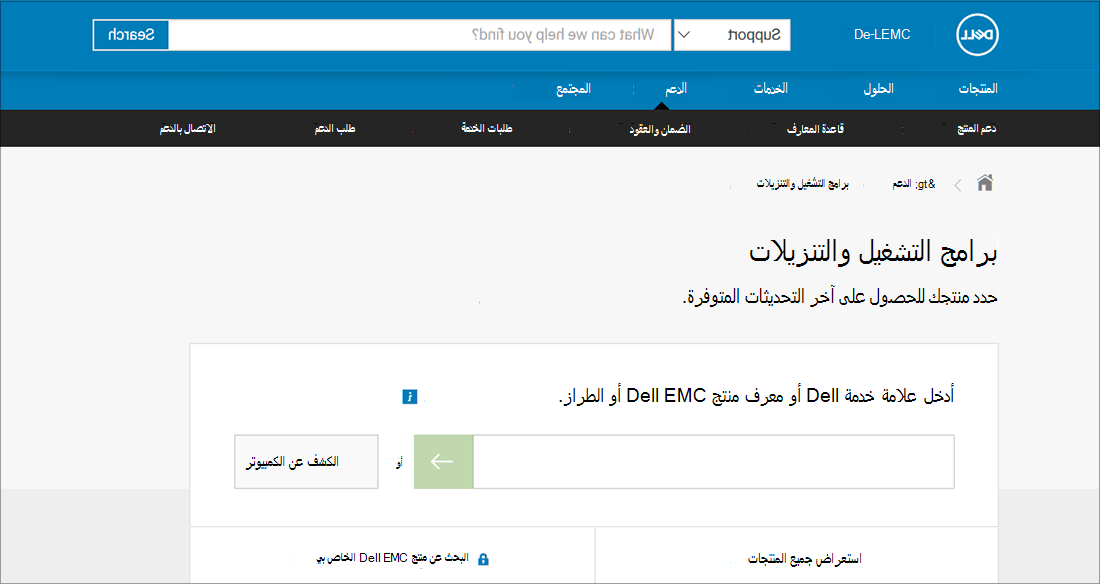
إذا كانت لديك مشكلات في الصوت بعد تثبيت التحديثات
إذا كان صوتك يعمل قبل تشغيل Windows Update ولا يعمل الآن، فحاول استعادة برنامج تشغيل الصوت.
لاستعادة برنامج تشغيل الصوت:
في مربع البحث على شريط المهام، اكتب إدارة الأجهزة، ثم حددها من النتائج.
حدد السهم الموجود بجانب وحدات التحكم في الصوت والفيديو والألعاب لتوسيعها.
حدد باستمرار (أو انقر بزر الماوس الأيمن فوق) قائمة بطاقة الصوت أو جهاز الصوت، ثم حدد خصائص.
حدد علامة التبويب برنامج التشغيل ، ثم حدد استرجاع برنامج التشغيل.
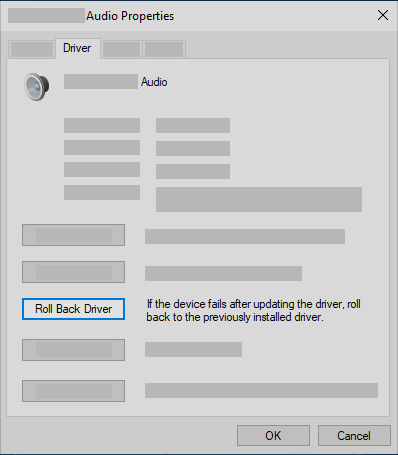
اقرأ الإرشادات واتبعها، ثم حدد "نعم " إذا كنت تريد التراجع عن برنامج تشغيل الصوت.
إذا لم يعمل برنامج تشغيل الصوت الخاص بك أو لم يكن خيارًا، فيمكنك محاولة استعادة جهاز الكمبيوتر الخاص بك من نقطة استعادة النظام.
استعادة الكمبيوتر من نقطة استعادة النظام:
عندما تقوم Microsoft بتثبيت التحديثات على النظام، نقوم بإنشاء نقطة استعادة نظام في حالة ظهور أي مشاكل. حاول الاستعادة من هذه النقطة، وتأكد مما إذا كان ذلك يؤدي إلى إصلاح مشاكل الصوت. لمزيد من المعلومات، راجع " الاستعادة من نقطة استعادة النظام" في خيارات الاسترداد في Windows.
الخطوة 10. تحقق من برنامج الترميز IDT High Definition Audio CODEC في إدارة الأجهزة
قد يرجع سبب حدوث بعض المشاكل المتعلقة بالصوت إلى حدوث مشكلة في برنامج الترميز الصوتي IDT High Definition Audio CODEC. يمكن إصلاح ذلك من خلال تحديث برنامج التشغيل اليدوي الذي يسمح لك باختيار برنامج تشغيل الصوت الذي تريد استخدامه.
ملاحظة
لن تحتوي كل الأنظمة على برنامج الترميز IDT High Definition Audio CODEC.
للتحقق مما إذا كان لديك واحد، ولتحديث برنامج التشغيل يدويا:
- في مربع البحث على شريط المهام، اكتب إدارة الأجهزة، ثم حددها من النتائج.
- حدد السهم الموجود بجانب وحدات التحكم في الصوت والفيديو والألعاب لتوسيعها.
- ابحث عن IDT High Definition Audio CODEC. إذا كان مدرجا، فحدده باستمرار (أو انقر بزر الماوس الأيمن فوقه) وحدد تحديث برنامج التشغيل، ثم حدد استعراض الكمبيوتر بحثا عن برامج التشغيل>اسمحوا لي أن أختار من قائمة برامج التشغيل المتوفرة على جهاز الكمبيوتر الخاص بي.
- ستشاهد قائمة ببرامج التشغيل المثبتة مسبقًا. حدد جهاز صوت عالي الجودة ، ثم حدد التالي.
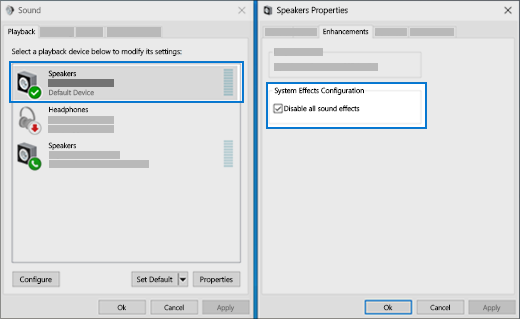
الخطوة 11. جرب تنسيقات صوت مختلفة في إعدادات الصوت في Windows
في مربع البحث الموجود على شريط المهام، اكتب لوحة التحكم، ثم حددها من النتائج.
حدد الأجهزة والصوت من لوحة التحكم، ثم حدد الصوت.
في علامة التبويب "تشغيل "، حدد الجهاز الافتراضي (أو انقر بزر الماوس الأيمن فوقه)، ثم حدد "خصائص".
على علامة التبويب خيارات متقدمة ، ضمن التنسيق الافتراضي، قم بتغيير الإعداد، وحدد موافق، ثم اختبر جهاز الصوت الخاص بك. إذا لم يعمل ذلك، حاول تغيير الإعداد مرة أخرى.
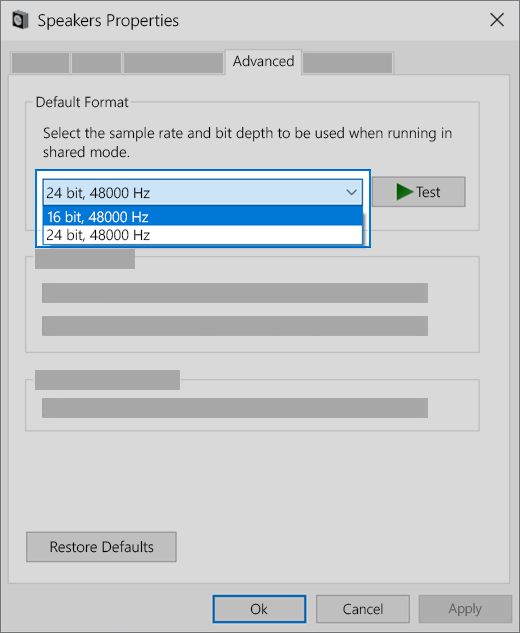
إذا لم يساعدك تجربة تنسيقات صوت مختلفة، فاطلع على الأقسام التالية للمزيد من استكشاف الأخطاء وإصلاحها.
الخطوة 12. إعادة تشغيل خدمات الصوت في Windows
في مربع البحث على شريط المهام، اكتب خدمات، ثم حددها من قائمة النتائج.
حدد كل من الخدمات التالية، وحدد باستمرار (أو انقر بزر الماوس الأيمن)، وحدد إعادة التشغيل، ثم حدد نعم:
صوت Windows
منشئ نقاط نهاية صوت Windows
استدعاء إجراء عن بُعد (RPC)
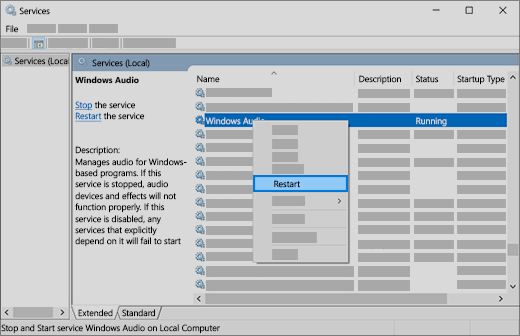
إذا لم تؤد إعادة تشغيل هذه الخدمات إلى حل مشكلتك، فراجع الأقسام التالية لمزيد من استكشاف الأخطاء وإصلاحها.
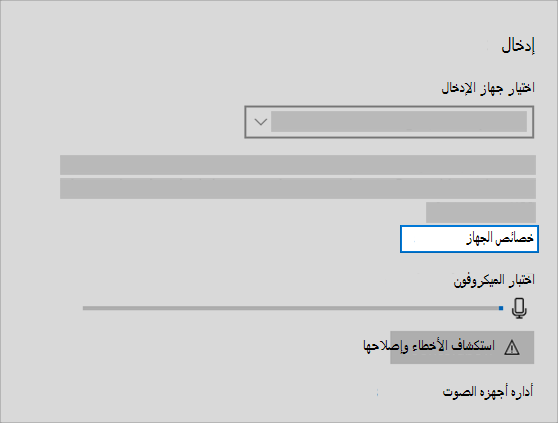
الخطوة 13. إصلاح إعدادات خصوصية الميكروفون
- حدد بدء إعدادات >>التطبيق.
- ضمن أذونات التطبيق، حدد الميكروفون.
- تأكد من تشغيل مفاتيح تبديل الوصول إلى الميكروفونوالسماح للتطبيقات بالوصول إلى الميكروفون.
- إذا كنت تواجه هذه المشكلة في تطبيق معين، فقم بالتمرير لأسفل ضمن السماح للتطبيقات بالوصول إلى الميكروفون وتأكد من تشغيل التبديل بجوار هذا التطبيق المحدد أيضا.
مشكلات الصوت الشائعة في Windows 11
توضح القائمة التالية مشاكل الصوت الأكثر شيوعا في Windows 11. حدد ارتباطا لعرض خطوات استكشاف الأخطاء وإصلاحها لكل مشكلة.
- إصلاح مشكلات الصوت عند عدم تشغيل أي صوت من السماعات أو سماعات الرأس في Windows
- إصلاح جهاز إخراج الصوت المفقود أو غير المستكشف في Windows
- إصلاح الصوت المنخفض أو الهادئ في Windows
- إصلاح توقف الصوت عن العمل بعد تحديث Windows في Windows
- إصلاح مشكلات الميكروفون في Windows
- إصلاح الصوت المشوه أو المتقطّع في Windows
- إصلاح عدم عمل صوت التطبيق أثناء عمل أصوات النظام في Windows
- إصلاح Bluetooth المتصل ولكن لا توجد مشكلة في الصوت على Windows
- تحديث برامج تشغيل الصوت في Windows