
يساعد عزل الصوت على التركيز على صوتك، حتى عندما يكون هناك ضوضاء في الخلفية أو أشخاص آخرين يتحدثون حولك. تحدث جميع معالجة الكلام على جهازك، لذلك تظل بياناتك الصوتية خاصة ولا يتم إرسالها أبدا إلى السحابة.
يوفر الوصول الصوتي ثلاثة خيارات للتعرف على الكلام لمساعدتك على الحصول على أفضل تجربة في بيئات مختلفة:
- عزل الصوت: يساعد التركيز على الوصول إلى الصوت على وجه التحديد على صوتك من خلال تصفية السماعات الأخرى وضوضاء الخلفية. مثالي للمساحات المكتبية المشتركة أو خطط الأرضية المفتوحة أو في المنزل عندما يتحدث الآخرون في مكان قريب.
- إزالة ضوضاء الخلفية فقط: تصفية الأصوات غير الكلامية مثل إغلاق الباب أو كتابة لوحة المفاتيح أو حدوث ضجة في الجدول، دون الحاجة إلى أي إعداد إضافي.
- لا توجد تصفية: يستخدم إدخال الميكروفون الافتراضي مع عدم تطبيق أي تصفية إضافية.
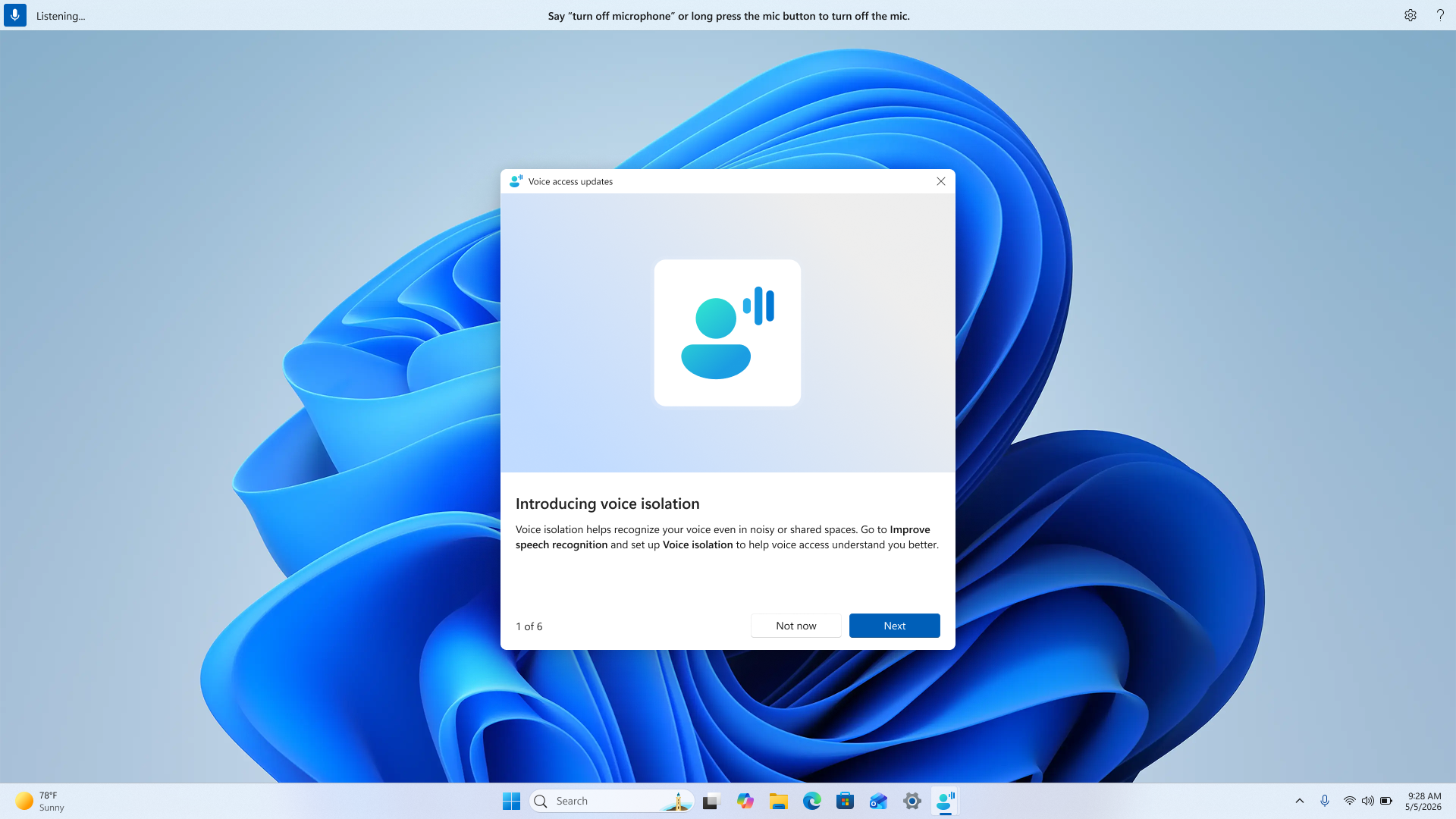
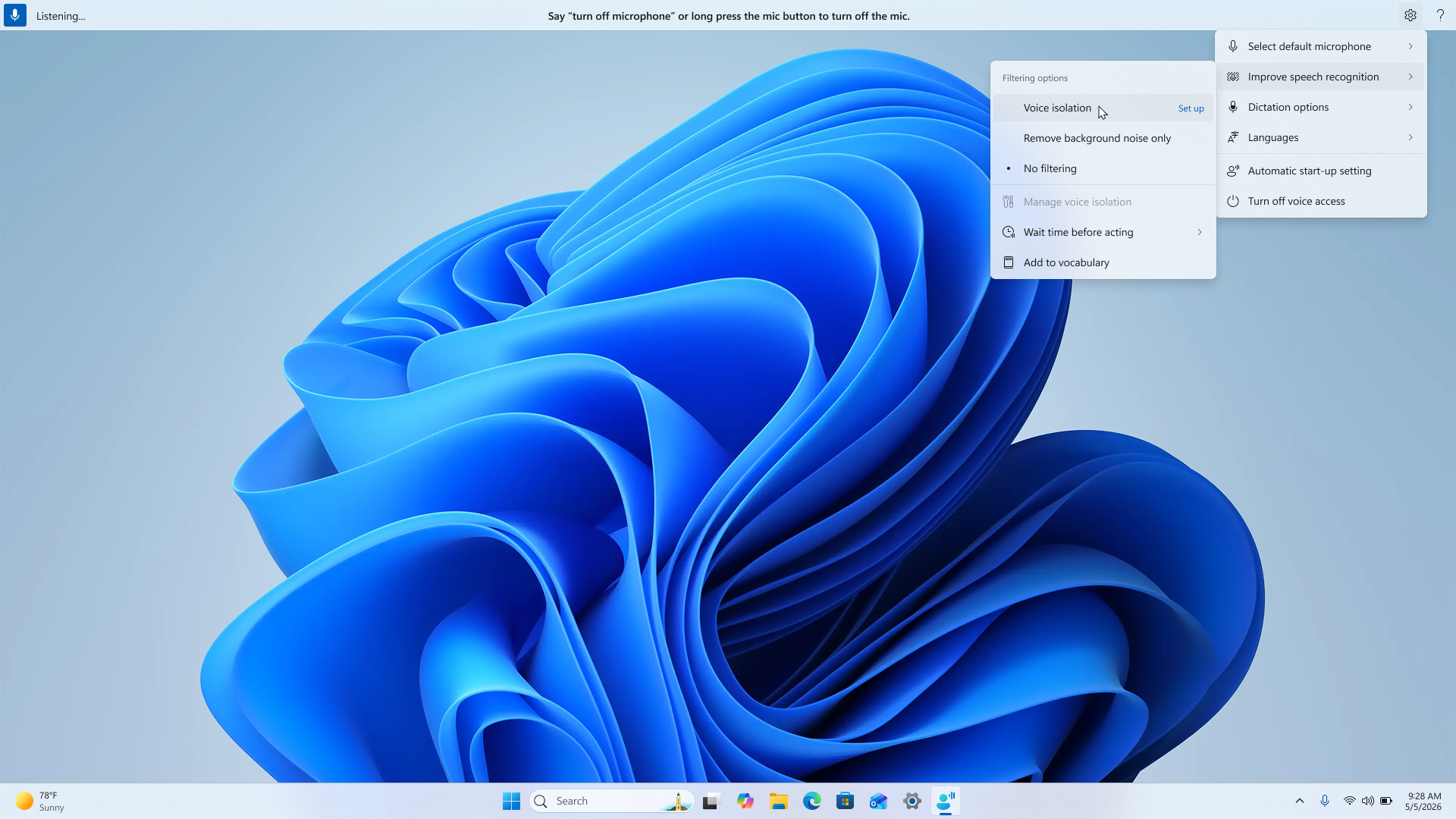
إعداد إزالة الضوضاء في الخلفية
تعمل إزالة الضوضاء في الخلفية على الفور دون الحاجة إلى إعداد إضافي. لتشغيله:
- افتح قائمة إعدادات الوصول الصوتي على شريط الوصول الصوتي.
- انتقل إلى تحسين التعرف على الكلام.
- حدد إزالة ضوضاء الخلفية فقط.
بمجرد التشغيل، ستصفى الخلفية الشائعة مثل الضغط والقرع والضوضاء البيئية الأخرى تلقائيا.
إعداد عزل الصوت
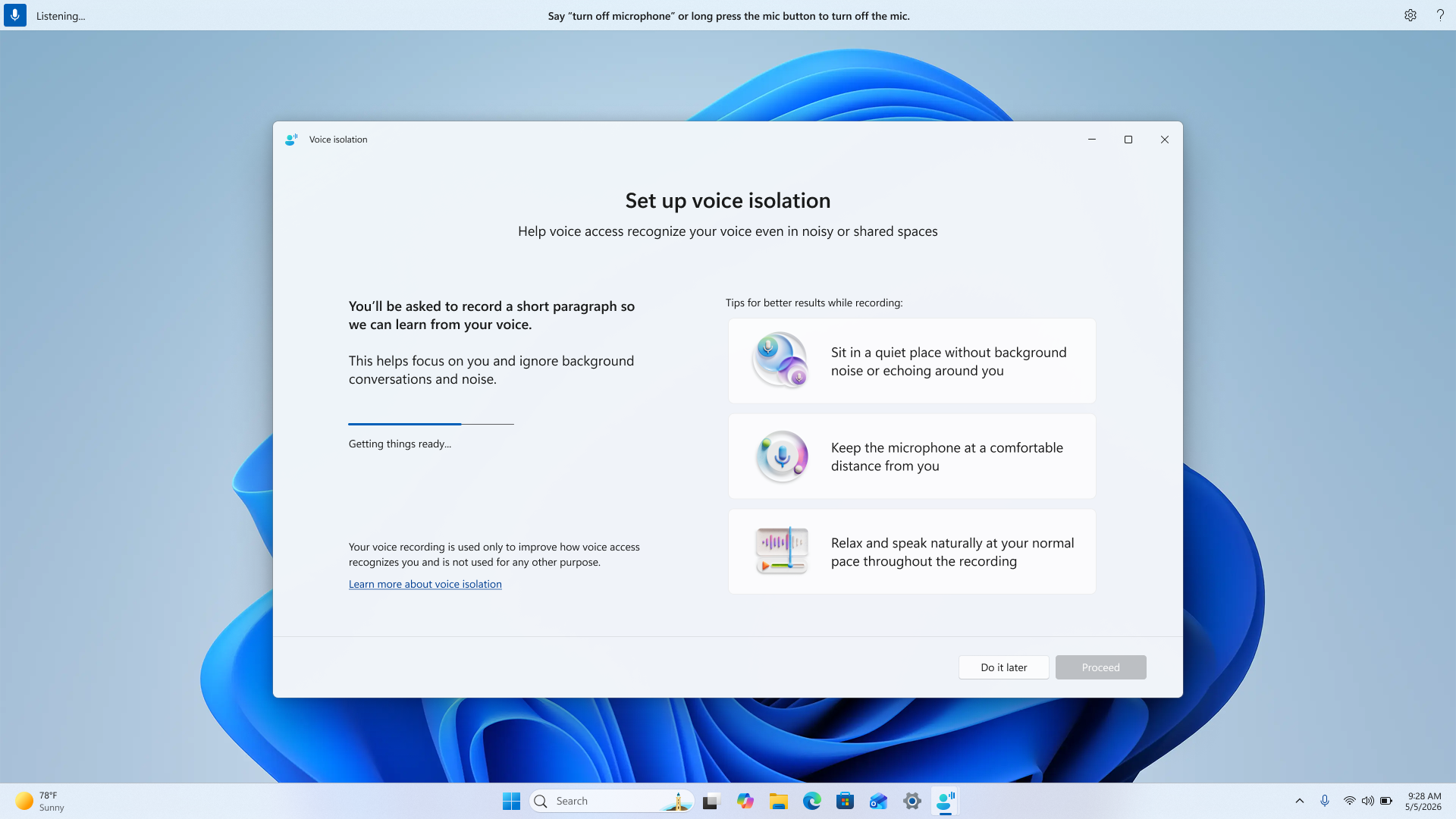
يتطلب عزل الصوت إعدادا سريعا لمرة واحدة حتى يتمكن الوصول الصوتي من التعرف على صوتك. فيما يلي كيفية البدء:
- افتح قائمة إعدادات الوصول الصوتي على شريط الوصول الصوتي.
- انتقل إلى تحسين التعرف على الكلام.
- حدد عزل الصوت.
بعد تحديد عزل الصوت، سيتم فتح نافذة جديدة بمقدمة موجزة لعملية الإعداد. عندما تكون جاهزا، حدد متابعة للمتابعة.
تنزيل النموذج الصوتي
قبل بدء التسجيل، سيبدأ تنزيل صغير. ستحتاج إلى اتصال بالإنترنت لهذه الخطوة. يجلب هذا التنزيل نموذجا إلى جهازك يسمح للوصول الصوتي بترجمة التسجيل إلى توقيع صوتي. هذا التوقيع هو ما يساعد الوصول الصوتي على إخبار صوتك بصرف النظر عن الآخرين من حولك.
خصوصيتك محمية. هذا تنزيل لمرة واحدة. يعمل النموذج بالكامل على جهازك، ولا يتم حفظ أي تسجيل صوتي أولي. يتم إنشاء توقيع صوتي فقط وتخزينه محليا.
قراءة الفقرة
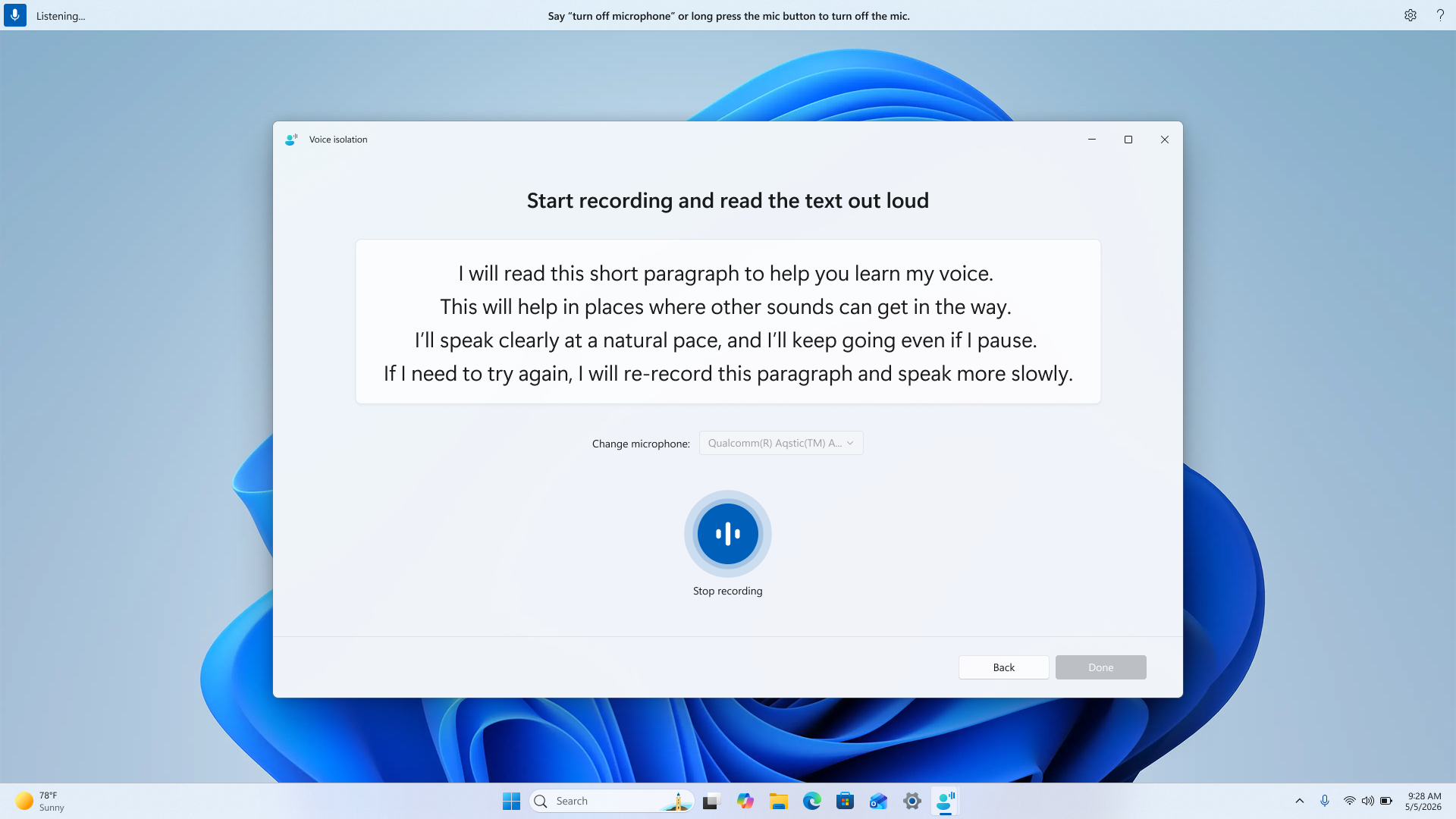
بمجرد اكتمال التنزيل، سترى فقرة قصيرة على الشاشة. حدد الميكروفون المفضل لديك وابدأ في قراءة الفقرة بصوت عال.
قبل البدء في التسجيل، إليك بعض التلميحات للحصول على أفضل النتائج:
- الجلوس في مكان هادئ دون ضوضاء الخلفية أو صدى من حولك.
- احتفظ بالميكروفون على مسافة مريحة منك.
- يمكنك الاسترخاء والتحدث بشكل طبيعي في وتيرتك العادية خلال التسجيل.
تحدث بشكل طبيعي قدر الإمكان — الإيقاف المؤقت والوتيرة الطبيعية جيدة تماما. الهدف هو الوصول الصوتي لمعرفة كيفية التحدث عادة.
إكمال الإعداد
عند الانتهاء من التسجيل، سترى رسالة نجاح تؤكد تمكين العزل الصوتي على جهازك. لقد تم تعيينك بالكامل — سيركز الوصول الصوتي الآن على صوتك وتصفية السماعات والضوضاء الأخرى من حولك.
إدارة العزل الصوتي
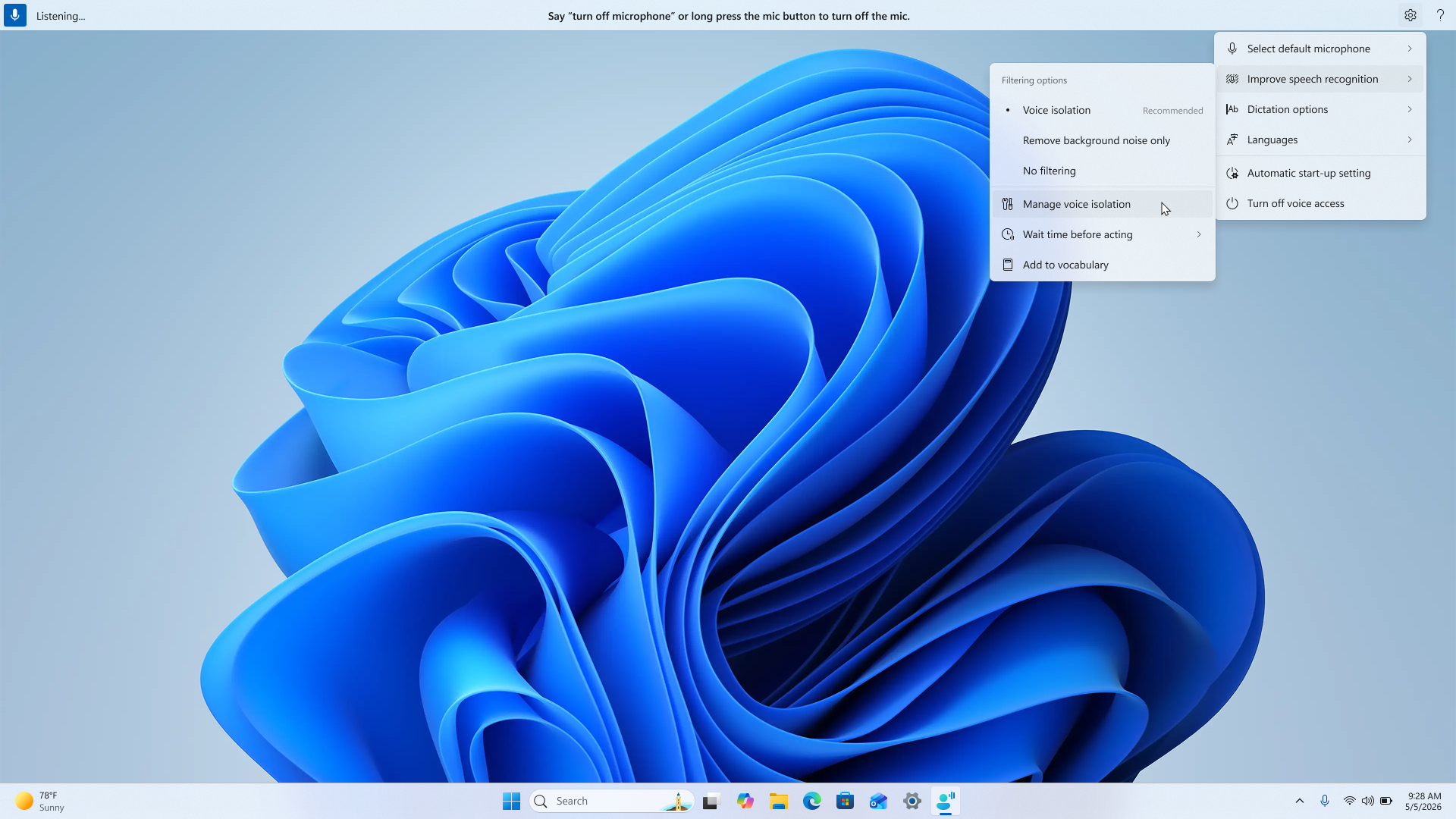
بعد الإعداد، يمكنك إدارة العزل الصوتي في أي وقت:
- افتح قائمة إعدادات الوصول الصوتي على شريط الوصول الصوتي.
- انتقل إلى تحسين التعرف على الكلام.
- حدد إدارة العزل الصوتي.
من هنا، يمكنك القيام بالآتي:
- أعد تسجيل صوتك: إذا كنت تشعر أن العزل الصوتي لا يعمل كما هو متوقع، يمكنك تسجيل عينة صوتية جديدة لتحسين التجربة.
- حذف التسجيل الصوتي: يؤدي ذلك إلى إزالة توقيعك الصوتي من الجهاز. إذا كنت ترغب في استخدام العزل الصوتي مرة أخرى بعد الحذف، فستحتاج إلى الانتقال من خلال إعداد التسجيل مرة أخرى.
التبديل بين خيارات التصفية
يمكنك التبديل بين عدم التصفيةوإزالة ضوضاء الخلفية فقطوعزل الصوت في أي وقت من خلال قائمة تحسين التعرف على الكلام في إعدادات الوصول الصوتي. اختر الخيار الذي يعمل بشكل أفضل لبيئتك الحالية.
الأسئلة المتداولة
هل يعمل العزل الصوتي في جميع البيئات؟
يعمل عزل الصوت بشكل أفضل عندما تكون المتحدث الأساسي في بيئتك مع ضوضاء خلفية معتدلة أو محادثة من حولك. في البيئات الصاخبة جدا، قد لا تزال تواجه بعض أخطاء التعرف.
هل يمكن لعزل الصوت فصل صوتي عن عدة مكبرات صوت؟
يمكن أن يساعد عزل الصوت في تصفية السماعات الأخرى، ولكنه يعمل بشكل أفضل عندما تكون سماعات الخلفية بمستوى صوت أقل من صوتك. هناك بعض الأشياء التي يجب أن تضعها في الاعتبار:
- إذا كان شخص ما يتحدث في نفس الوقت الذي تتحدث فيه (الكلام المتداخل)، فقد يستمر الوصول الصوتي في بعض الأحيان في التقاط صوته إلى جانب صوتك.
- إذا كان شخص ما يتحدث مباشرة قبلك أو بعدها (الكلام المتتالي)، فقد يتم التقاط صوته لفترة وجيزة بواسطة الوصول الصوتي.
- قد يكون من الصعب على عزل الصوت تصفية الأصوات التي تبدو مشابهة لصوتك — مثل مكبرات الصوت من نفس الجنس —
هل سيحسن عزل الصوت الدقة عندما أكون في غرفة هادئة؟
في البيئات الهادئة، قد لا تلاحظ اختلافا كبيرا نظرا لوجود القليل من الضوضاء للتصفية. يعد عزل الصوت مفيدا للغاية في البيئات التي توجد فيها ضوضاء في الخلفية أو مكبرات صوت أخرى.
هل يعمل "عزل الصوت" إذا كنت أتحدث لغة مختلفة عن تلك التي استخدمتها أثناء الإعداد؟
نعم. يتعلم عزل الصوت خصائص صوتك، وليس لغة معينة. يمكنك إعداده بلغة واحدة واستخدام الوصول الصوتي في لغة أخرى دون أي مشكلات.
هل يتم إرسال بياناتي الصوتية إلى أي مكان؟
لا. كل شيء يحدث على جهازك. يجلب التنزيل لمرة واحدة نموذجا إلى جهاز الكمبيوتر الخاص بك، ويتم إنشاء توقيعك الصوتي وتخزينه محليا. لا يتم تحميل أي تسجيلات صوتية أو مشاركتها.